โหมดบรอดแคสต์บนเว็บแอป
หน้านี้ครอบคลุมการดำเนินการบรอดแคสต์ในฐานะผู้พูดจาก เว็บแอป สำหรับข้อมูลเกี่ยวกับวิธีทำงานของโหมดบรอดแคสต์และประสบการณ์ของผู้ชม ดูได้ที่ ภาพรวมโหมดบรอดแคสต์
บรอดแคสต์ในฐานะผู้พูด (เว็บแอป)
- ไปที่ whisperr.co/app
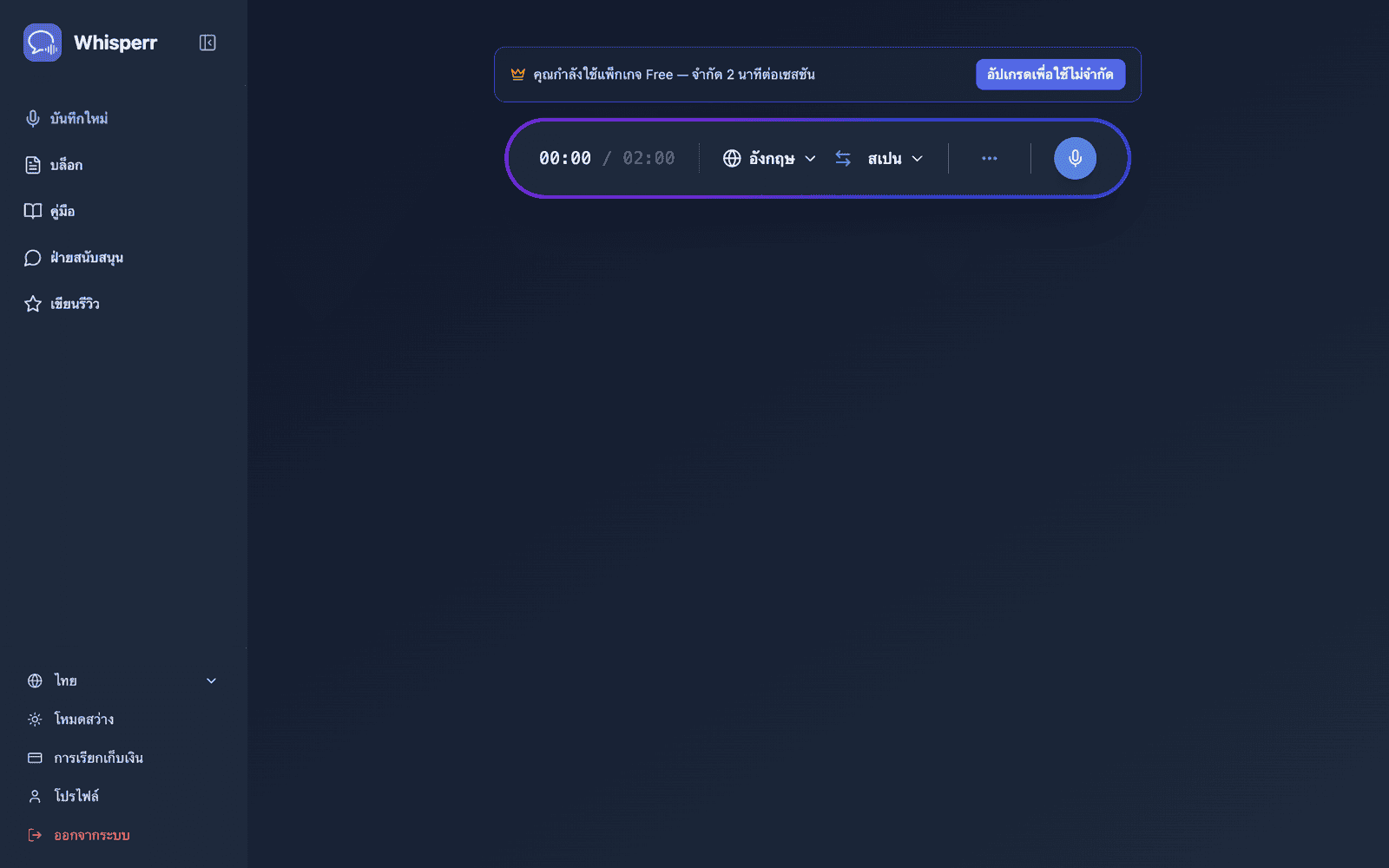
- เลือก ภาษาต้นทาง (ภาษาที่คุณจะพูด) และ ภาษาปลายทาง (ภาษาที่ผู้ชมจะอ่าน)
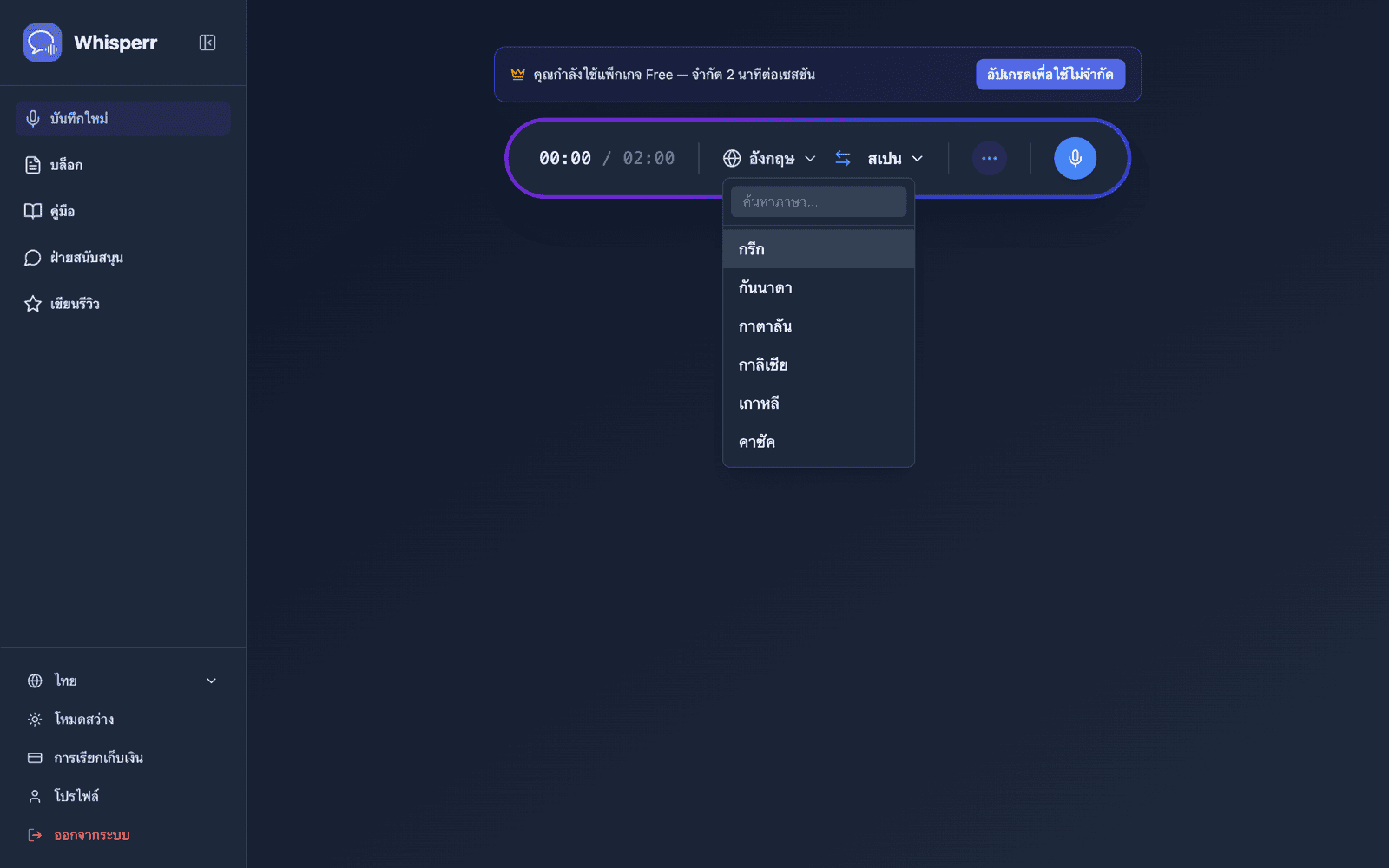
- เปิดเมนูตัวเลือก ••• ในแถบบันทึกแล้วเปิดใช้งาน แชร์ลิงก์ (ในเวอร์ชันก่อนหน้า ปุ่มนี้ใช้ชื่อว่า ออกอากาศ)
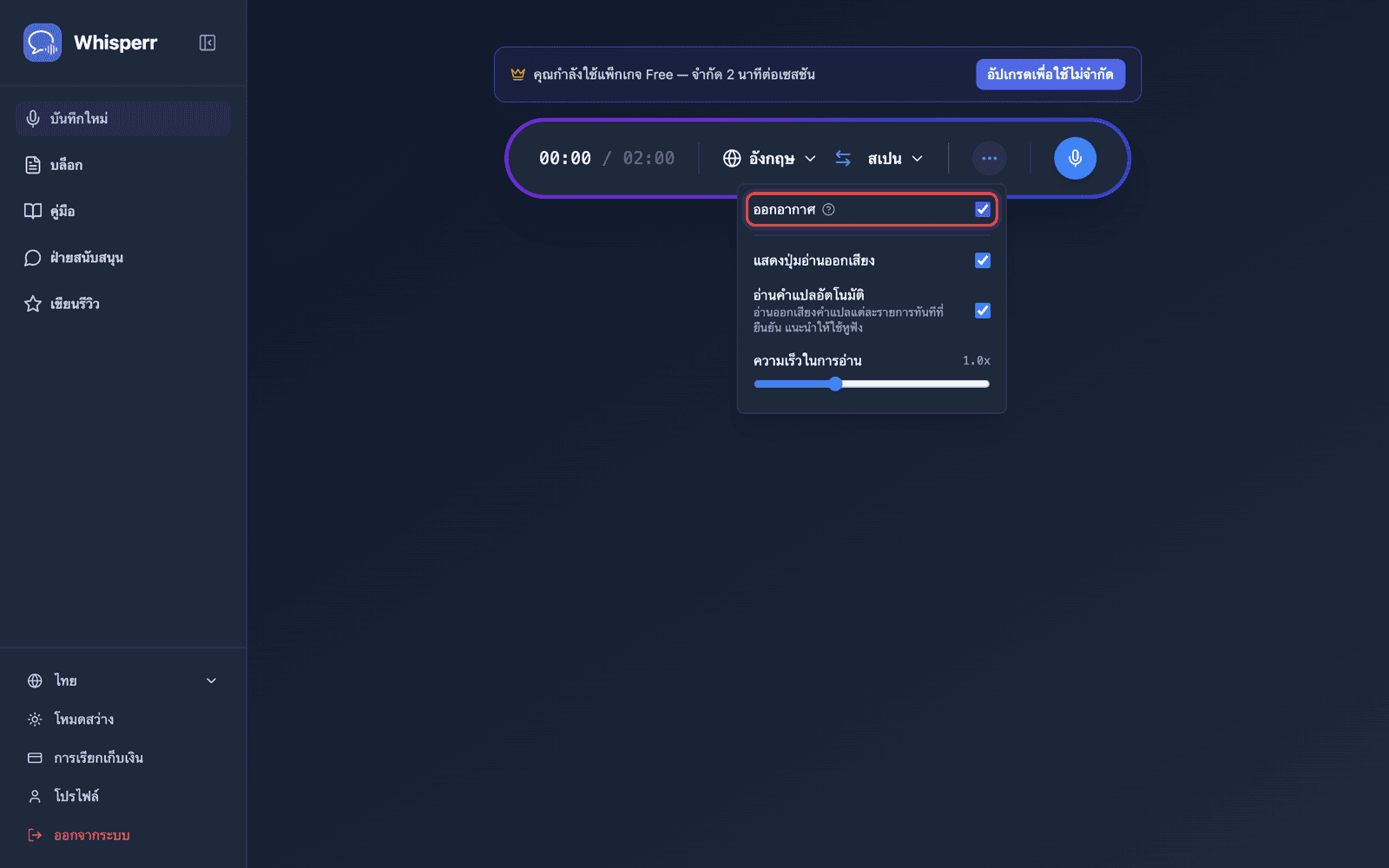
- คลิก Record — Whisperr จะเริ่มบันทึกเสียงผ่านไมโครโฟนของอุปกรณ์คุณ และ URL ห้องที่แชร์ได้จะปรากฏในหน้าเดียวกัน
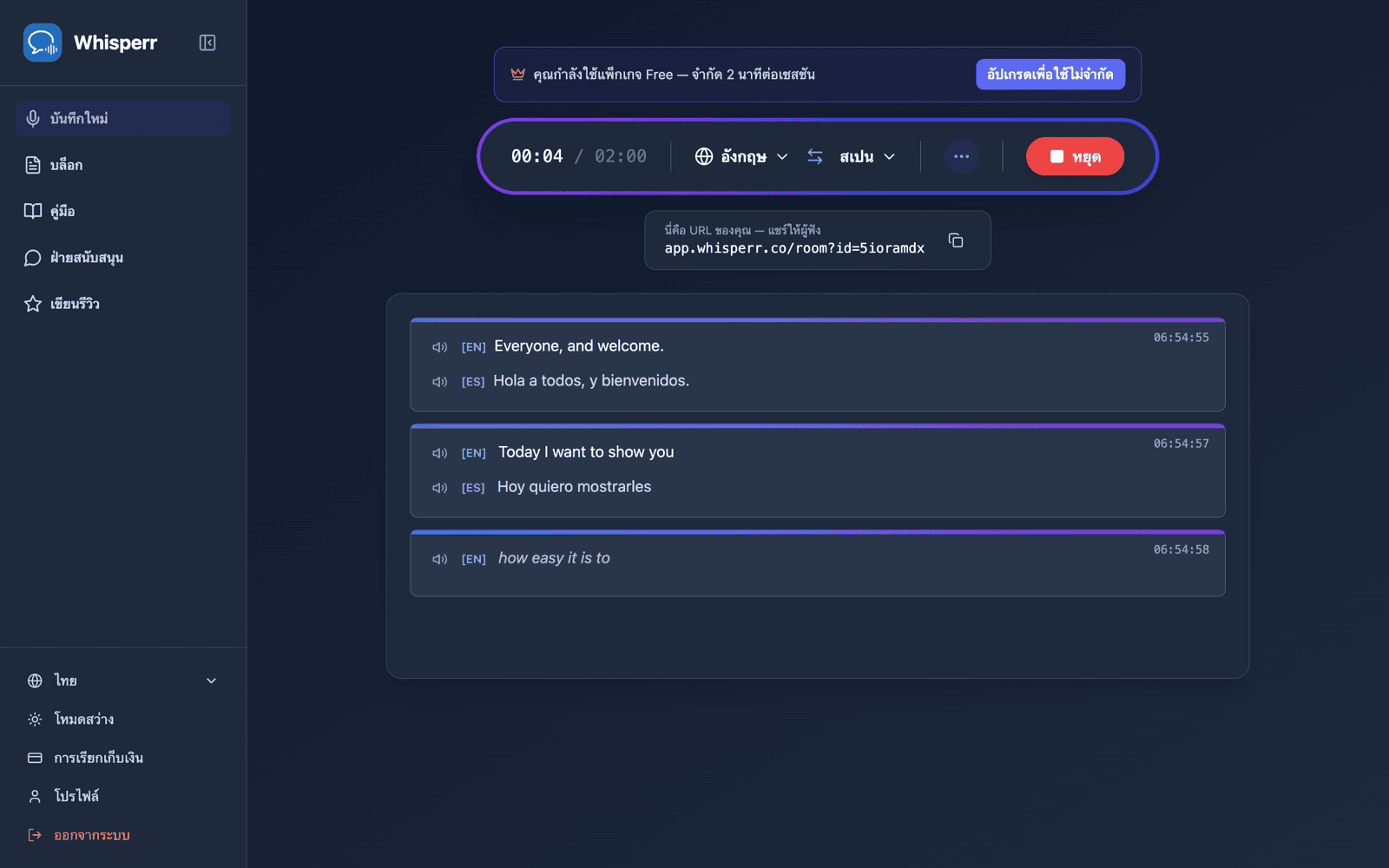
- แชร์ห้อง — คลิกปุ่ม คัดลอก ข้าง URL หรือปุ่ม QR Code ข้างๆ กัน หากผู้ชมของคุณอยู่ตรงหน้า
ห้องจะยังคงใช้งานได้ตราบเท่าที่คุณกำลังบันทึก สิ้นสุดเซสชันโดยคลิก Stop
แชร์ห้องด้วย QR Code
แถบแชร์ใต้แถบบันทึกมีสองปุ่มอยู่ข้าง URL ห้อง: คัดลอก และปุ่ม QR Code โดย QR Code จะเข้ารหัสลิงก์ whisperr.co/app/room?id=… เดียวกัน ทำให้ผู้ชมที่ถือโทรศัพท์สามารถส่องกล้องไปที่หน้าจอของคุณแทนการพิมพ์รหัสห้องเอง
คลิกที่ปุ่มนั้นแล้วแผง สแกนเพื่อฟัง จะเปิดขึ้นพร้อมโค้ดและ URL ที่สะกดไว้ด้านล่าง ดาวน์โหลด PNG จะบันทึกโค้ดที่ความละเอียดสำหรับพิมพ์ (1024px ขึ้นไป) — ใหญ่พอสำหรับนำไปใส่ในสไลด์หน้าปก พิมพ์เป็นโปสเตอร์ติดหน้าประตู หรือแจกเป็นเอกสาร
ปุ่ม QR Code จะปรากฏเฉพาะขณะที่คุณกำลังบันทึกโดยเปิด Broadcast ไว้เท่านั้น อย่างไรก็ตาม ลิงก์ห้องของคุณเป็นของ บัญชี ของคุณ ไม่ใช่ของการบันทึกครั้งใดครั้งหนึ่ง — เว็บแอปจะให้ลิงก์คงที่เดียวกันทุกครั้งที่คุณบรอดแคสต์ ดังนั้นโค้ดที่คุณพิมพ์ไว้ครั้งเดียวจะยังใช้งานได้กับการบรรยายทุกครั้งในภายหลัง ความสามารถนี้ในตอนนี้มีเฉพาะ บนเว็บแอปเท่านั้น — บน iPhone/iPad, Android, Mac และ Windows แต่ละการบรอดแคสต์จะยังคงได้รับลิงก์ห้องใหม่แบบใช้ครั้งเดียว ซึ่งจะใช้งานไม่ได้อีกทันทีที่คุณหยุดการบันทึกนั้น — ดู โหมดบรอดแคสต์: แพลตฟอร์มที่รองรับ หากต้องการเตรียมสไลด์หรือเอกสารแจกล่วงหน้า ให้เริ่มบรอดแคสต์ทดสอบสั้นๆ ดาวน์โหลด PNG แล้วหยุด โค้ดจะยังใช้ได้ในวันจริง
แท็บ Room และ OBS บนแถบแชร์แยกจากกัน: Room คือลิงก์สำหรับผู้ชมของคุณ ส่วน OBS คือ URL คำบรรยายแบบโปร่งใสสำหรับเพิ่มเป็น Browser Source ใน OBS หรือ Streamlabs ลิงก์คงที่ที่ผูกกับบัญชีตามที่อธิบายไว้ข้างต้นนี้ใช้ได้เฉพาะกับแท็บ Room เท่านั้น — ส่วน URL ของ OBS จะผูกกับการบันทึกแต่ละครั้งและเปลี่ยนทุกครั้งที่คุณเริ่มการบันทึกใหม่ ดังนั้นให้อัปเดต URL ของ Browser Source ของคุณหลังจากการบรอดแคสต์ใหม่ทุกครั้ง แทนที่จะใช้ URL เก่าซ้ำ
สิ่งที่ผู้ชมของคุณเห็น
ใครก็ตามที่เปิดลิงก์ห้องจะเห็นหน้านี้ในเบราว์เซอร์ ไม่ต้องใช้แอป ไม่ต้องมีบัญชี ไม่ต้องสมัคร ข้อความถอดเสียงและคำแปลจะปรากฏทีละบรรทัดขณะที่คุณพูด
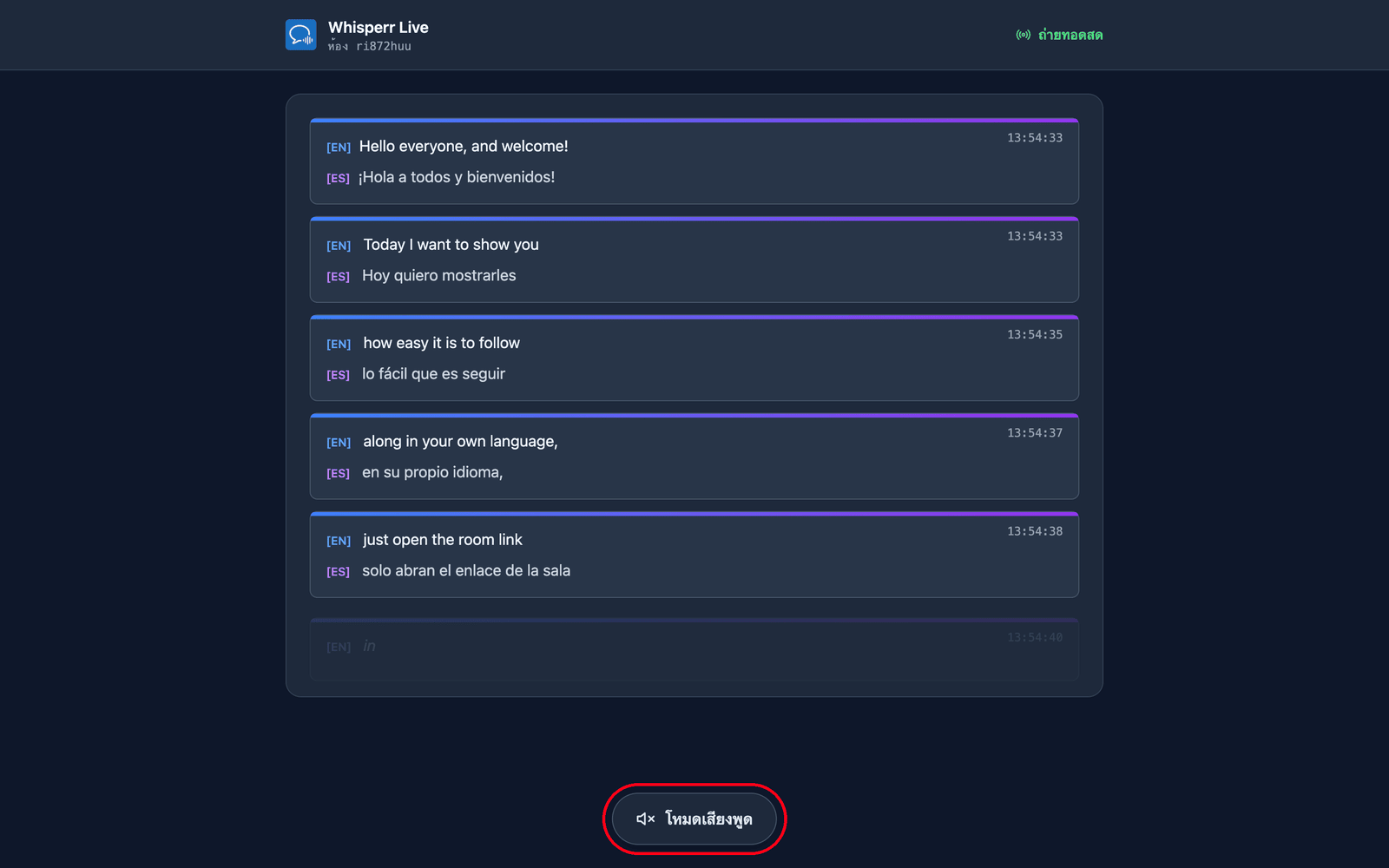
พวกเขาเลือกภาษาของตัวเอง ห้องสร้างขึ้นโดยตั้งภาษาเป้าหมายเริ่มต้น และคุณสามารถเพิ่มได้อีกสูงสุด 5 ภาษาให้ผู้ชมสลับใช้งานได้ (รวม 6 ภาษาต่อห้อง) ผ่านเมนู ภาษาที่แปล ที่ด้านบนของหน้า ภาษาที่ห้องของคุณกำลังออกอากาศอยู่แล้วจะแสดงก่อนพร้อมจุดสีเขียว และจะสลับในประโยคถัดไปของคุณ ภาษาใหม่ (หากห้องยังไม่ถึงขีดจำกัด) จะถูกสร้างขึ้นตามคำขอ ดังนั้นพวกเขาจะเห็น กำลังเตรียมภาษาของคุณ… สักครู่ ดังนั้นห้องเดียวและลิงก์เดียวจึงครอบคลุมผู้ชมได้สูงสุด 6 ภาษา — สร้างห้องแยกต่างหากเฉพาะเมื่อคุณต้องการมากกว่า 6 ภาษา หรือต้องการผู้ชม/ลิงก์ที่แยกจากกันโดยสิ้นเชิง
พวกเขาฟังแทนการอ่านได้ การแตะ โหมดเสียงพูด ที่ด้านล่างของหน้าจะทำให้ปุ่มเปลี่ยนเป็นสีน้ำเงินและแสดงตัวควบคุมเสียงพูดที่ด้านบน จากนั้น Whisperr จะอ่านคำแปลแต่ละประโยคออกเสียงบนอุปกรณ์ของพวกเขาเองทันทีที่เสร็จสมบูรณ์ — ในภาษาที่พวกเขาเลือกไว้
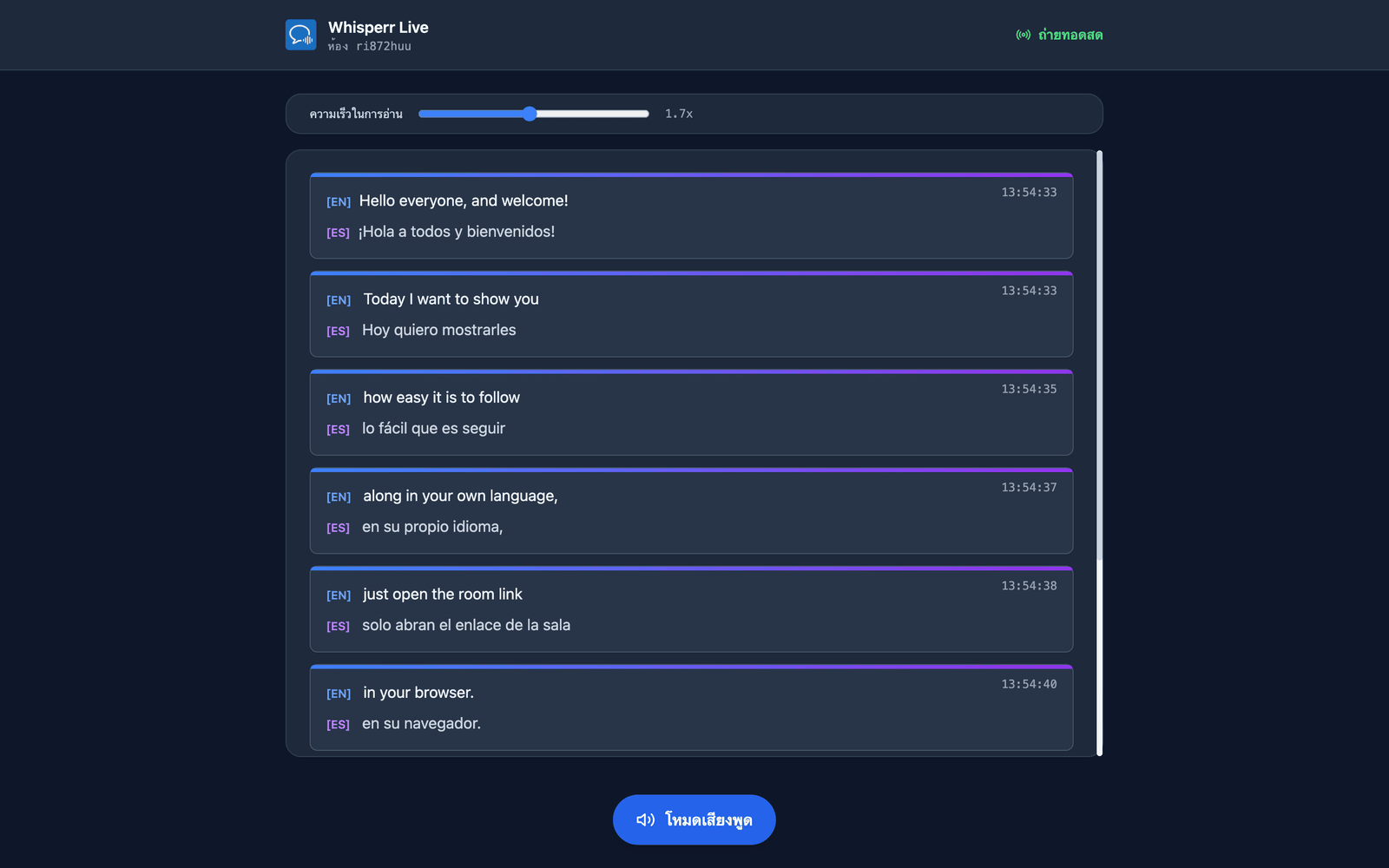
พวกเขาเลือกเสียงและความเร็วได้ เสียง ค่าเริ่มต้นคือ อัตโนมัติ ซึ่งจับคู่เสียงอ่านให้ตรงกับคนที่กำลังพูดจริง — มีประโยชน์เมื่อคุณเปิดให้ถามคำถามจากผู้ชม ชาย และ หญิง จะกำหนดผู้บรรยายเสียงเดียวคงที่แทน ความเร็วในการอ่าน ตั้งแต่ 0.5x ถึง 3.0x ค่าเริ่มต้นคือ 1.7x เร็วพอที่จะให้เสียงใกล้เคียงเวลาจริง
โหมดเสียงพูดเริ่มต้นในสถานะปิดสำหรับทุกคน — การแตะครั้งแรกนั้นทำหน้าที่เป็นการโต้ตอบที่เบราว์เซอร์กำหนดไว้ก่อนจะอนุญาตให้เล่นเสียงด้วย การตั้งค่าเหล่านี้ทั้งหมดแยกตามผู้ชมแต่ละคน ผู้ชมบางส่วนจึงฟังเป็นภาษาสเปนได้ ขณะที่คนอื่นอ่านเป็นภาษาฮินดี ดูรายละเอียดเพิ่มเติมที่ ประสบการณ์ของผู้ชม
ที่เกี่ยวข้อง
- โหมดบรอดแคสต์ (ภาพรวม) — วิธีการทำงาน แพลตฟอร์มที่รองรับ และประสบการณ์ของผู้ชม
- บน iPhone/iPad — นำเสนอบรอดแคสต์จาก iPhone หรือ iPad ของคุณ
- คำถามที่พบบ่อยเกี่ยวกับโหมดบรอดแคสต์ — คำถามทั่วไปเกี่ยวกับห้อง ลิงก์ และผู้ชม