การตัดเสียงสะท้อน
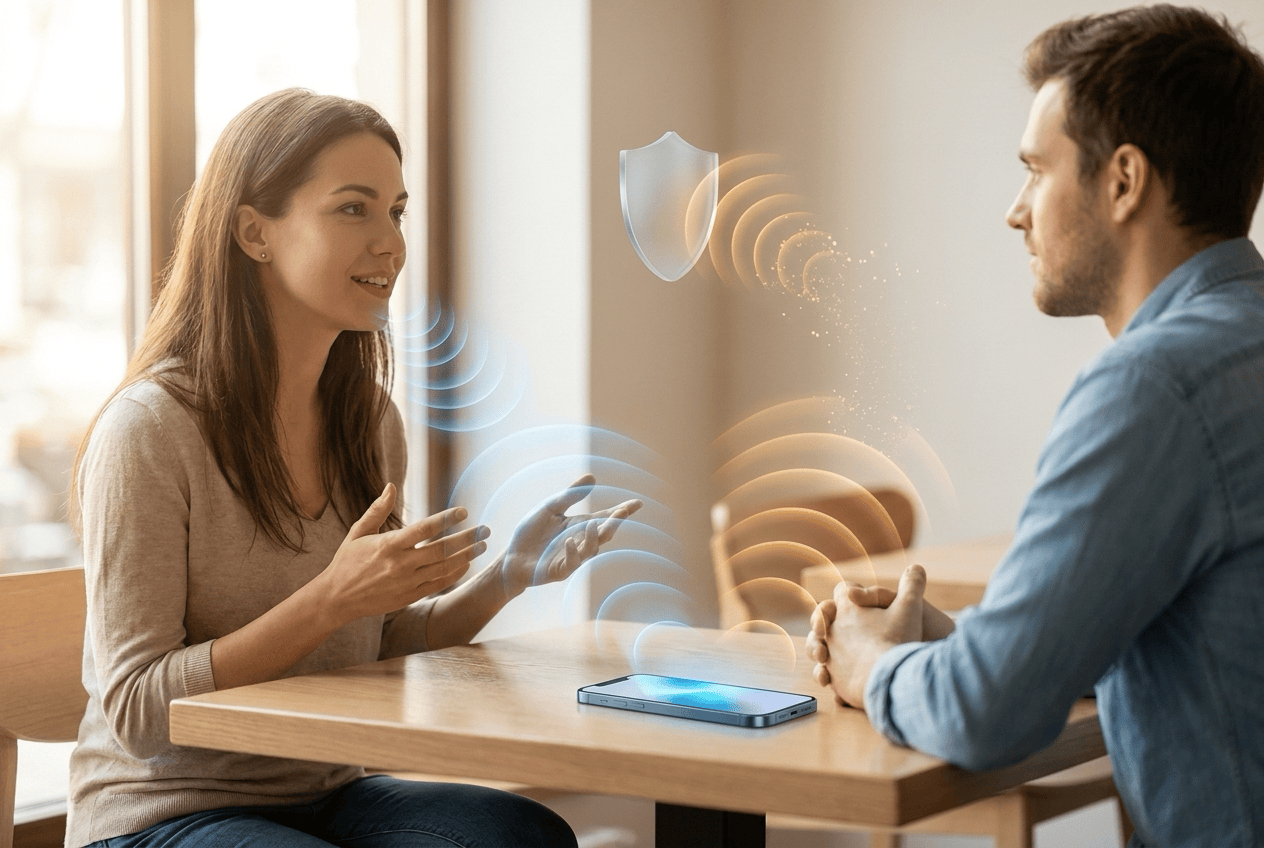
การตัดเสียงสะท้อนจะกรอง เสียงลำโพงของอุปกรณ์คุณเอง ออกจากไมโครโฟน หากไม่มีฟีเจอร์นี้ เสียงใดก็ตามที่อุปกรณ์ของคุณเล่นออกมาดัง ๆ — โดยเฉพาะอย่างยิ่งคำแปลที่พูดออกเสียงจาก โหมดพูดออกเสียง — จะถูกไมโครโฟนรับเข้าไป ถอดความ แปล และพูดออกเสียงซ้ำไปเรื่อย ๆ
เป็นสวิตช์เดียวที่มีสองตำแหน่งที่มีประโยชน์ และตำแหน่งที่คุณต้องการนั้นขึ้นอยู่กับ สิ่งที่คุณกำลังพยายามจับเสียง ทั้งหมด ไม่ว่าจะเป็นเสียงพูดในห้องตรงหน้าคุณ หรือเสียงที่ออกมาจากตัวอุปกรณ์เอง
วิธีการทำงาน
เปิด — Whisperr จะหักลบเสียงที่อุปกรณ์ของคุณกำลังเล่นออกจากเสียงที่ไมโครโฟนได้ยิน มีเพียงเสียงจากห้องเท่านั้นที่จะไปถึงข้อความถอดความ นี่คือกลไกป้องกันการวนซ้ำที่ทำให้โหมดพูดออกเสียงใช้งานได้บนลำโพงโทรศัพท์
ปิด — ไมโครโฟนจะได้ยินทุกอย่าง รวมถึงเสียงที่อุปกรณ์ของคุณเองกำลังเล่นอยู่ด้วย นี่คือสิ่งที่คุณต้องการพอดี เมื่อสิ่งที่คุณกำลังจะแปล คือ วิดีโอ สายโทร หรือการประชุมที่ออกมาจากลำโพงของคุณ
ฉันควรใช้การตั้งค่าแบบไหน
| คุณต้องการแปล… | การตัดเสียงสะท้อน |
|---|---|
| คนที่กำลังพูดอยู่ตรงหน้าคุณ | เปิด |
| ตัวคุณเอง โดยมีคำแปลพูดออกเสียง | เปิด |
| วิดีโอ พอดแคสต์ หรือสายโทรที่เล่นอยู่บน อุปกรณ์เครื่องเดียวกันนี้ | ปิด |
| อะไรก็ตาม ขณะสวมหูฟัง | ได้ทั้งคู่ — หูฟังตัดวงจรการวนซ้ำอยู่แล้ว |
เริ่มต้นใช้งาน
เลือกแพลตฟอร์มของคุณ:
- iPhone, iPad และ Android — สวิตช์ใน การตั้งค่า เปิดอยู่โดยค่าเริ่มต้น
- เว็บแอป — สวิตช์ในเมนูตัวเลือก ••• ปิดอยู่โดยค่าเริ่มต้น
- Mac และ Windows — ทำงานอัตโนมัติ ไม่ต้องมีสวิตช์
แพลตฟอร์มที่รองรับ
| แพลตฟอร์ม | รองรับ | หมายเหตุ |
|---|---|---|
| iOS | ✅ | เปิดอยู่โดยค่าเริ่มต้น · สวิตช์ใน การตั้งค่า |
| Android | ✅ | เปิดอยู่โดยค่าเริ่มต้น · สวิตช์ใน การตั้งค่า |
| เว็บแอป | ✅ | ปิดอยู่โดยค่าเริ่มต้น · สวิตช์ในเมนูตัวเลือก ••• |
| Mac | ✅ | ทำงานอัตโนมัติ · เปิดใช้งานเสมอสำหรับการจับเสียงไมโครโฟน ไม่ต้องมีสวิตช์ |
| Windows | ✅ | ทำงานอัตโนมัติ · เปิดใช้งานเสมอสำหรับการจับเสียงไมโครโฟน ไม่ต้องมีสวิตช์ |
| Chrome Extension | — | ไม่เกี่ยวข้อง — จับเสียงจากแท็บโดยตรง ไม่ผ่านไมโครโฟนเลย |
แล้วการจับเสียงของระบบล่ะ?
เมื่อ Whisperr จับ เสียงของระบบหรือหน้าจอ แทนที่จะเป็นไมโครโฟน การตัดเสียงสะท้อนจะไม่มีผล เนื่องจากแอปกำลังอ่านสัญญาณเอาต์พุตโดยตรง และไม่มีการยกเว้นเสียงของแอปใดแอปหนึ่งสำหรับกรณีนี้ ทั้งบน Mac, Windows หรือในเบราว์เซอร์
Whisperr ป้องกันการวนซ้ำด้วยวิธีอื่นในกรณีนี้ — โดย ปิดเสียงสตรีมที่จับไว้ในขณะที่กำลังพูดคำแปลออกเสียง แล้วจึงกลับมาทำงานต่อ คุณจะไม่พลาดสิ่งที่อีกฝ่ายพูด เว้นแต่พวกเขาจะพูดทับคำแปลพอดี และการวนซ้ำจะไม่มีทางเริ่มขึ้นได้เลย
เคล็ดลับ
- หูฟังทำให้เรื่องนี้ไม่ใช่ปัญหาเลย เมื่อใช้หูฟังหรือ AirPods คำแปลจะไม่มีทางไปถึงไมโครโฟนตั้งแต่แรก ดังนั้นตั้งค่าแบบไหนก็ใช้ได้
- การตั้งค่าจะถูกอ่านตอนเริ่มบันทึกเสียง บน iPhone, iPad และ Android การสลับการตั้งค่าระหว่างที่กำลังบันทึกจะมีผลในครั้งถัดไปที่คุณกดบันทึก ส่วนในเว็บแอป สวิตช์จะถูกล็อกไว้ขณะที่กำลังบันทึกเสียงอยู่
- การเปิดใช้งานอาจทำให้เสียงพูดที่ชัดเจนนุ่มลงเล็กน้อย การตัดเสียงสะท้อนแบบอะคูสติกเป็นตัวกรองชนิดหนึ่ง และตัวกรองย่อมแลกมาด้วยรายละเอียดที่หายไปบ้าง ซึ่งเป็นเหตุผลที่เว็บแอปปิดไว้เป็นค่าเริ่มต้น เว้นแต่คุณจะเปิดใช้งานเอง
- หากคุณได้ยินประโยคเดียวกันถูกแปลซ้ำสองครั้ง แสดงว่าการวนซ้ำได้เริ่มขึ้นแล้ว ให้เปิดการตัดเสียงสะท้อน ใส่หูฟัง หรือลดระดับเสียงเอาต์พุตลง
ที่เกี่ยวข้อง
- โหมดพูดออกเสียง — คำแปลที่พูดออกเสียงซึ่งการตั้งค่านี้กันไม่ให้เข้าไปในข้อความถอดความ
- การจับเสียงจากไมโครโฟน — วิธีที่ Whisperr จับเสียงอินพุต
- การประชุมออนไลน์ — การแปลสายโทรที่เล่นอยู่บนอุปกรณ์ของคุณเอง
- วิดีโอและความบันเทิง — การแปลวิดีโอและเพลงจากอุปกรณ์เครื่องนี้