ซับไตเติลลอยบน iPhone และ iPad
หน้านี้ครอบคลุมการตั้งค่า iPhone/iPad สำหรับซับไตเติลลอย สำหรับวิธีการทำงานและแพลตฟอร์มที่รองรับ โปรดดูที่ ภาพรวมของซับไตเติลลอย
วิธีใช้ซับไตเติลลอยบน iPhone และ iPad
- เปิด แอป Whisperr
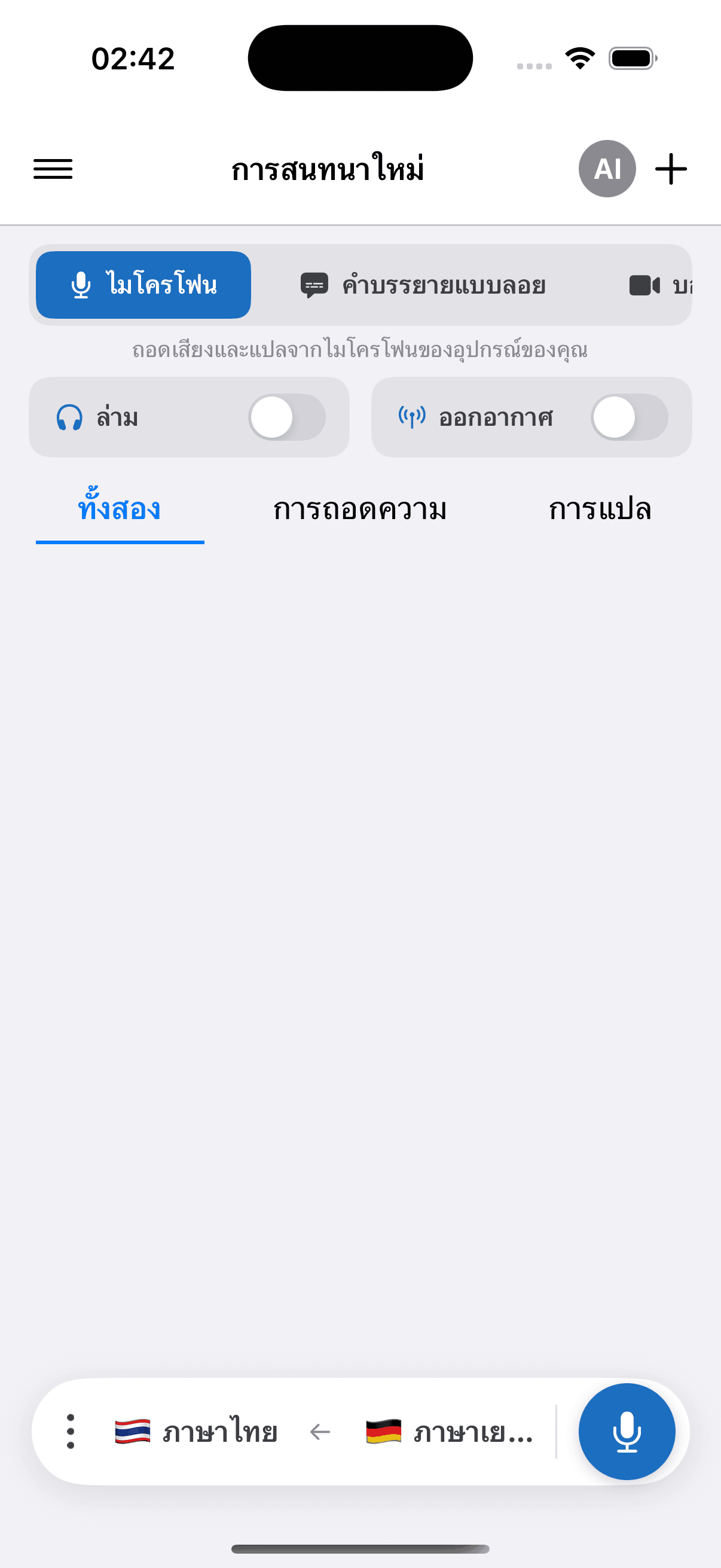
- เลือกภาษาต้นทางและภาษาปลายทางในแถบด้านล่าง
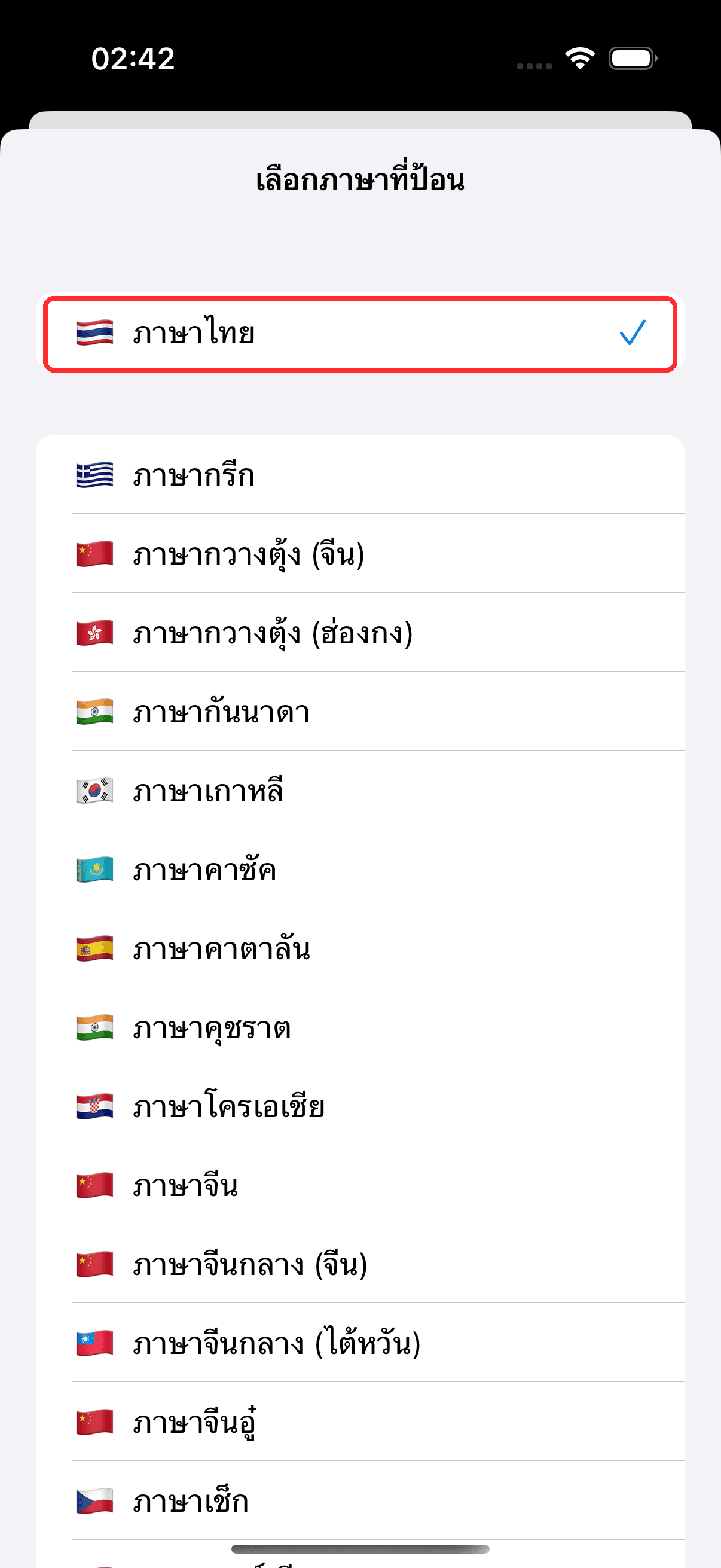
- ในเมนูด้านบน แตะ คำบรรยายแบบลอย
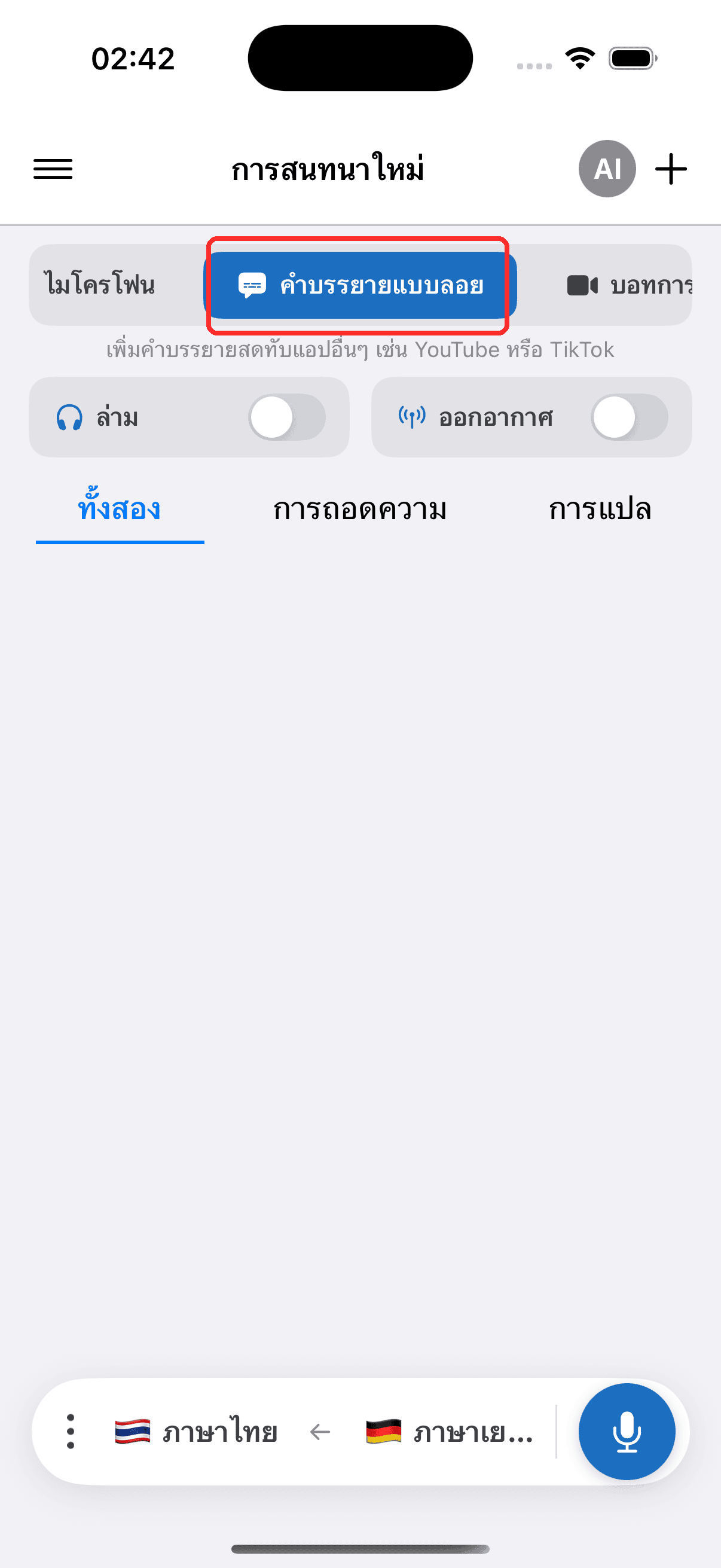
- แตะ ปุ่มบันทึก เพื่อเริ่ม และอนุญาตการเข้าถึงไมโครโฟนเมื่อได้รับแจ้ง
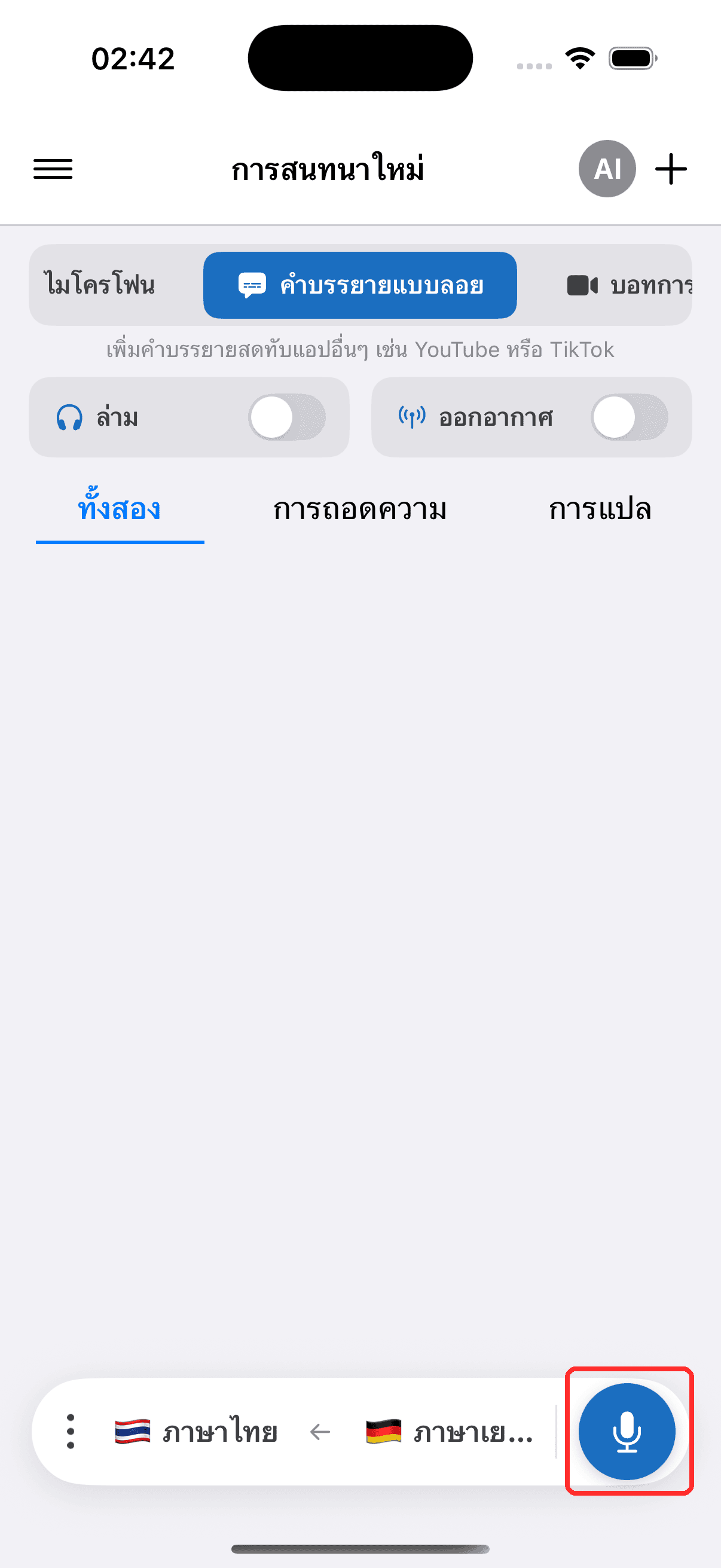
- สลับไปยังแอปอื่น — เลเยอร์คำบรรยายจะยังคงอยู่บนหน้าจอ
ปัญหาที่พบบ่อย (iPhone/iPad)
ซับไตเติลลอยไม่ปรากฏ
- ตรวจสอบว่าเปิดใช้งาน Picture in Picture แล้ว (iOS) — ไปที่ การตั้งค่า > ทั่วไป > Picture in Picture และตรวจสอบให้แน่ใจว่าเปิดอยู่
- ตรวจสอบสวิตช์ซับไตเติลลอย — ตรวจสอบให้แน่ใจว่าเปิดใช้งานในแอป Whisperr แล้ว
- รีสตาร์ทแอป แล้วลองเปิดใช้งานซับไตเติลลอยอีกครั้ง
ไม่มีเสียงจาก Teams, Meet หรือ Zoom บน iOS
แอป iOS ไม่สามารถเข้าถึงเสียงจาก Teams, Meet หรือ Zoom ได้โดยตรงเนื่องจากข้อจำกัดด้านความเป็นส่วนตัว คุณสามารถเข้าร่วมการประชุมผ่านเบราว์เซอร์แทน และดักจับการแปลโดยใช้ Web App หรือ Chrome Extension หรืออีกทางเลือกหนึ่ง ใช้ การดักจับเสียงผ่านไมโครโฟน เพื่อดักจับเสียงผ่านลำโพงของอุปกรณ์หรือไมโครโฟนภายนอก
ยังไม่ทำงานอยู่ใช่ไหม? ติดต่อฝ่ายสนับสนุน
ที่เกี่ยวข้อง
- ซับไตเติลลอย (ภาพรวม) — วิธีการทำงาน แพลตฟอร์มที่รองรับ และเคล็ดลับทั่วไป
- บน Android · บน Chrome Extension · บน Web App
- การดักจับเสียงผ่านไมโครโฟน — วิธีที่ Whisperr ดักจับและถอดเสียง
- การประชุมออนไลน์ — ใช้ซับไตเติลลอยระหว่างการประชุมทางวิดีโอ