ซับไตเติ้ลลอยบน Windows
หน้านี้ครอบคลุมการตั้งค่าบน Windows สำหรับซับไตเติ้ลลอย สำหรับวิธีการทำงานและแพลตฟอร์มที่รองรับ ดูได้ที่ ภาพรวมซับไตเติ้ลลอย
บน Windows, Whisperr ทำงานในหน้าต่างของตัวเองและจับ เสียงของระบบ — ไม่ว่าคุณจะได้ยินอะไรจากวิดีโอ การโทร หรือแอปอื่นใด — เพื่อให้ซับไตเติ้ลสดปรากฏข้างๆ เนื้อหาของคุณแบบเรียลไทม์ ให้เปิดหน้าต่าง Whisperr ไว้ข้างๆ สิ่งที่คุณกำลังดู (เช่น จัดให้ชิดด้านใดด้านหนึ่งของหน้าจอ)
วิธีใช้ซับไตเติ้ลลอยบน Windows
- ดาวน์โหลด Whisperr สำหรับ Windows (Windows 10 ขึ้นไป) เรียกใช้ตัวติดตั้ง แล้วเปิด Whisperr
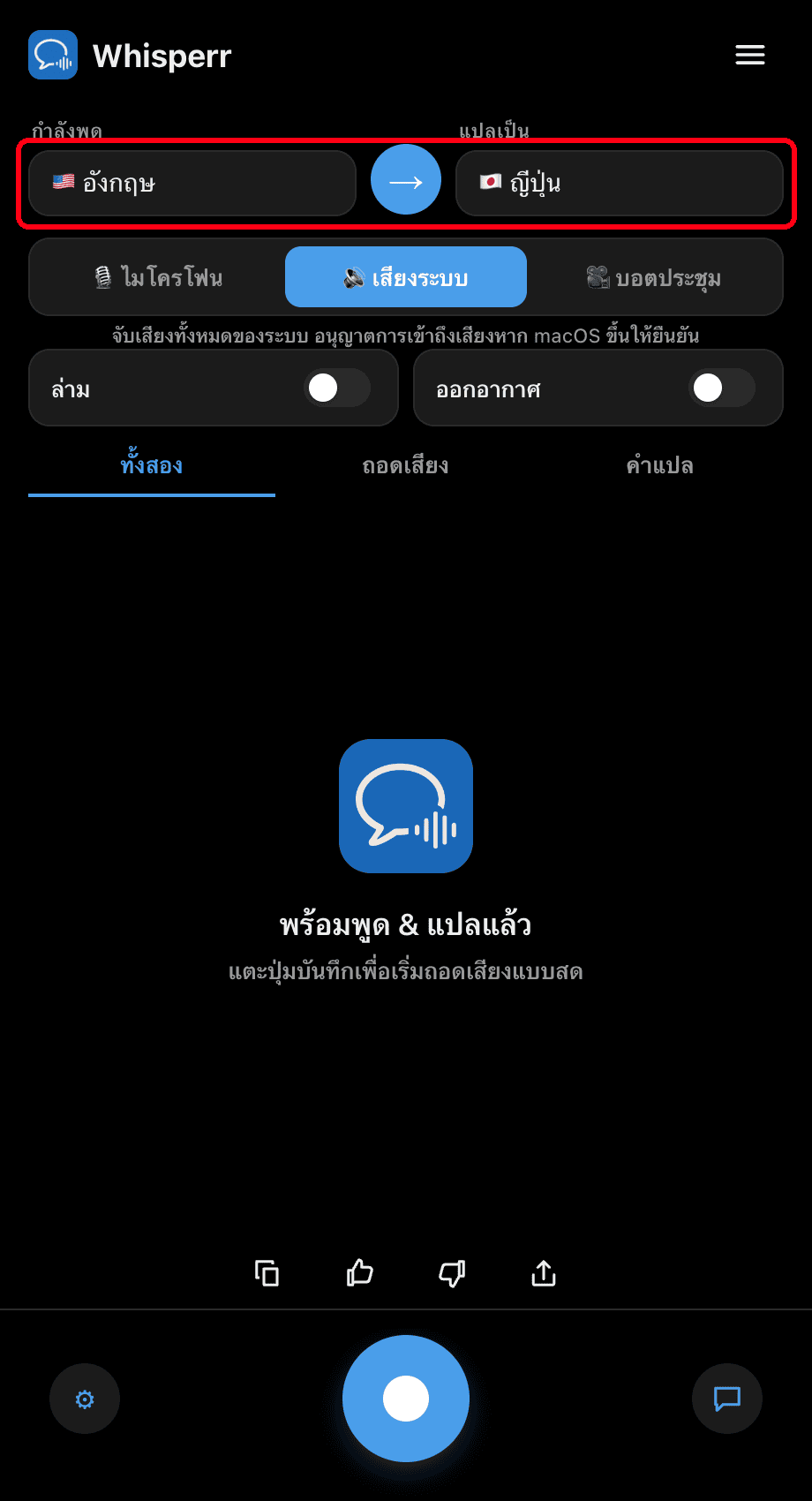
- ตั้งค่าภาษาของคุณ: เลือกภาษาที่คุณ ได้ยิน ภายใต้ กำลังพูด และภาษาที่ต้องการ แปลเป็น
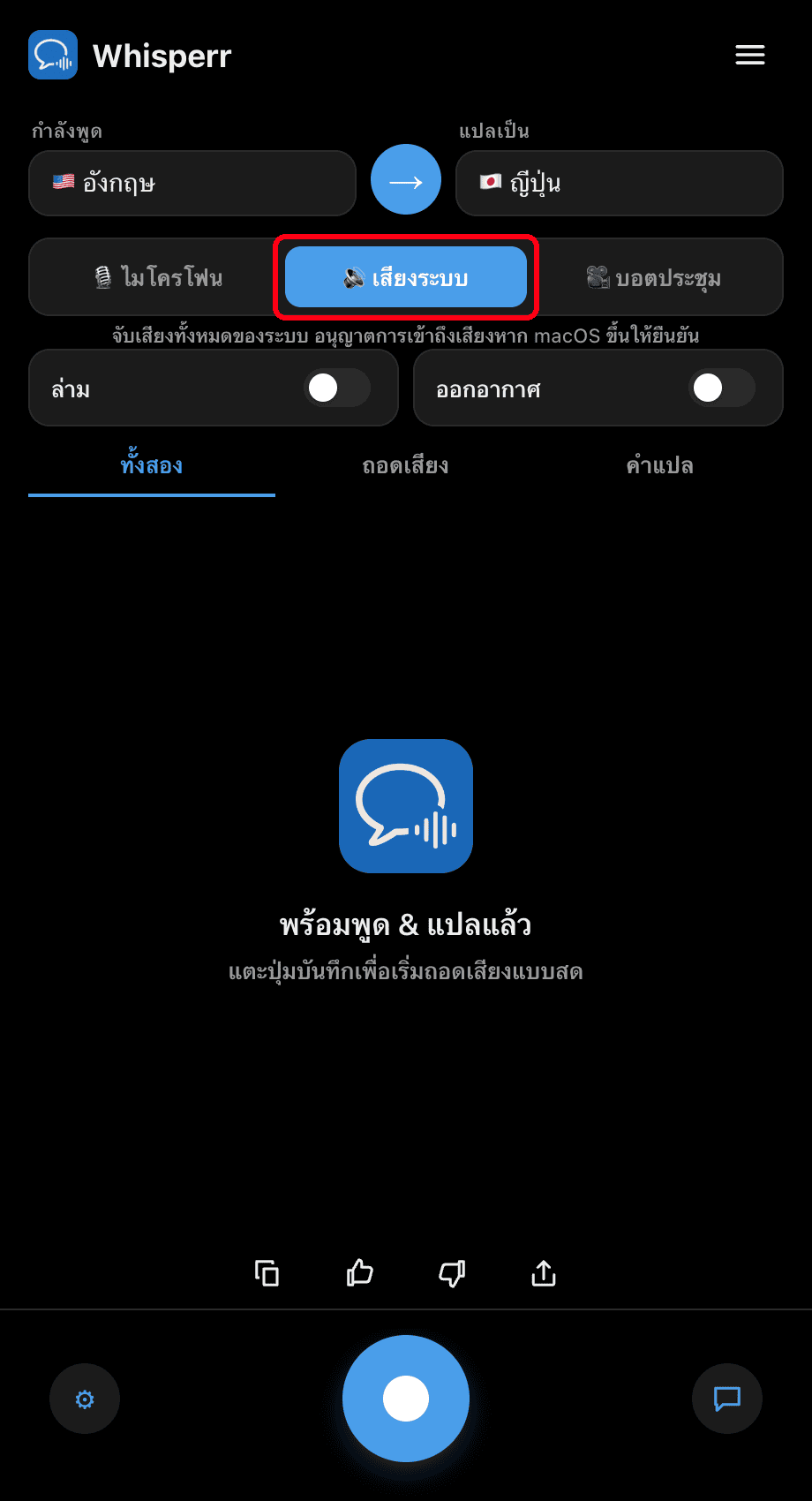
- สลับตัวเลือกแหล่งเสียงเป็น 🔊 เสียงของระบบ — บน Windows การทำเช่นนี้จะจับเสียงเล่นกลับของพีซีคุณได้โดยตรง ไม่ต้องตั้งค่าเพิ่มเติม
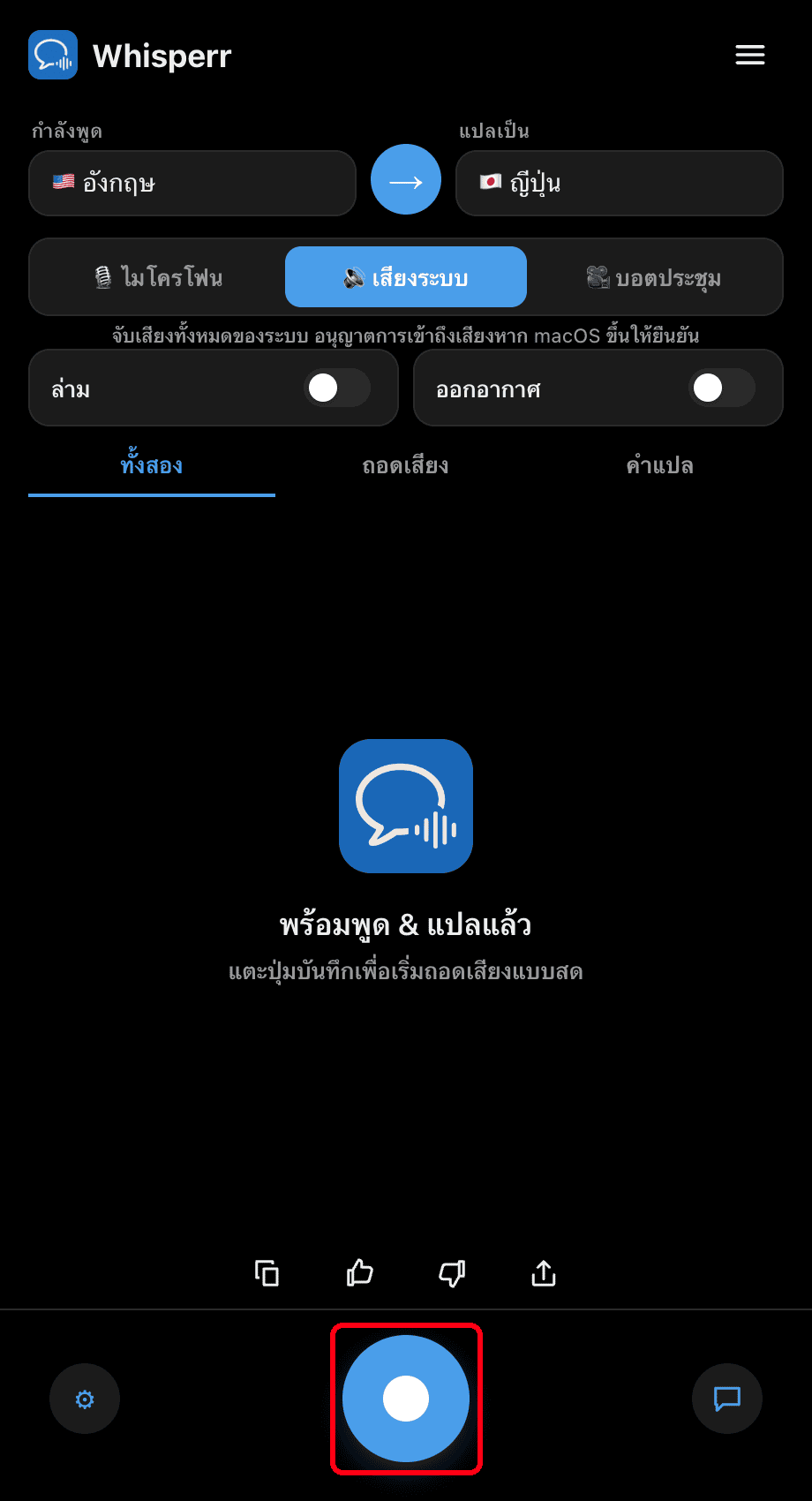
- คลิก ปุ่มบันทึก วงกลม — Whisperr จะถอดความทุกอย่างที่กำลังเล่นอยู่บนพีซีของคุณและแสดงคำแปลแบบสด
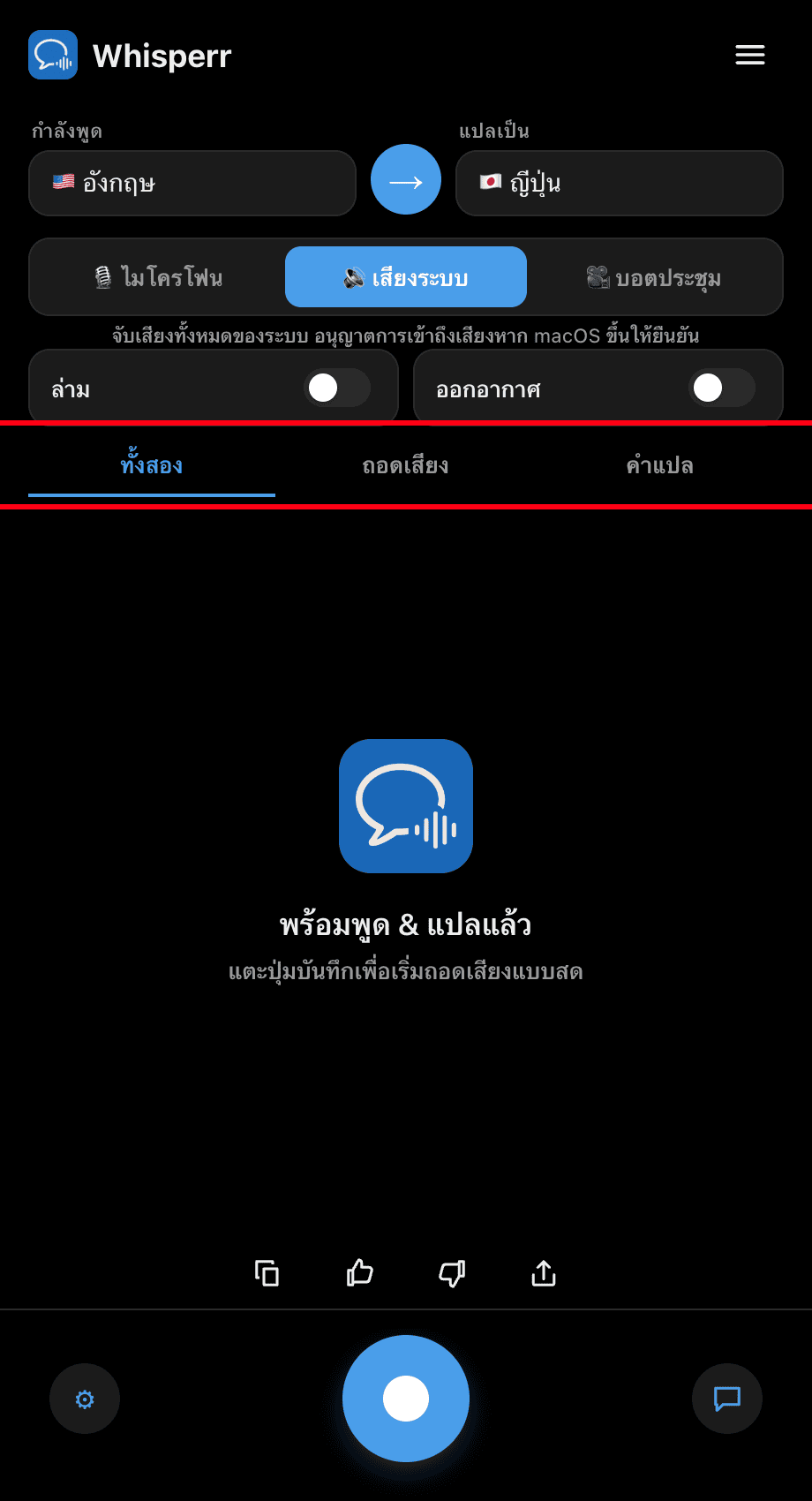
- เปิดวิดีโอหรือเข้าร่วมการโทรของคุณ แล้ววางหน้าต่าง Whisperr ไว้ข้างๆ — ซับไตเติ้ลจะอัปเดตแบบเรียลไทม์ตามเสียงที่เล่น ใช้แท็บ ทั้งสอง / การถอดความ / การแปล เพื่อเลือกสิ่งที่จะแสดง

ปัญหาที่พบบ่อย (Windows)
ซับไตเติ้ลว่างเปล่าขณะที่เสียงกำลังเล่น
ตรวจสอบว่าเสียงกำลังเล่นผ่านอุปกรณ์เอาต์พุตที่ถูกต้องและไม่ได้ถูกปิดเสียง: คลิกขวาที่ไอคอนลำโพงในแถบงาน เลือก การตั้งค่าเสียง แล้วตรวจสอบ เอาต์พุต ภายใต้ ระบบ > เสียง
เลือกไมโครโฟนแทนที่จะเป็นเสียงของระบบ
หากต้องการซับไตเติ้ลสิ่งที่คุณ ได้ยิน (ไม่ใช่สิ่งที่คุณพูด) ให้ตรวจสอบว่าตัวสลับแหล่งเสียงแสดง 🔊 เสียงของระบบ ไม่ใช่ 🎙️ ไมโครโฟน
ยังคงไม่ทำงาน
รีสตาร์ทแอปแล้วลองอีกครั้ง
ยังไม่ทำงานอยู่ใช่ไหม? ติดต่อฝ่ายสนับสนุน
ที่เกี่ยวข้อง
- ซับไตเติ้ลลอย (ภาพรวม) — การทำงาน แพลตฟอร์มที่รองรับ และเคล็ดลับทั่วไป
- บน Mac · บน iPhone/iPad · บน Android · บนเว็บแอป
- การจับเสียงจากไมโครโฟนบน Windows — ถอดความเสียงพูดของคุณเองหรือลำโพงภายนอกแทน
- การประชุมออนไลน์ — ใช้ซับไตเติ้ลระหว่างการประชุมทางวิดีโอ