Meeting Bot บนเว็บแอป
หน้านี้ครอบคลุมการส่ง Whisperr meeting bot เข้าร่วมการประชุมจาก เว็บแอป Whisperr — ไม่ต้องดาวน์โหลดใดๆ สำหรับข้อมูลเกี่ยวกับวิธีการทำงานของ Meeting Bot ดูได้ที่ ภาพรวมของ Meeting Bot
Meeting Bot ไม่พร้อมใช้งานในแผนฟรี อัปเกรดในแอป ( อัปเกรด / การเรียกเก็บเงิน ) เพื่อส่งบอทเข้าร่วมการประชุม
วิธีใช้ Meeting Bot ในเว็บแอป
- ไปที่ app.whisperr.co แล้วลงชื่อเข้าใช้
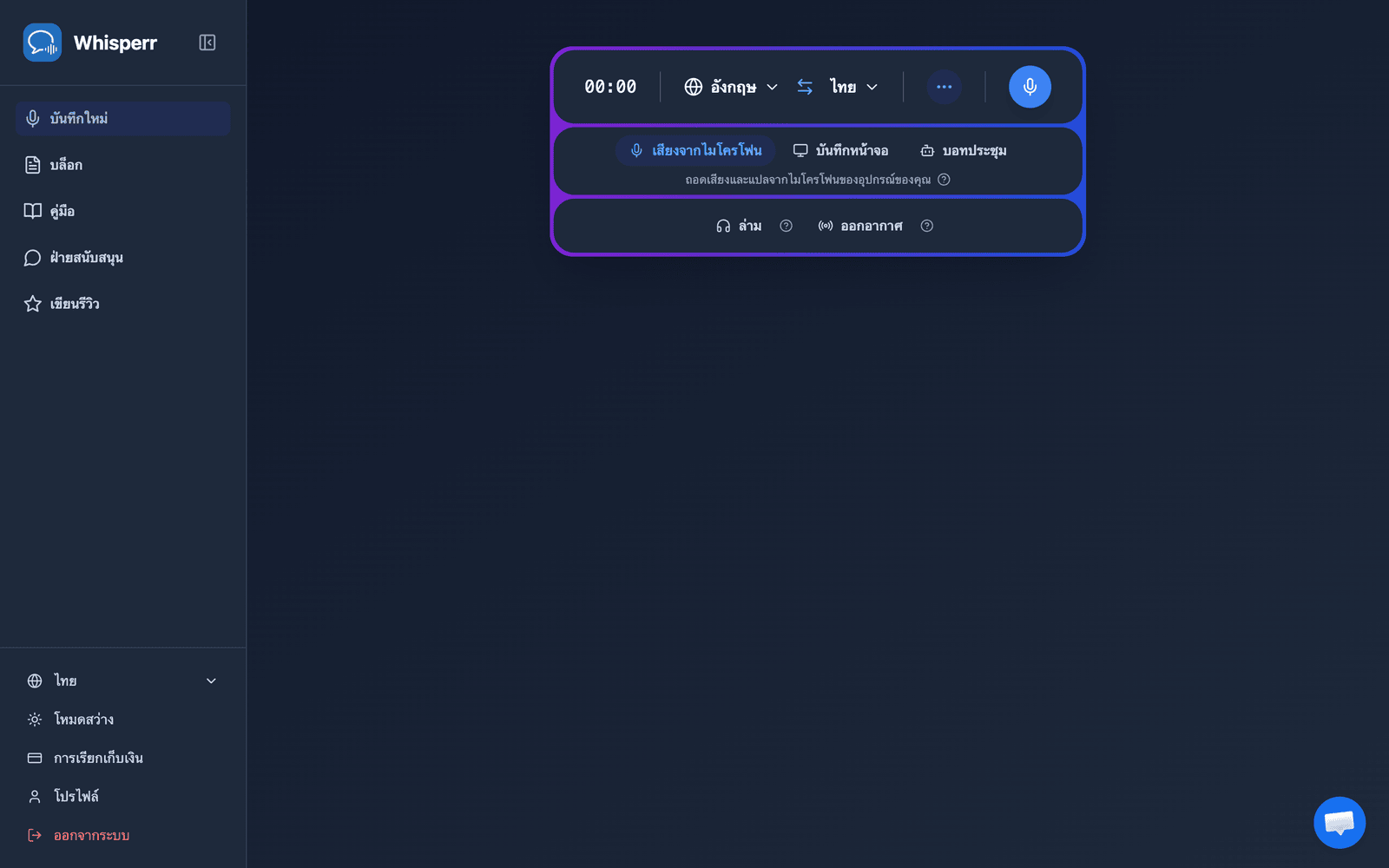
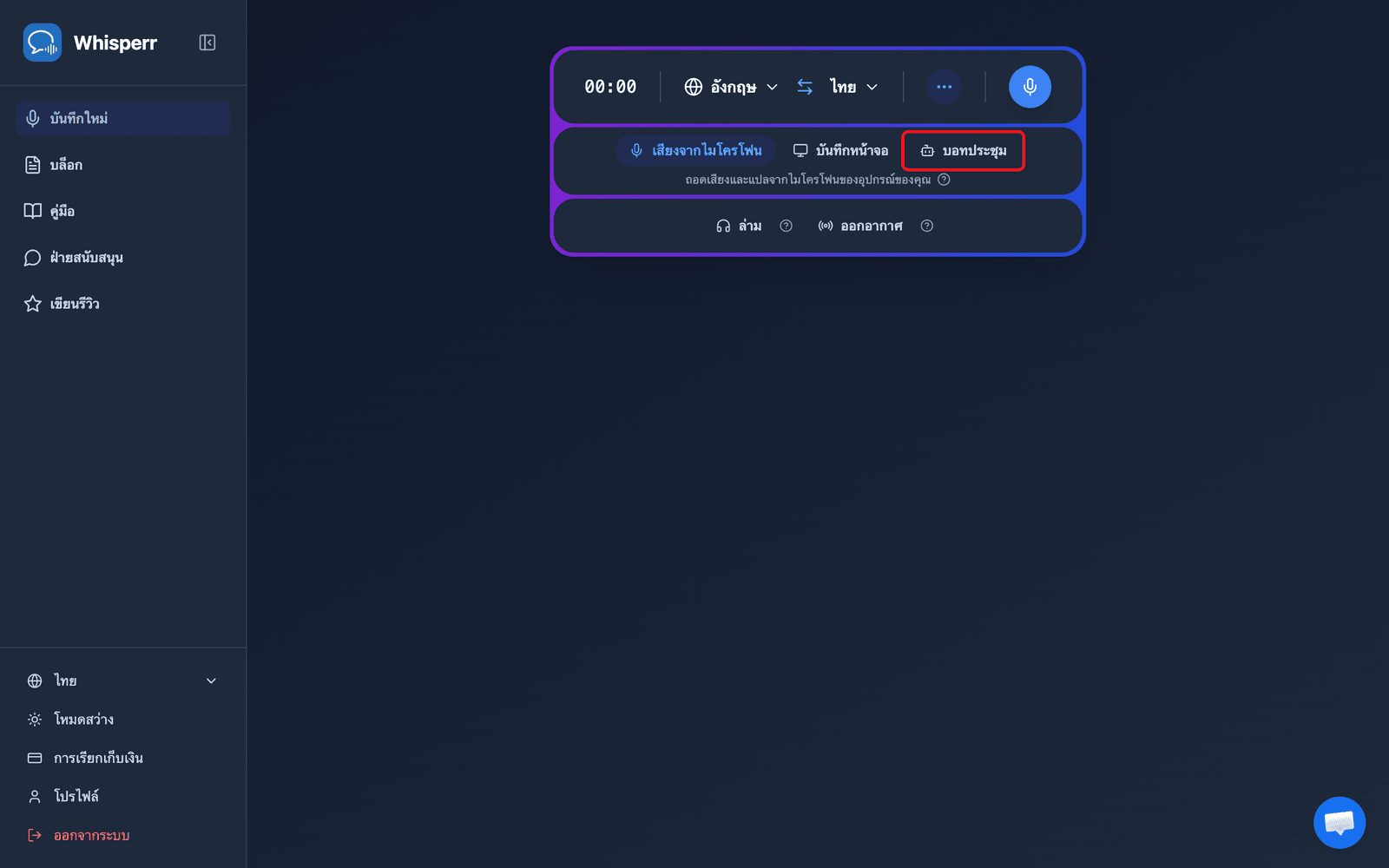
- ในตัวเลือกแหล่งเสียงใต้แถบบันทึกเสียง คลิก บอทประชุม
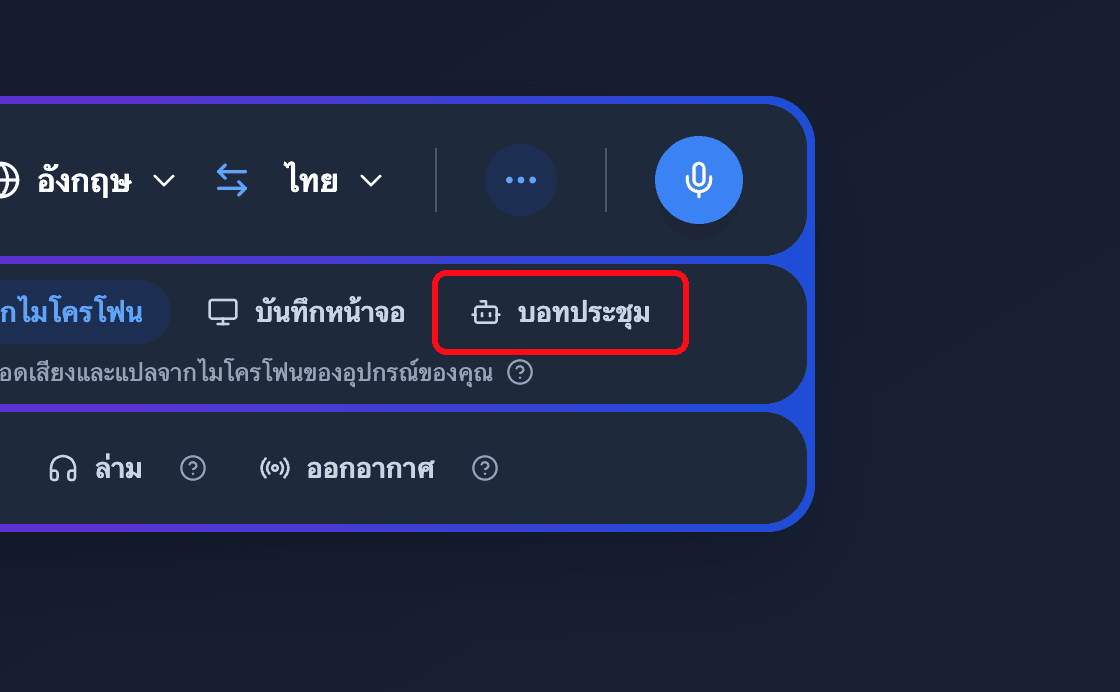
- วางลิงก์การประชุม (Zoom, Teams หรือ Google Meet) ในช่อง วางลิงก์ Zoom, Teams หรือ Google Meet — Whisperr จะตรวจจับแพลตฟอร์มโดยอัตโนมัติ
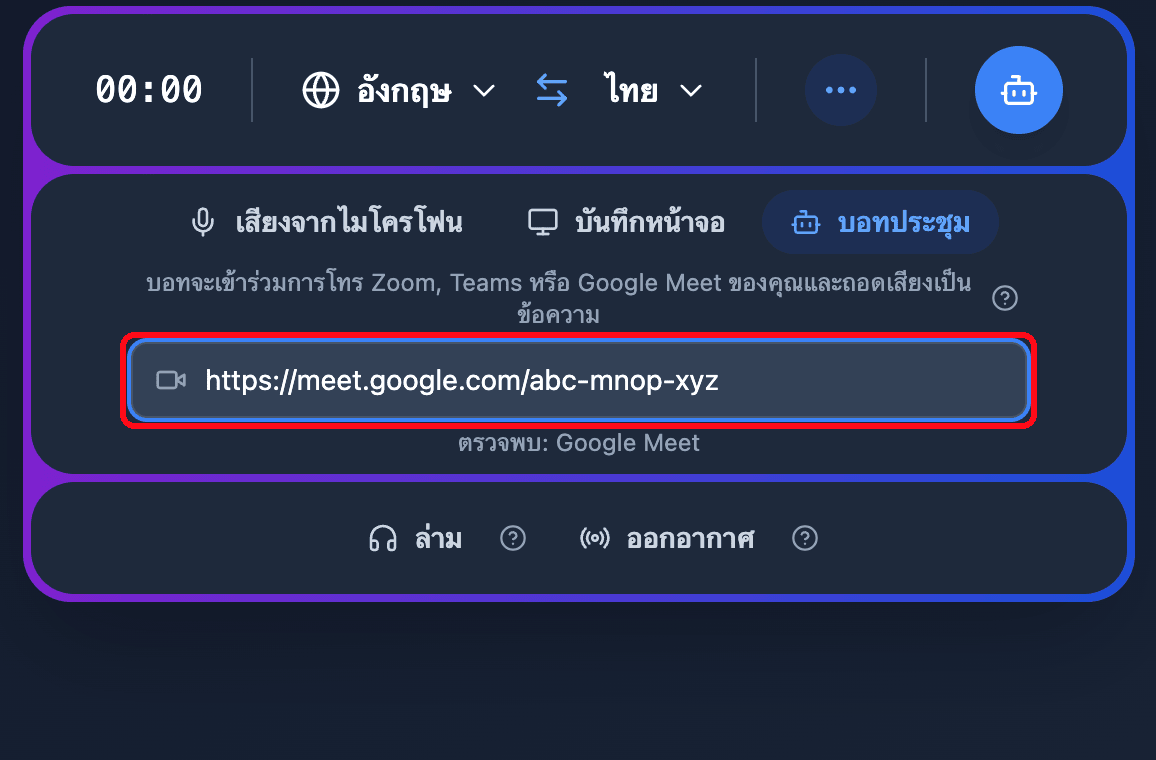
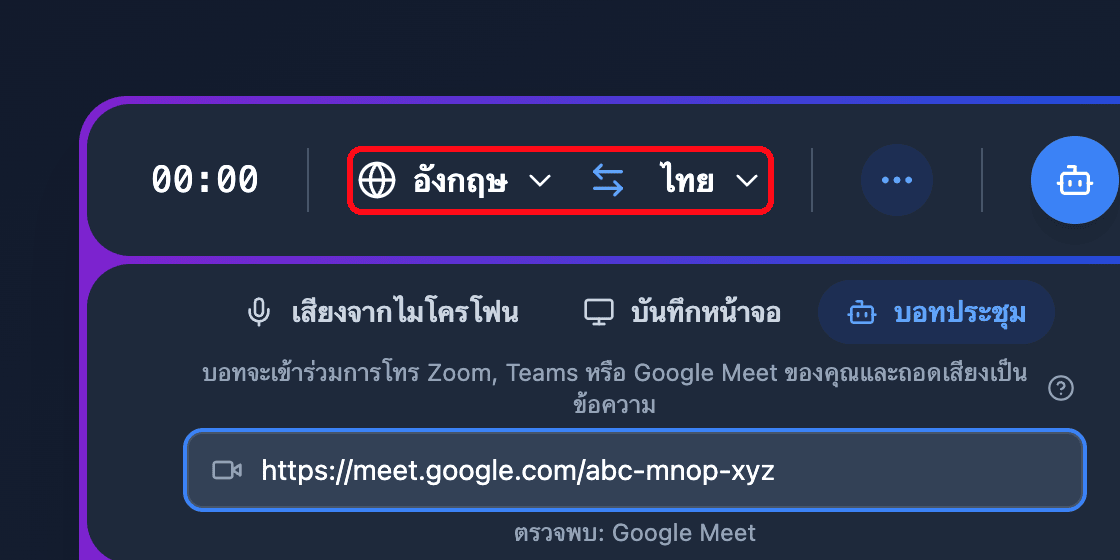
- ตั้งค่าภาษาต้นทางและภาษาปลายทางที่ด้านบนของแถบบันทึกเสียง
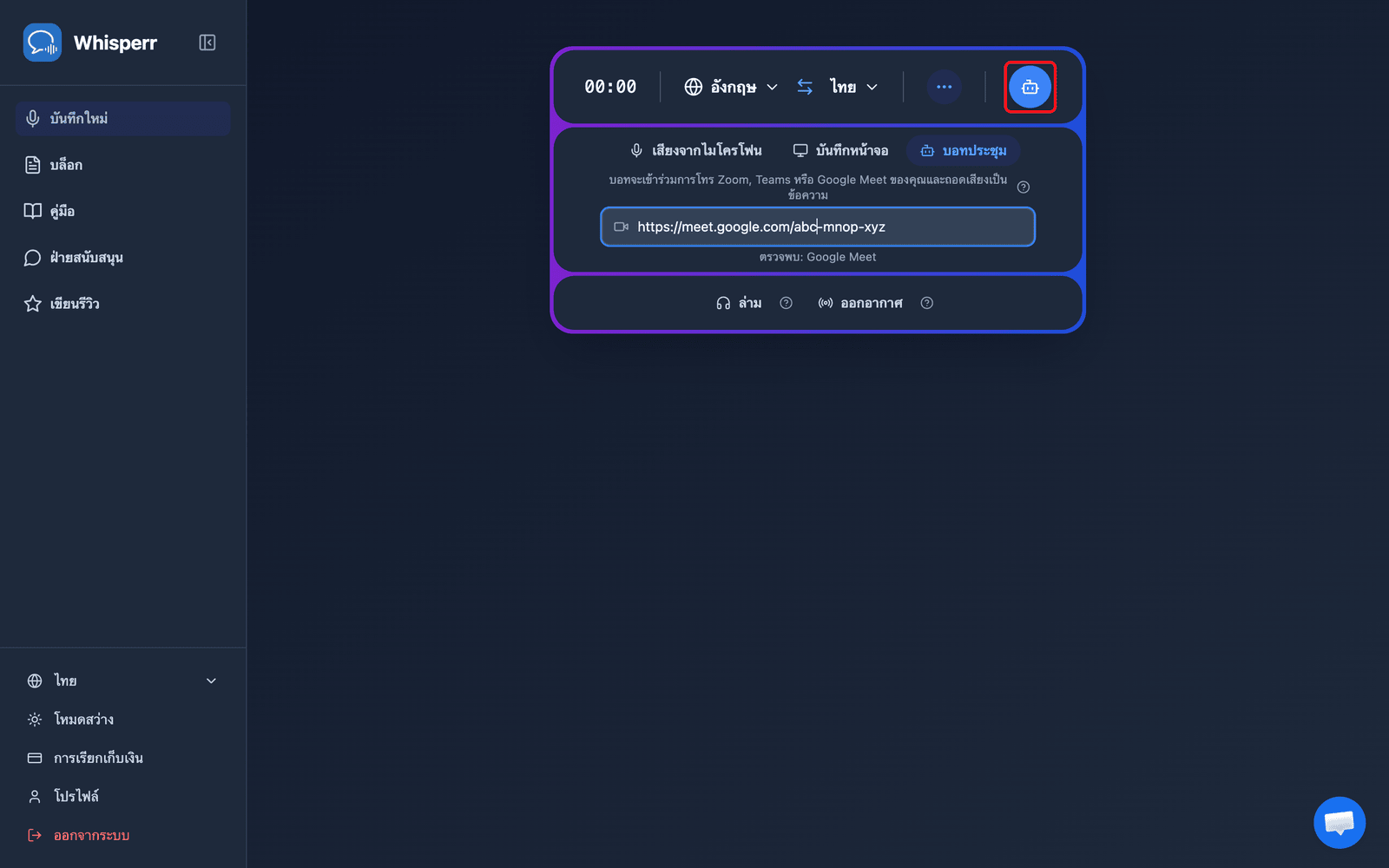
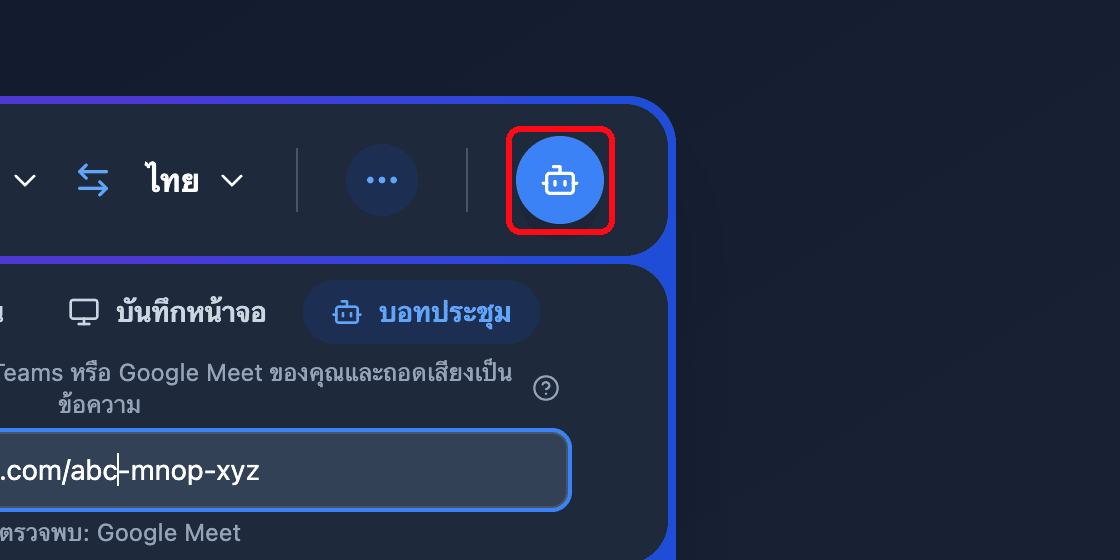
- คลิกปุ่ม ส่งบอท — บอทแปลภาษา Whisperr จะเข้าร่วมการประชุมในฐานะผู้เข้าร่วม
- อนุญาตให้บอทเข้าร่วม จากห้องรอของการประชุม หากเจ้าภาพเปิดใช้งานห้องรอไว้ — จากนั้นการถอดเสียงและการแปลจะปรากฏแบบเรียลไทม์ในเบราว์เซอร์ของคุณ
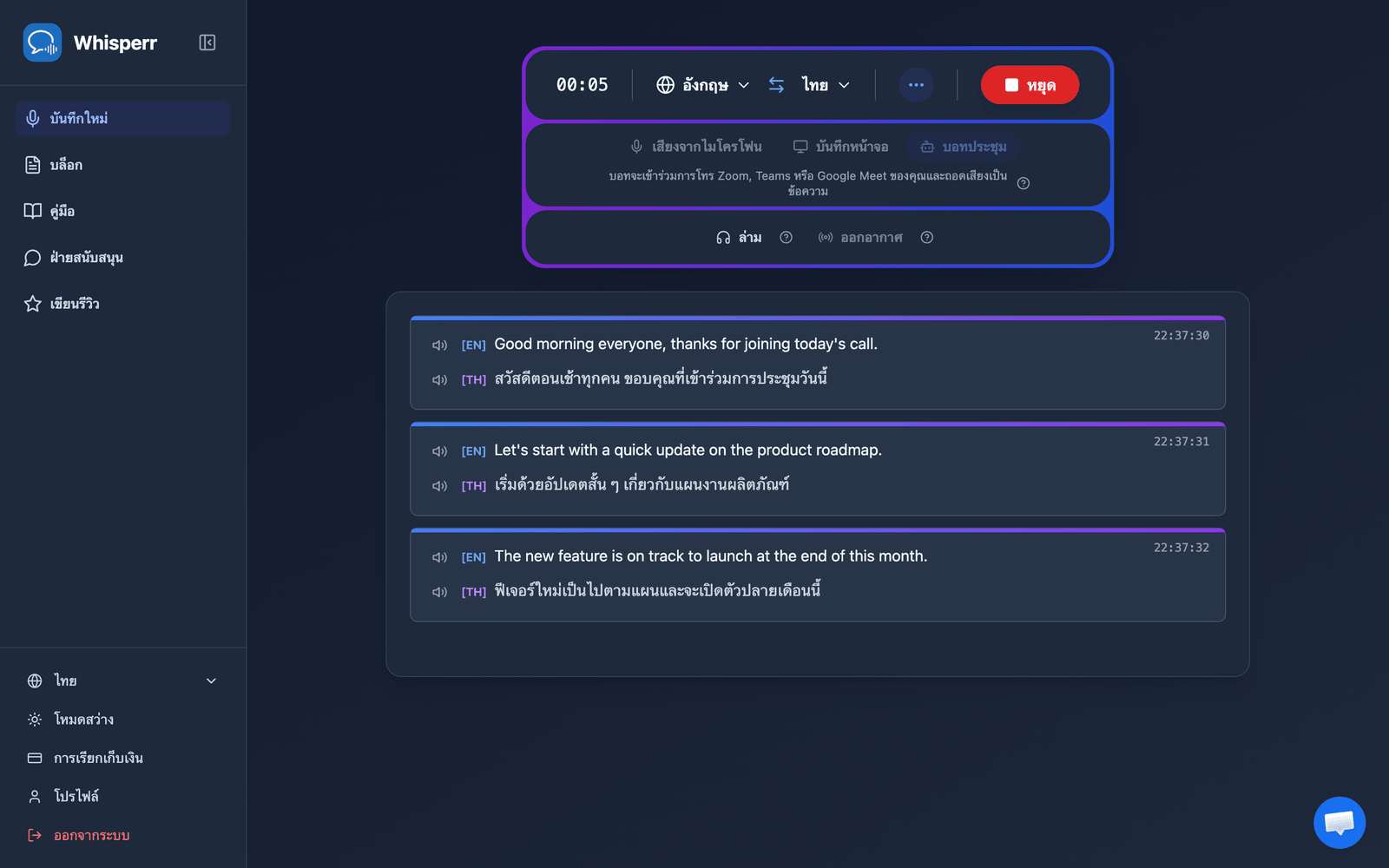
คลิก หยุด เพื่อนำบอทออกและจบเซสชัน
ปัญหาที่พบบ่อย (เว็บแอป)
ปุ่มส่งบอทขอให้ฉันอัปเกรด
Meeting Bot ต้องมีการสมัครสมาชิกที่ใช้งานอยู่ ตรวจสอบแบนเนอร์แผนของคุณ และเลือก อัปเกรด หากคุณใช้แผนฟรี
"ป้อนลิงก์ Zoom, Teams หรือ Google Meet ที่ถูกต้อง"
วางลิงก์การประชุมแบบเต็ม รองรับเฉพาะลิงก์ Zoom, Microsoft Teams และ Google Meet เท่านั้น — คัดลอกลิงก์ เข้าร่วม โดยตรงจากคำเชิญประชุม
บอทไม่เข้าร่วมสักที
เจ้าภาพอาจต้อง อนุญาตให้บอทเข้าร่วม จากห้องรอ และตรวจสอบว่าการประชุมยังไม่จบและลิงก์ยังใช้งานได้อยู่
ไม่มีการถอดเสียงหลังจากบอทเข้าร่วมแล้ว
ตรวจสอบให้แน่ใจว่ามีคนกำลังพูดอยู่ และตรวจสอบภาษาต้นทางและภาษาปลายทางในแถบบันทึกเสียงอีกครั้ง
ยังคงใช้งานไม่ได้? ติดต่อฝ่ายสนับสนุน
ที่เกี่ยวข้อง
- Meeting Bot (ภาพรวม) — วิธีการทำงานและแพลตฟอร์มการประชุมที่รองรับ
- บน iPhone/iPad · บน Mac · บน Windows
- การจับเสียงไมโครโฟนบนเว็บแอป — จับเสียงผ่านอุปกรณ์ของคุณแทน