การจับเสียงไมโครโฟนบน iPhone และ iPad
หน้านี้ครอบคลุมการตั้งค่า iPhone/iPad สำหรับการจับเสียงไมโครโฟน สำหรับรายละเอียดการทำงานเบื้องหลังและเคล็ดลับที่ใช้ได้กับทุกแพลตฟอร์ม ดูได้ที่ ภาพรวมการจับเสียงไมโครโฟน
วิธีจับเสียงไมโครโฟนบน iPhone/iPad
- เปิด แอป Whisperr
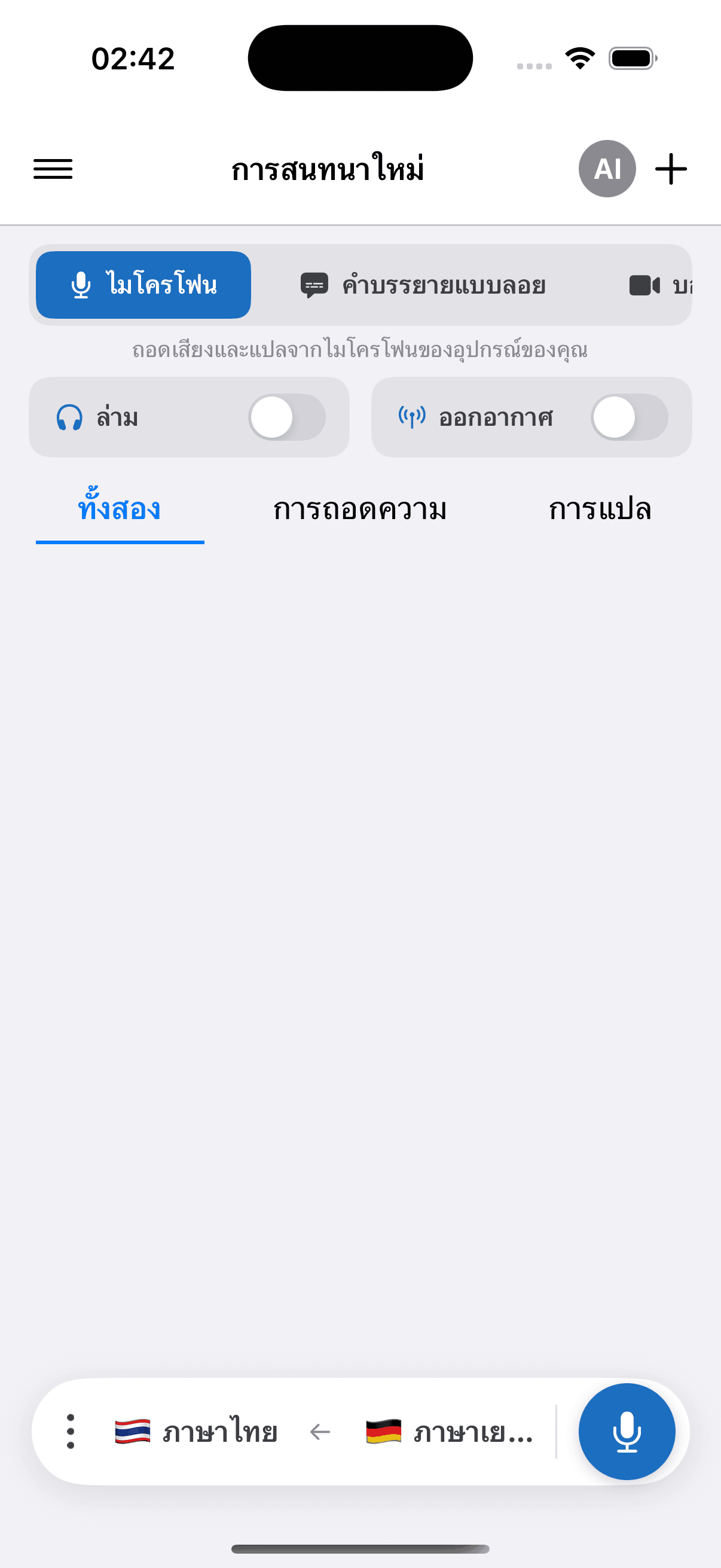
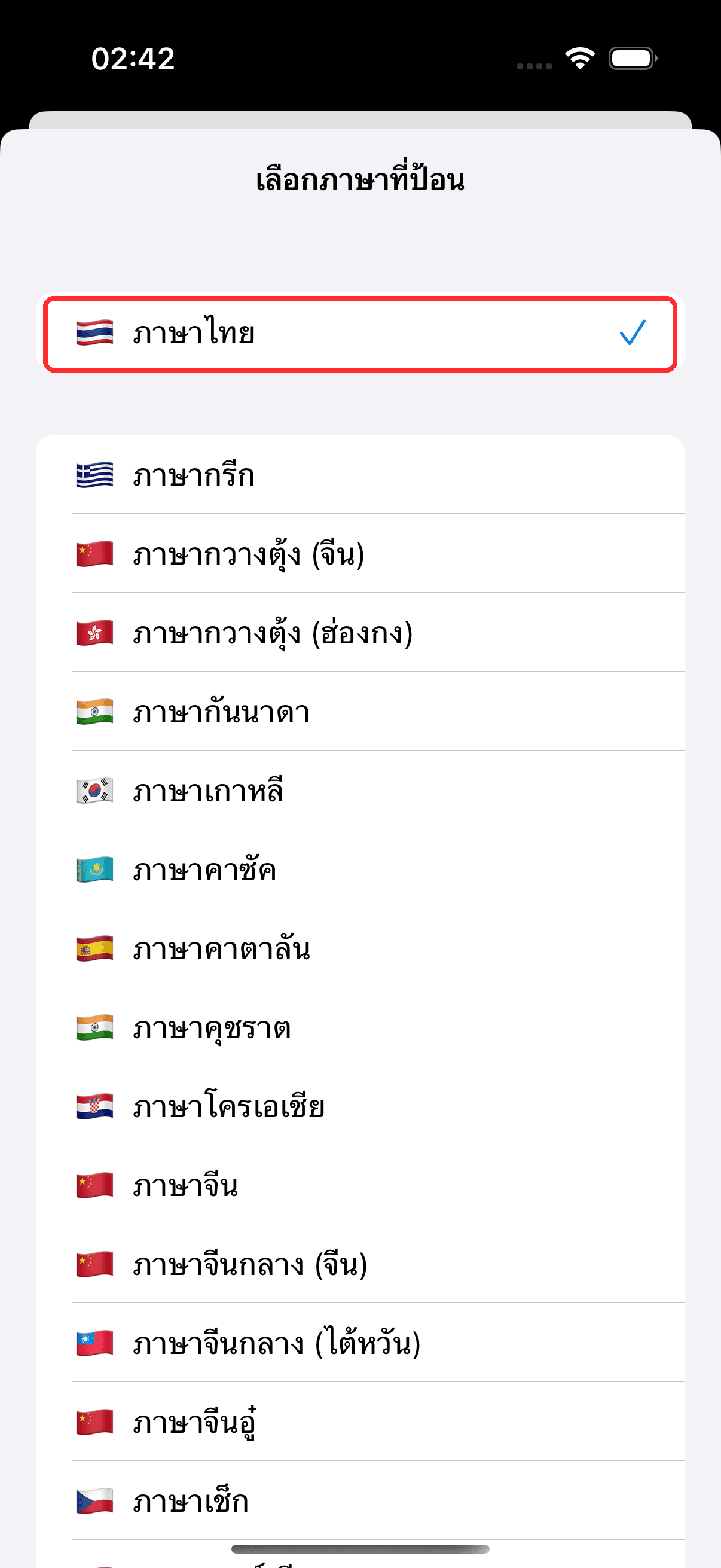
- เลือกภาษาต้นทางและภาษาปลายทางในแถบด้านล่าง
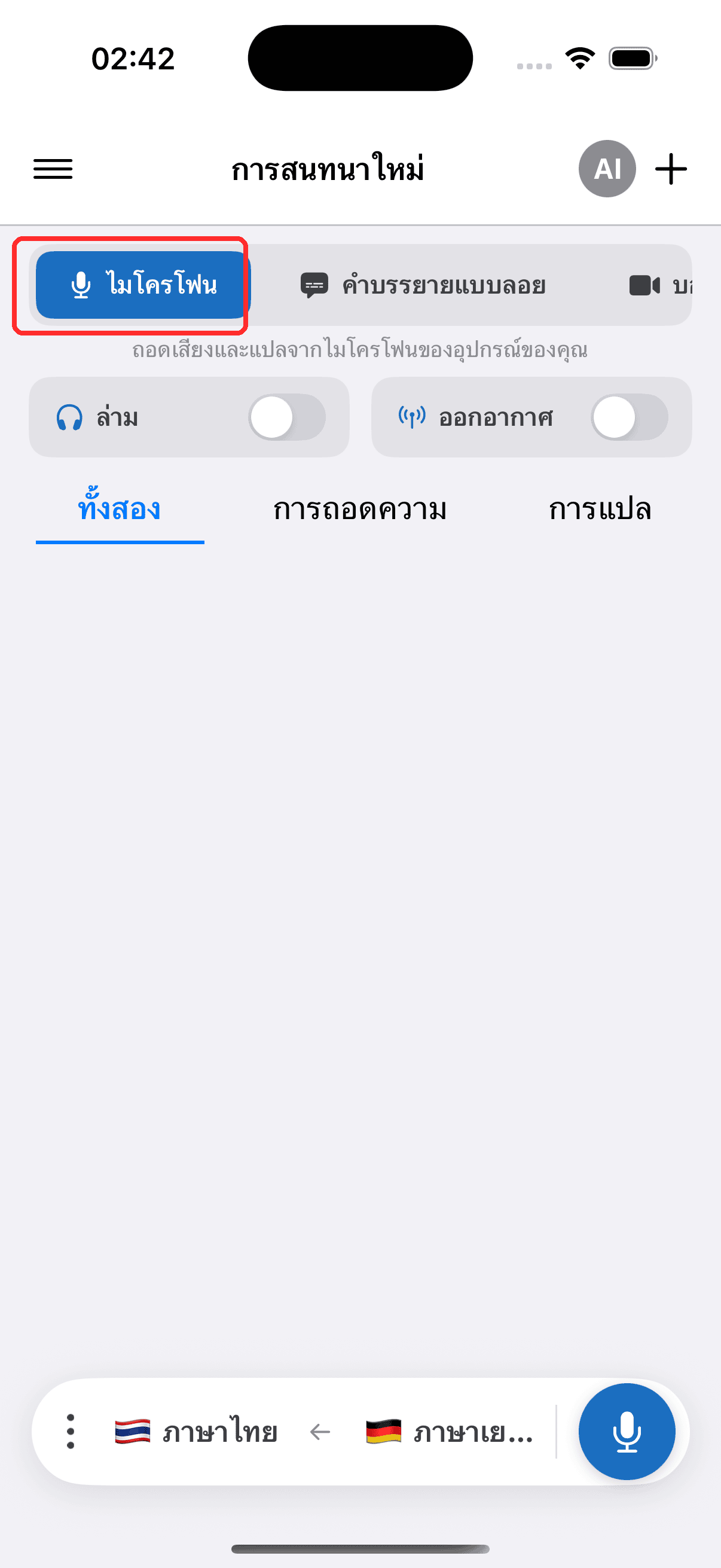
- ในเมนูด้านบน ตรวจสอบว่าเลือก ไมโครโฟน ไว้แล้ว
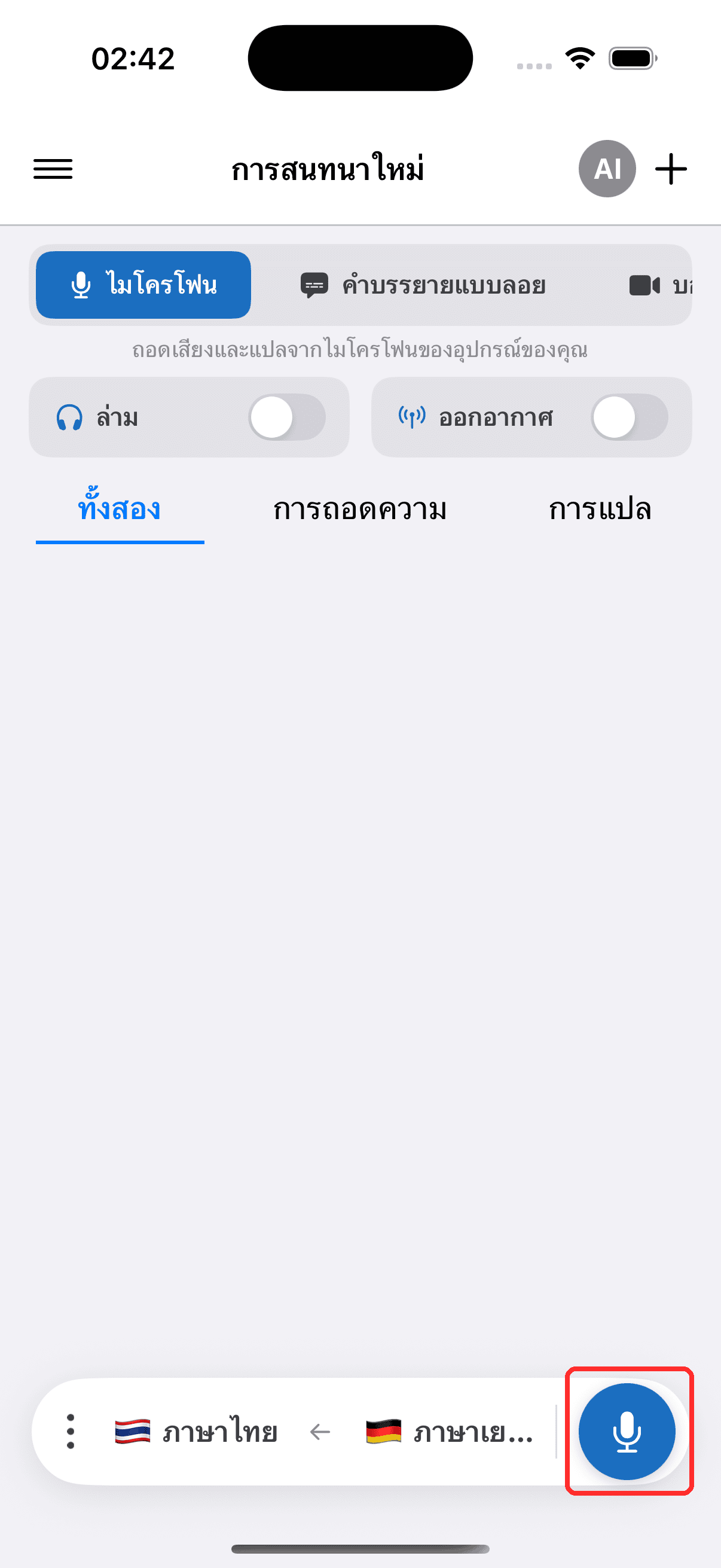
- แตะ ปุ่มบันทึก จากนั้นแตะ อนุญาต เพื่อให้สิทธิ์เข้าถึงไมโครโฟนเมื่อได้รับแจ้ง
- เริ่มพูด หรือหันอุปกรณ์ไปทางผู้พูด — การถอดเสียงแบบสดจะปรากฏบนหน้าจอ พร้อมคำแปลเป็นภาษาปลายทางของคุณ
ปัญหาที่พบบ่อย (iPhone/iPad)
การอนุญาตใช้ไมโครโฟนถูกปิดใช้งาน
Whisperr ต้องการสิทธิ์เข้าถึงไมโครโฟนเพื่อถอดความ หากไม่มีการถอดความปรากฏขึ้น อาจเป็นเพราะการอนุญาตถูกปิดอยู่ — เปิดใช้งานได้จากการตั้งค่าระบบ:
- เปิด การตั้งค่า
- แตะ ความเป็นส่วนตัวและความปลอดภัย > ไมโครโฟน
- เปิดใช้งาน Whisperr
เสียงไม่ถึงไมโครโฟน
เลื่อนตัวเองให้ใกล้ผู้พูดมากขึ้น หรือใช้ไมโครโฟนภายนอก
ยังไม่ได้ผล
รีสตาร์ทแอปแล้วลองอีกครั้ง
ยังไม่ทำงานอยู่ใช่ไหม? ติดต่อฝ่ายสนับสนุน
ที่เกี่ยวข้อง
- การจับเสียงไมโครโฟน (ภาพรวม) — การทำงาน, แพลตฟอร์มที่รองรับ และเคล็ดลับทั่วไป
- บน Android · บนเว็บแอป · บน Mac
- คำบรรยายแบบลอย — ดูการถอดความทับแอปอื่น
- การประชุมแบบพบหน้า — การตั้งค่าที่ดีที่สุดสำหรับการสนทนาแบบตัวต่อตัว