การจับเสียงจากไมโครโฟนบน Mac
หน้านี้ครอบคลุมการตั้งค่าบน Mac สำหรับการจับเสียงจากไมโครโฟน สำหรับรายละเอียดการทำงานเบื้องหลังและเคล็ดลับที่ใช้ได้กับทุกแพลตฟอร์ม ดูได้ที่ ภาพรวมการจับเสียงจากไมโครโฟน
วิธีจับเสียงจากไมโครโฟนบน Mac
- ดาวน์โหลด Whisperr สำหรับ Mac (ไฟล์
.dmgสำหรับ Apple Silicon) เปิดไฟล์ที่ดาวน์โหลด แล้วลาก Whisperr ไปยังโฟลเดอร์ Applications - เปิด Whisperr จากนั้นคลิก อนุญาต เพื่อให้สิทธิ์เข้าถึงไมโครโฟน (หรือเปิดใช้งานใน การตั้งค่าระบบ > ความเป็นส่วนตัวและความปลอดภัย > ไมโครโฟน)
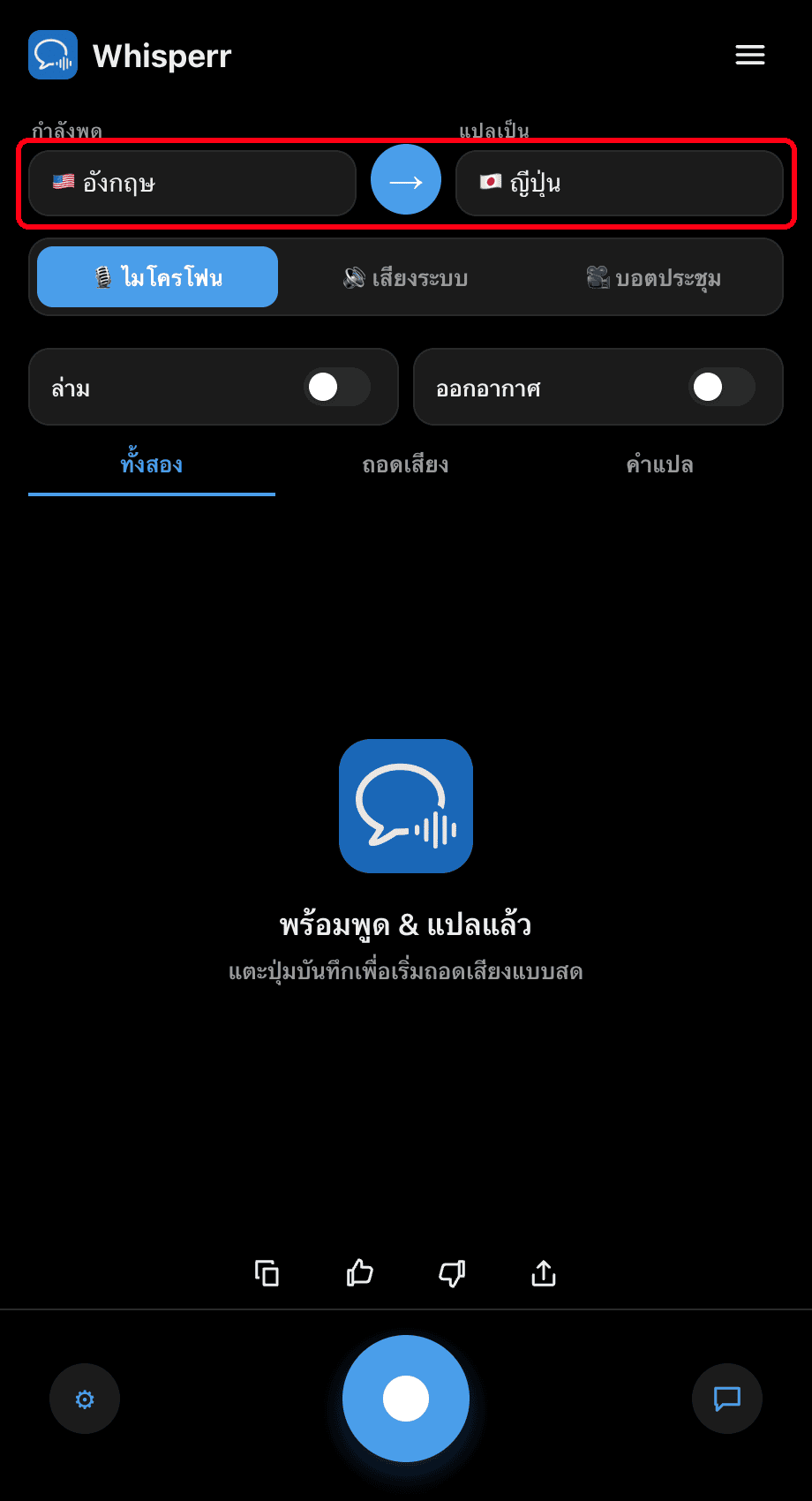
- ตั้งค่าภาษาที่ด้านบน: เลือกภาษาที่คุณ กำลังพูด และภาษาที่ต้องการ แปลเป็น ใช้ปุ่ม → เพื่อสลับทิศทาง
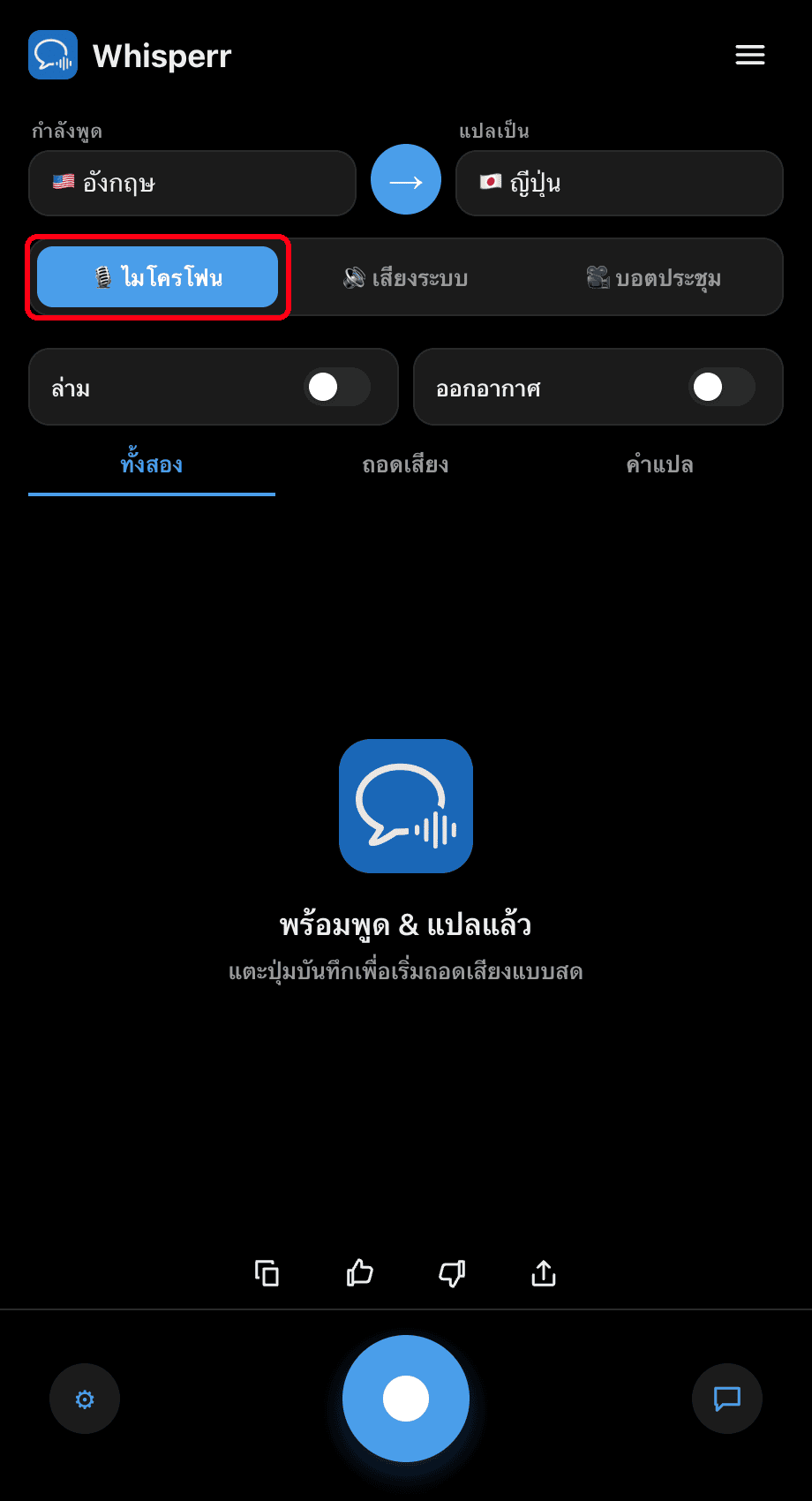
- ตรวจสอบให้แน่ใจว่าเลือกแหล่งเสียง 🎙️ ไมโครโฟน อยู่ (เป็นค่าเริ่มต้น — อีกตัวเลือกหนึ่งคือเสียงของระบบ ซึ่งจะจับเสียงที่คุณ ได้ยิน แทน)
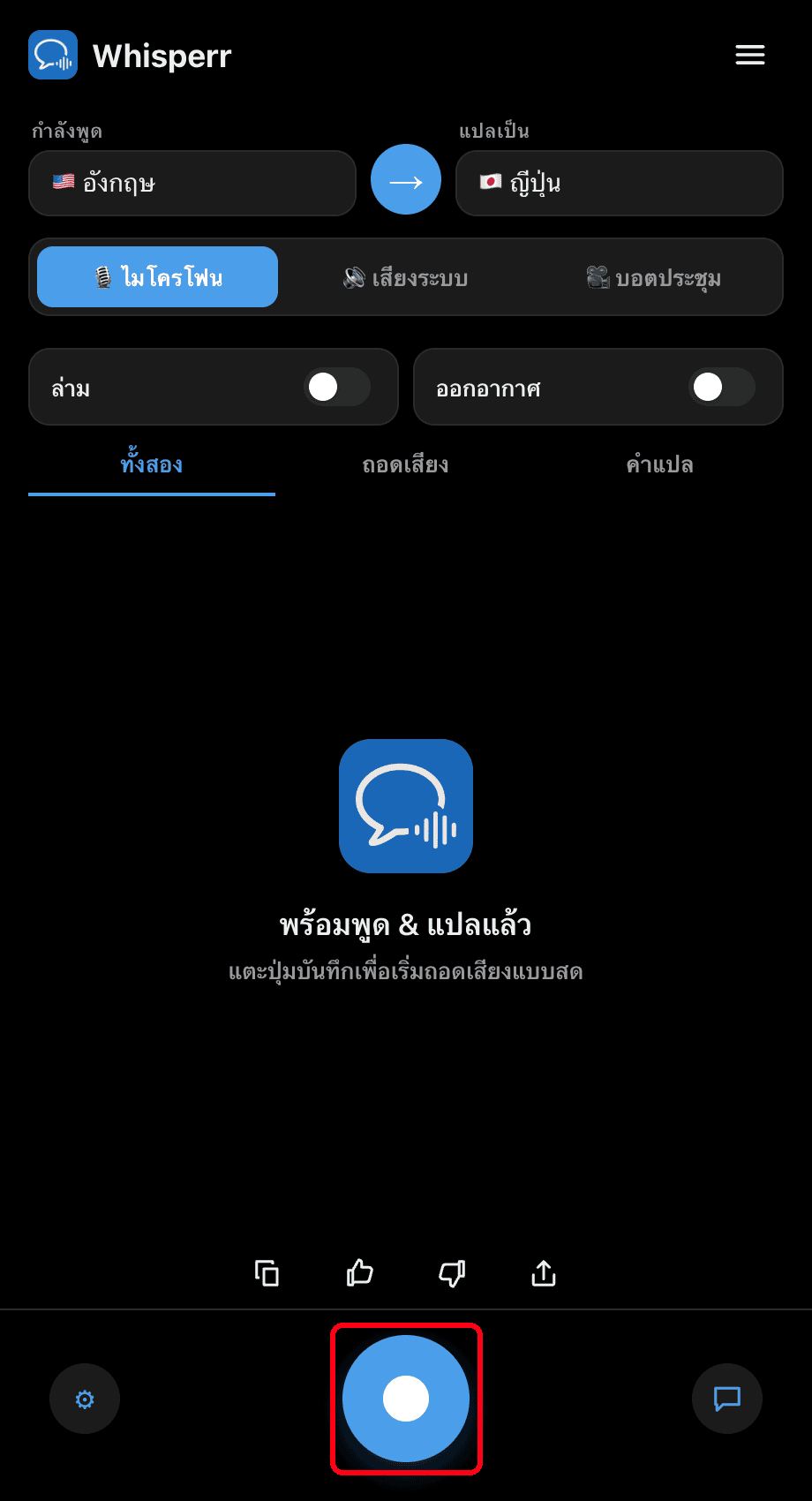
- คลิก ปุ่มบันทึก วงกลมด้านล่าง — สถานะจะแสดง กำลังฟัง… และการถอดความสดจะปรากฏบนหน้าจอ พร้อมคำแปลเป็นภาษาเป้าหมายของคุณ
พูด (หรือหันเครื่อง Mac ของคุณไปทางลำโพง) แล้วคำพูดของคุณจะปรากฏเป็นบับเบิลข้อความถอดความ ตามด้วยคำแปลของแต่ละข้อความ ใช้แท็บ ทั้งสอง / การถอดความ / การแปล เพื่อเลือกสิ่งที่จะแสดง แล้วคลิกปุ่มบันทึกอีกครั้งเพื่อหยุด

ปัญหาที่พบบ่อย (Mac)
สิทธิ์ใช้งานไมโครโฟนถูกปิดใช้งาน
Whisperr ต้องการสิทธิ์เข้าถึงไมโครโฟนเพื่อถอดความ หากไม่มีการถอดความปรากฏขึ้น ให้เปิดใช้งานจากการตั้งค่าระบบ:
- เปิด การตั้งค่าระบบ
- ไปที่ ความเป็นส่วนตัวและความปลอดภัย > ไมโครโฟน
- เปิดใช้งาน Whisperr
อุปกรณ์อินพุตไม่ถูกต้อง
ตรวจสอบอุปกรณ์อินพุตที่ถูกต้องใน การตั้งค่าระบบ > เสียง > อินพุต
เลือกเสียงของระบบแทนที่จะเป็นไมโครโฟน
หากไม่มีการถอดความจากเสียงพูดของคุณ ให้ตรวจสอบตัวสลับแหล่งเสียงเหนือข้อความถอดความ — ตรวจสอบให้แน่ใจว่า 🎙️ ไมโครโฟน (ไม่ใช่ เสียงของระบบ) ถูกไฮไลต์อยู่
ยังคงไม่ทำงาน
รีสตาร์ทแอปแล้วลองอีกครั้ง
ยังไม่ทำงานอยู่ใช่ไหม? ติดต่อฝ่ายสนับสนุน
ที่เกี่ยวข้อง
- การจับเสียงจากไมโครโฟน (ภาพรวม) — การทำงาน แพลตฟอร์มที่รองรับ และเคล็ดลับทั่วไป
- บน iPhone/iPad · บน Android · บนเว็บแอป · บน Windows
- การประชุมแบบพบหน้า — การตั้งค่าที่ดีที่สุดสำหรับการสนทนาแบบเผชิญหน้า