การจับเสียงไมโครโฟนบนเว็บแอป
หน้านี้ครอบคลุมการตั้งค่า เว็บแอป สำหรับการจับเสียงไมโครโฟน สำหรับรายละเอียดการทำงานเบื้องหลังและเคล็ดลับที่ใช้ได้กับทุกแพลตฟอร์ม โปรดดูที่ ภาพรวมการจับเสียงไมโครโฟน
วิธีจับเสียงไมโครโฟนในเว็บแอป
- ไปที่ app.whisperr.co
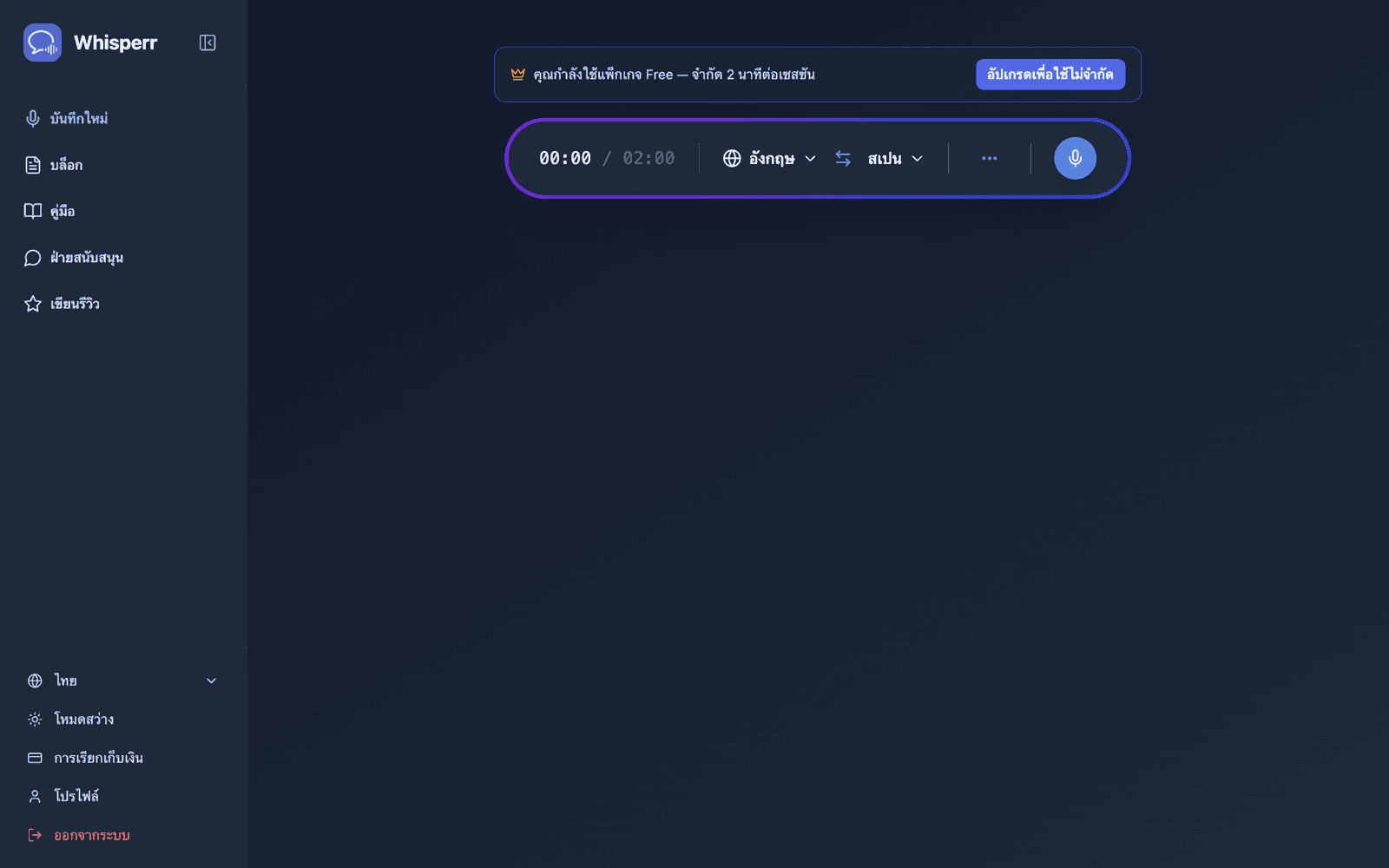
- เลือกภาษาต้นทางและภาษาปลายทางของคุณ
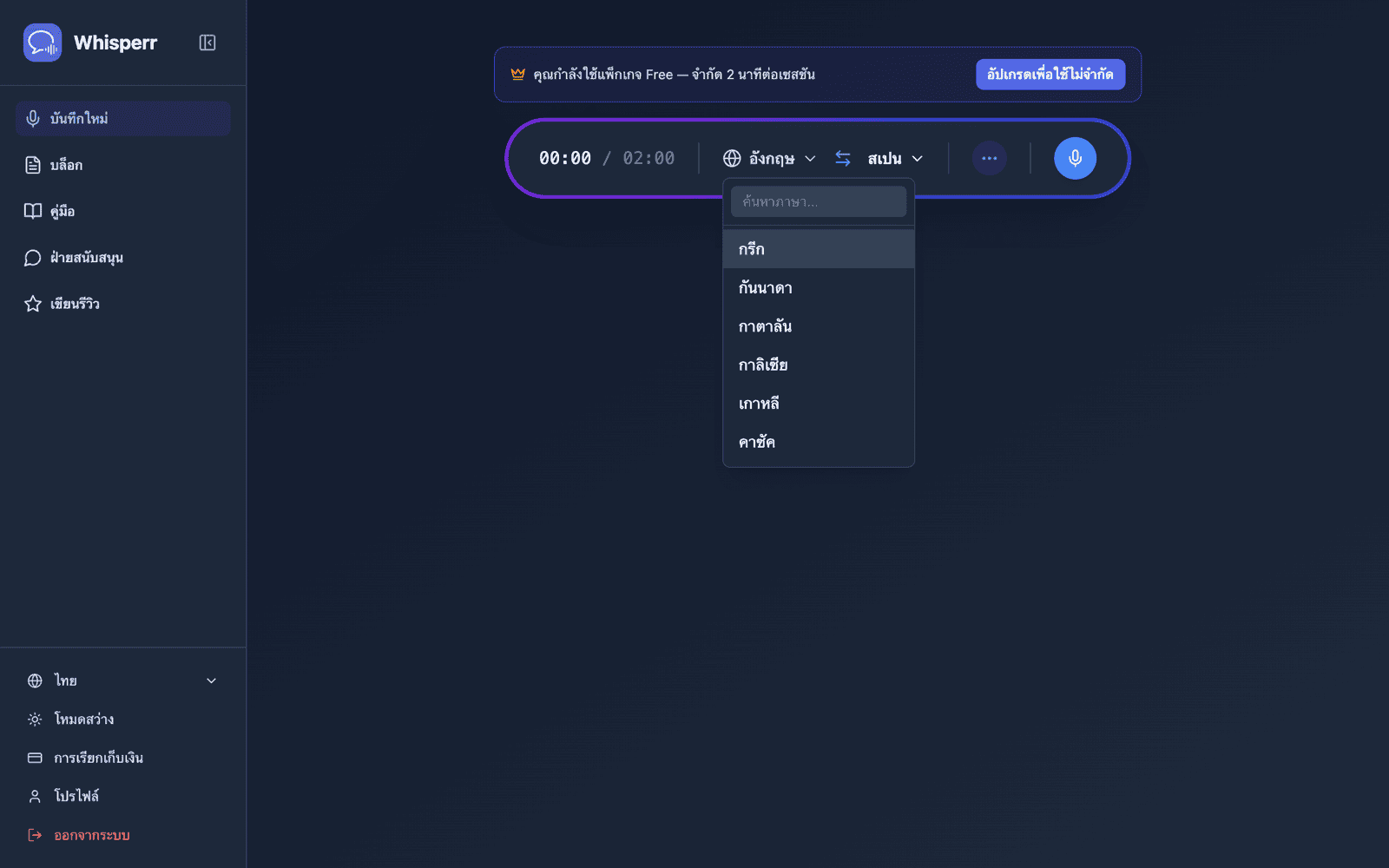
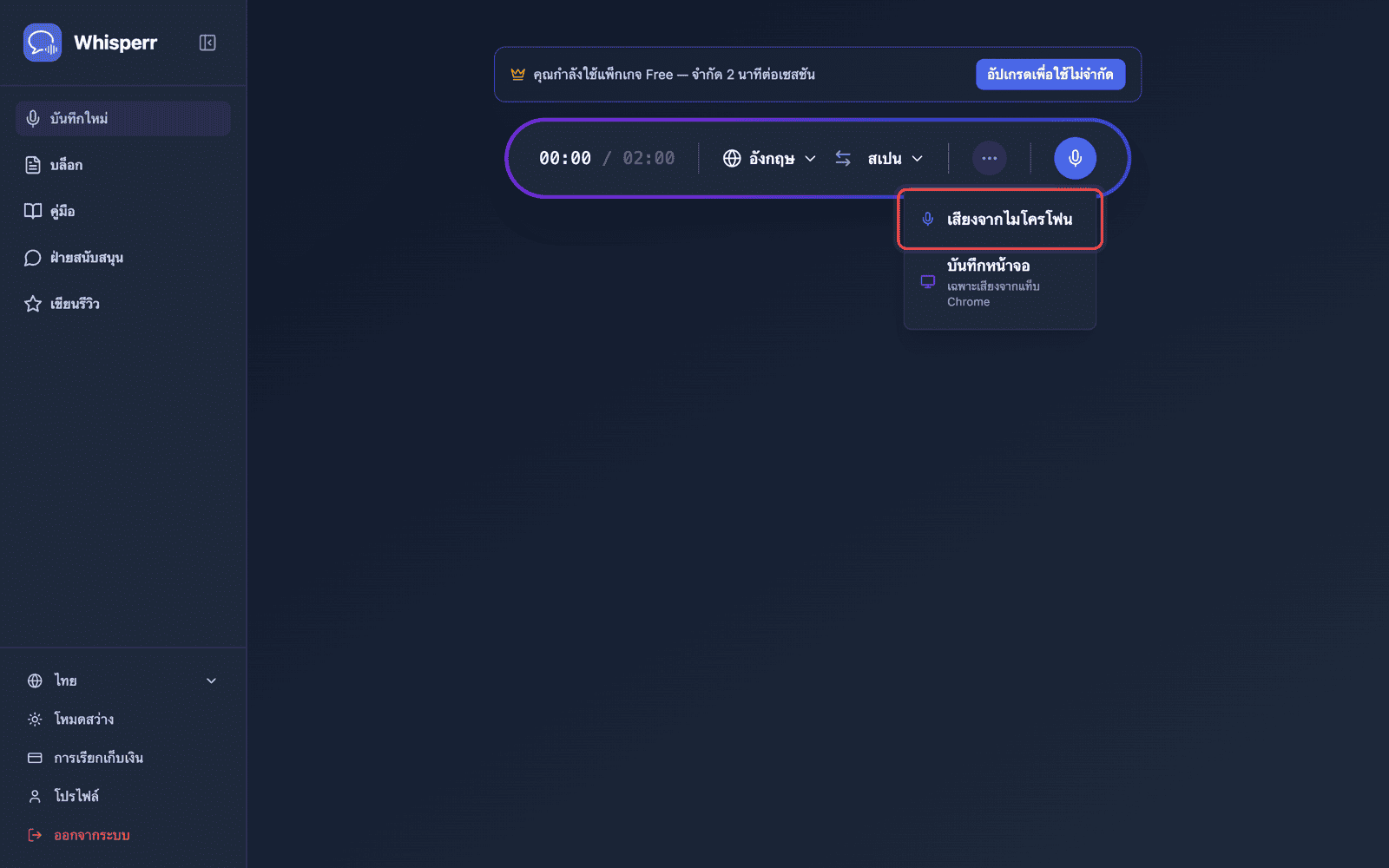
- คลิก ปุ่มบันทึก แล้วเลือก Microphone Audio
-
เบราว์เซอร์จะขออนุญาตใช้งานไมโครโฟน — คลิก Allow
-
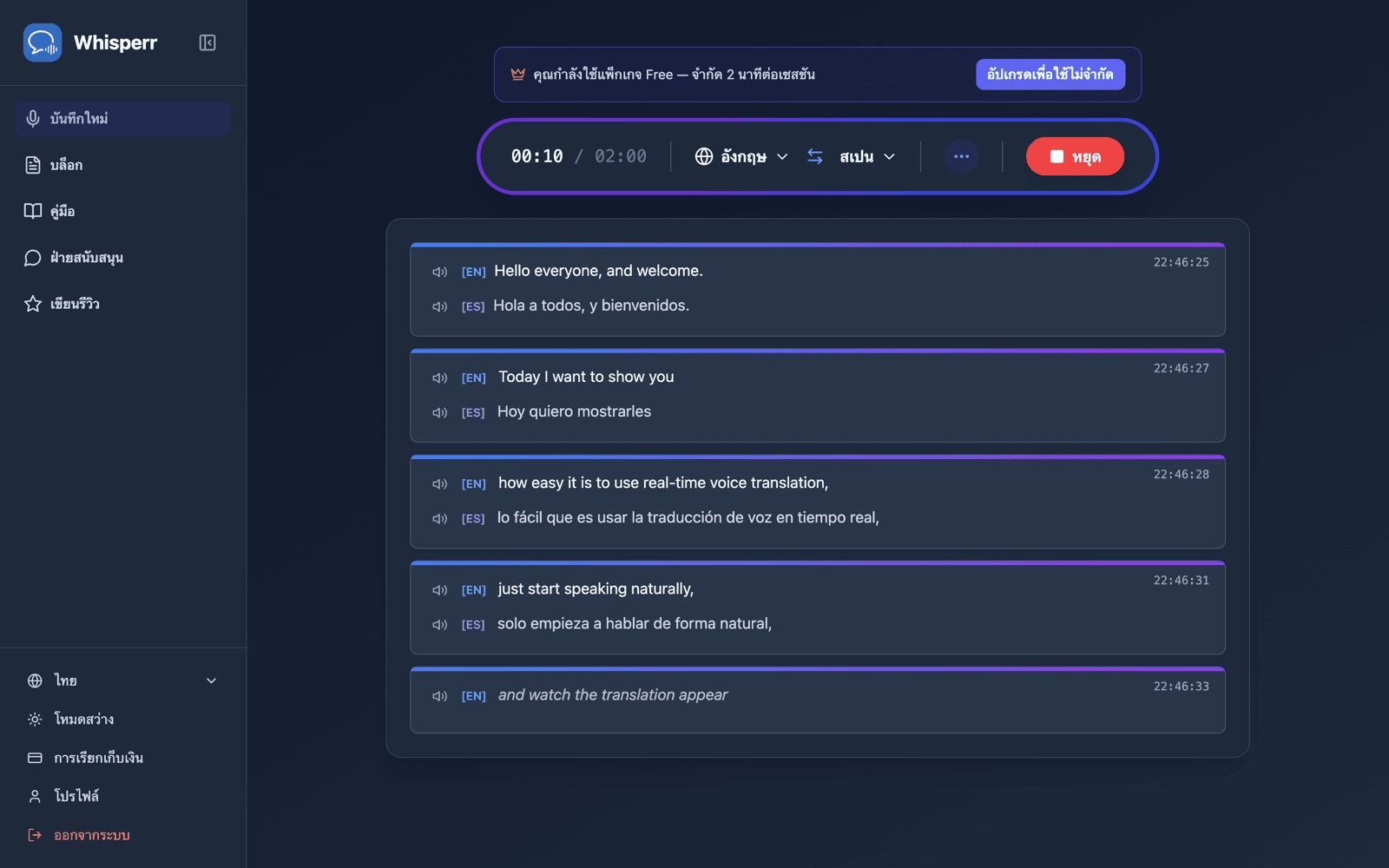
เริ่มพูด หรือชี้ไมโครโฟนไปยังลำโพง — การถอดเสียงแบบสดจะปรากฏบนหน้าจอพร้อมการแปลภาษาเป็นภาษาปลายทางของคุณ
ความเข้ากันได้กับเบราว์เซอร์
เว็บแอปทำงานได้ดีที่สุดใน Chrome และ Edge Safari อาจมีการรองรับไมโครโฟนจำกัดขึ้นอยู่กับเวอร์ชัน macOS ของคุณ
ปัญหาที่พบบ่อย (เว็บแอป)
การอนุญาตไมโครโฟนถูกปิดใช้งาน
เบราว์เซอร์เป็นผู้ควบคุมการเข้าถึงไมโครโฟน หากไม่มีการถอดเสียงปรากฏขึ้น ให้อนุญาตไมโครโฟนในการตั้งค่าเบราว์เซอร์ของคุณ:
- คลิก ไอคอนกุญแจล็อก ในแถบที่อยู่ของเบราว์เซอร์แล้วตั้งค่า Microphone เป็น Allow หรือ
- ไปที่ Chrome Settings > Privacy and Security > Site Settings > Microphone แล้วอนุญาต
app.whisperr.co
อุปกรณ์รับเสียงไม่ถูกต้อง
ตรวจสอบให้แน่ใจว่าเลือกไมโครโฟนที่ถูกต้องในการตั้งค่าเสียงของระบบปฏิบัติการของคุณ
เบราว์เซอร์ไม่รองรับ
ใช้ Chrome หรือ Edge เพื่อการจับเสียงไมโครโฟนที่เชื่อถือได้มากที่สุด
ยังไม่สามารถใช้งานได้? ติดต่อฝ่ายสนับสนุน
ที่เกี่ยวข้อง
- การจับเสียงไมโครโฟน (ภาพรวม) — การทำงาน แพลตฟอร์มที่รองรับ และเคล็ดลับทั่วไป
- บน iPhone/iPad · บน Android · บน Mac
- คำบรรยายแบบลอย — ดูการถอดเสียงควบคู่กับแท็บอื่น ๆ
- การประชุมออนไลน์ — การจับเสียงจากการโทรผ่านวิดีโอ