บันทึกลงคลาวด์บนเว็บแอป
หน้านี้ครอบคลุมการบันทึกการถอดเสียงของคุณลงคลาวด์จาก เว็บแอป Whisperr สำหรับข้อมูลว่าฟีเจอร์นี้ทำอะไรได้บ้าง ดูได้ที่ ภาพรวมของบันทึกลงคลาวด์
วิธีบันทึกการถอดเสียงลงคลาวด์
- ไปที่ whisperr.co/app แล้วลงชื่อเข้าใช้
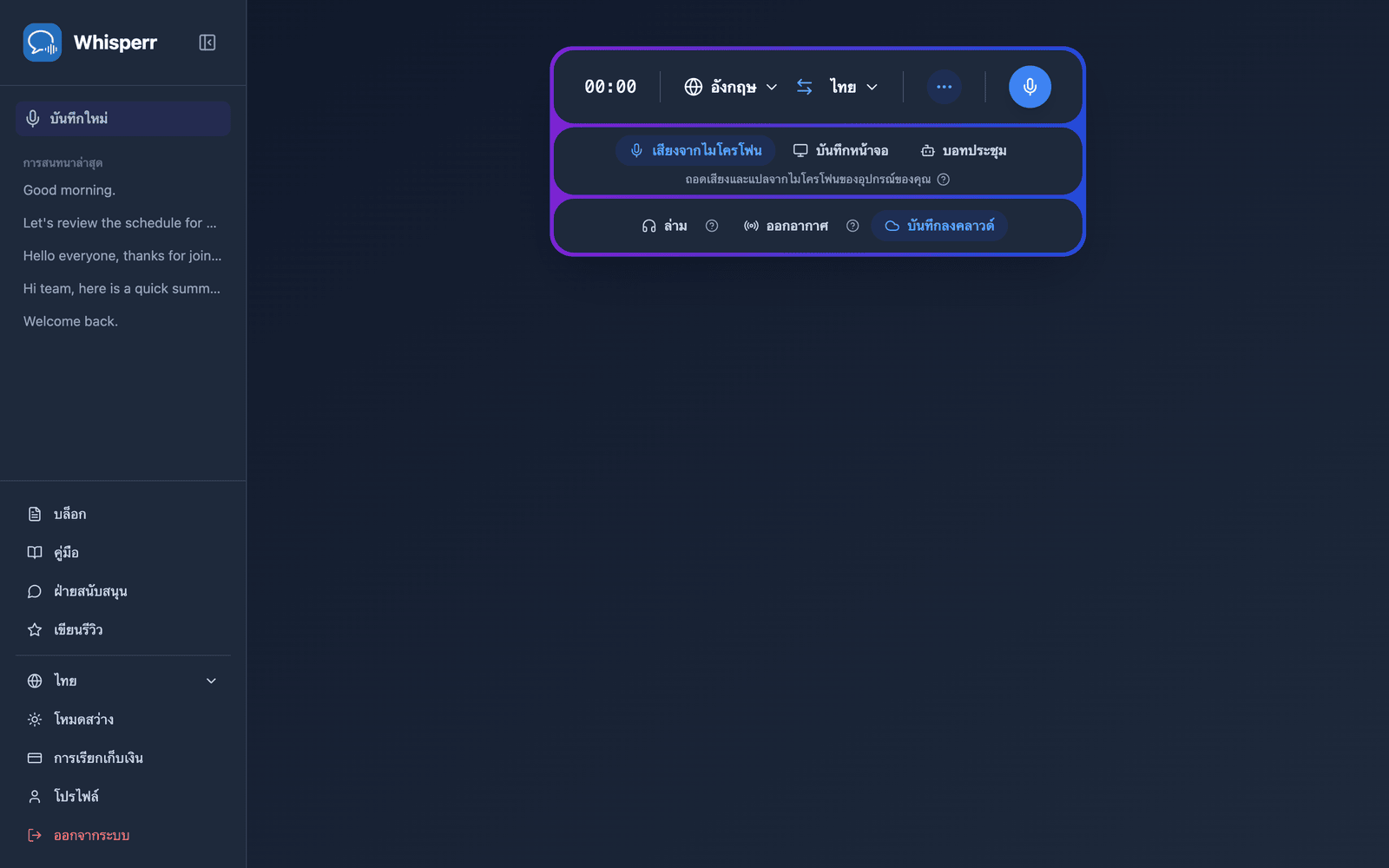
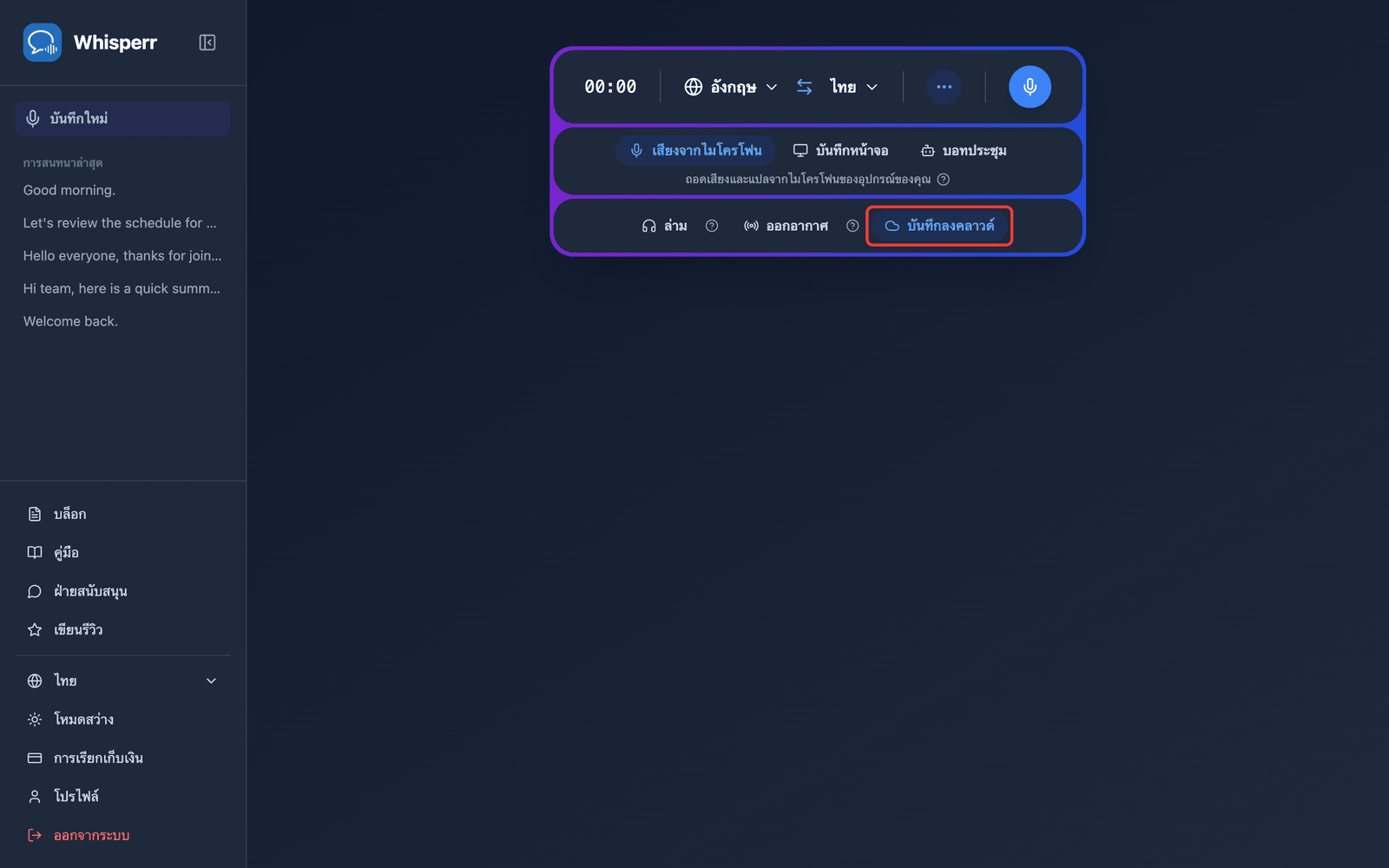
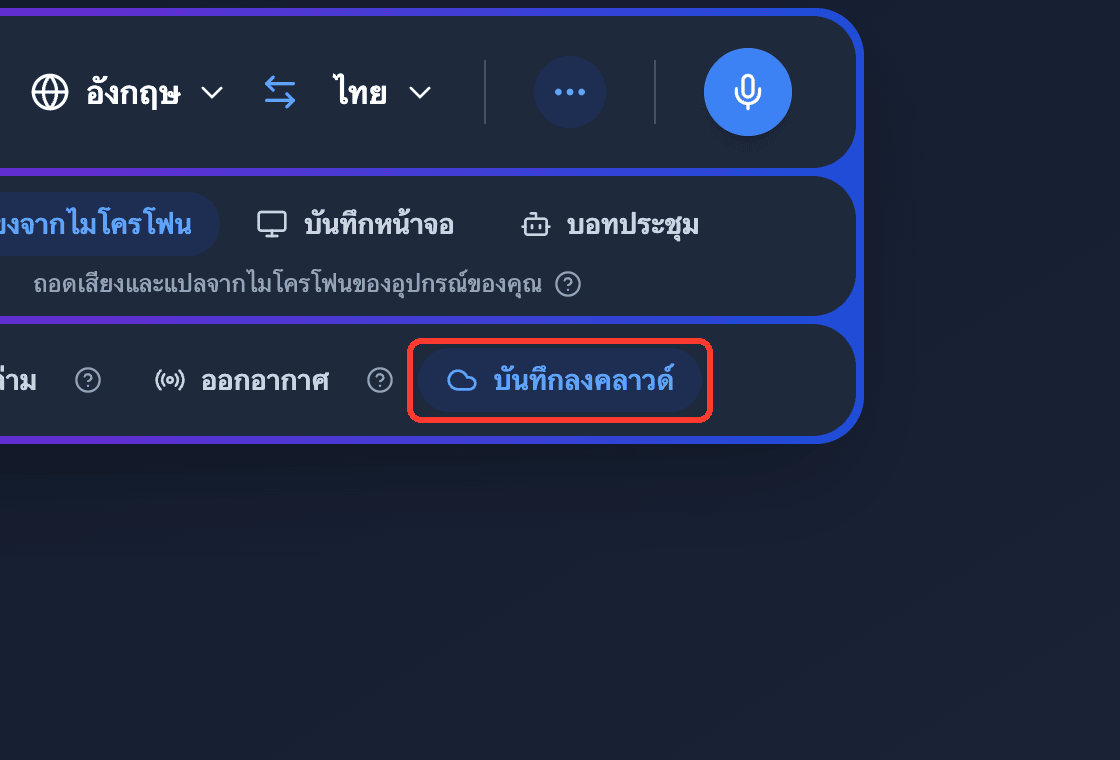
- ตรวจสอบว่า บันทึกลงคลาวด์ เปิดอยู่ในแถบบันทึกเสียง — เปิดอยู่โดยค่าเริ่มต้น และจะไฮไลต์เป็นสีน้ำเงินเมื่อใช้งานอยู่ คลิกเพื่อเปิดหรือปิด (การตั้งค่าจะถูกจดจำไว้สำหรับการบันทึกครั้งถัดไปของคุณ)
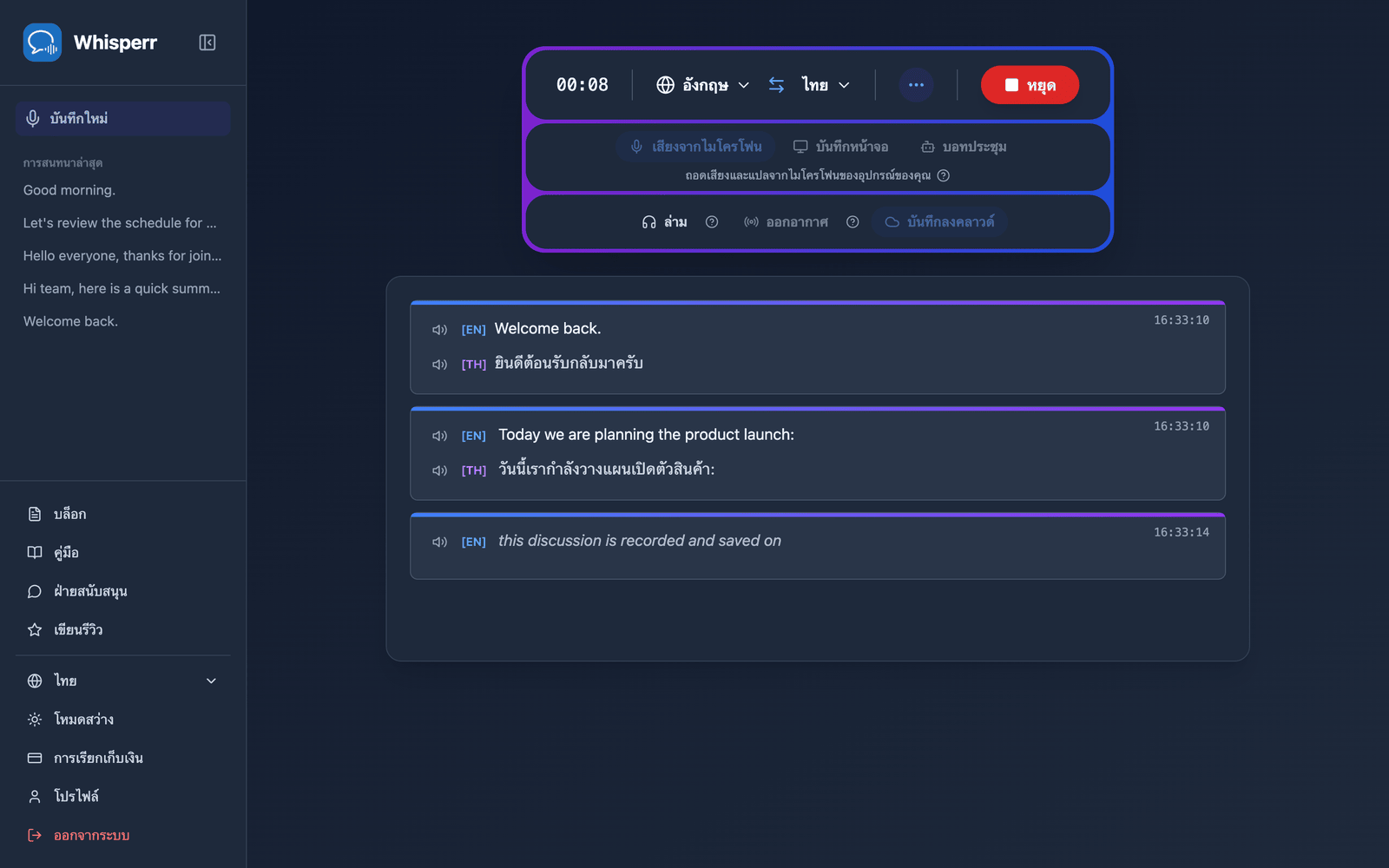
- บันทึกเสียงตามปกติ — การถอดเสียงและการแปลจะปรากฏแบบเรียลไทม์ ขณะที่ Whisperr บันทึกการสนทนาในเบื้องหลัง
- คลิก หยุด เมื่อเสร็จแล้ว — การสนทนาจะปรากฏใต้ การสนทนาล่าสุด ในแถบด้านข้าง
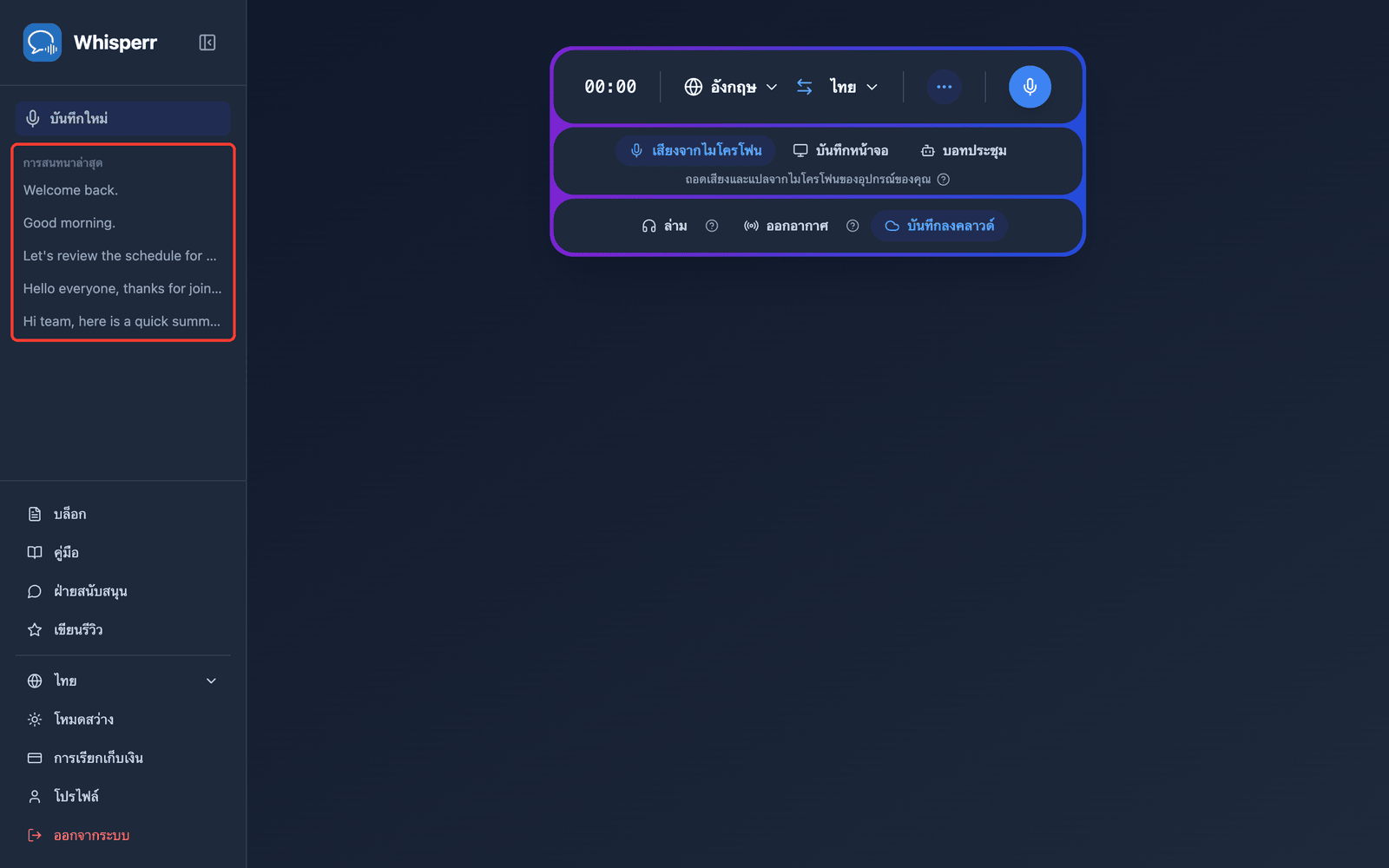
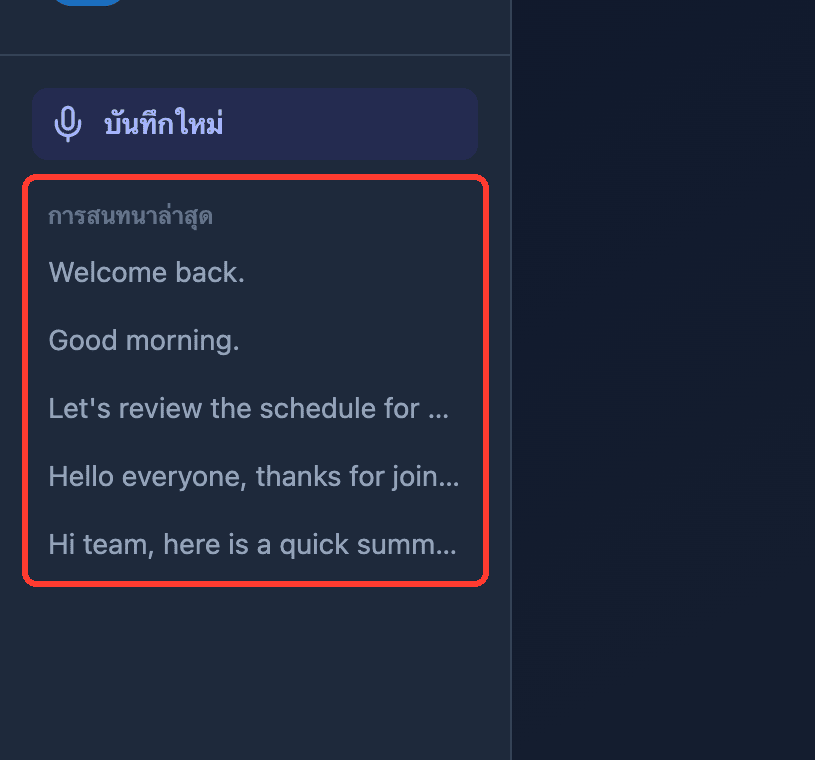
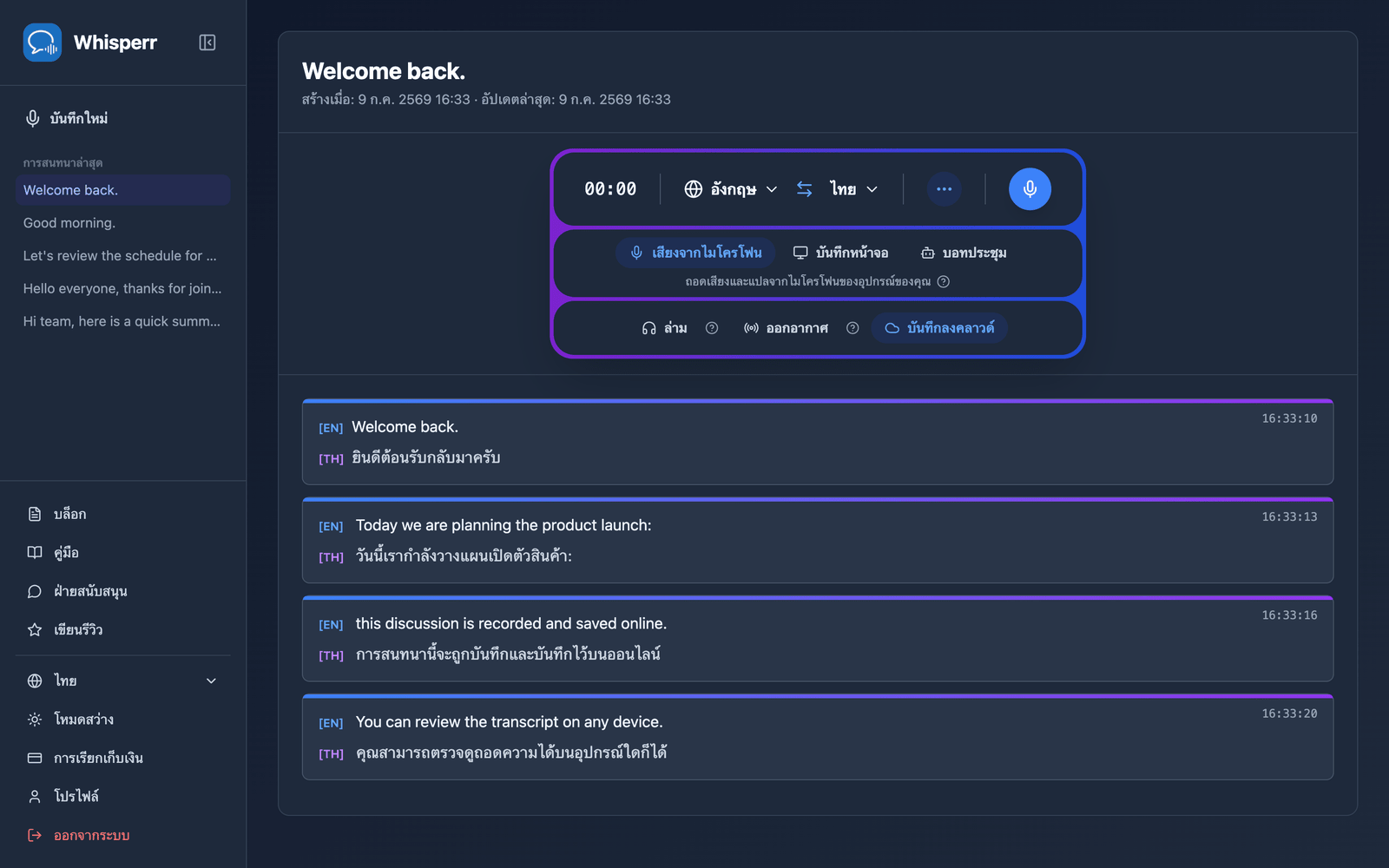
- คลิกที่การสนทนาเพื่อเปิดกลับมาดู — การถอดเสียงและการแปลทั้งหมดยังอยู่ครบเหมือนเดิม บนทุกอุปกรณ์ที่คุณลงชื่อเข้าใช้
ปัญหาที่พบบ่อย (เว็บแอป)
การสนทนาของฉันไม่ปรากฏในการสนทนาล่าสุด
การสนทนาจะปรากฏไม่กี่วินาทีหลังจากคุณคลิก หยุด — รีเฟรชหน้าหากยังไม่ปรากฏ และตรวจสอบด้วยว่า บันทึกลงคลาวด์ เปิดอยู่ตลอดช่วงที่คุณพูด เซสชันที่บันทึกโดยปิดฟีเจอร์นี้ไว้จะไม่ถูกเก็บ และการเปิดฟีเจอร์นี้กลางเซสชันจะบันทึกเฉพาะสิ่งที่พูดหลังจากนั้นเท่านั้น
การเปลี่ยนบันทึกลงคลาวด์ระหว่างการบันทึกเสียง
คุณสามารถคลิกสวิตช์ได้ตลอดเวลา แม้ในขณะที่กำลังบันทึกเสียงอยู่ — ไม่จำเป็นต้องหยุดแล้วเริ่มใหม่ การเปลี่ยนแปลงจะมีผลตั้งแต่สิ่งที่คุณพูดถัดไป จึงไม่มีผลย้อนหลังเลย: การเปิดกลางเซสชันจะบันทึกส่วนที่เหลือของเซสชันแต่ไม่รวมสิ่งที่พูดไปแล้ว ส่วนการปิดกลางเซสชันจะปล่อยให้สิ่งที่บันทึกไว้แล้วคงเดิม
ฉันไม่ต้องการให้เก็บการถอดเสียงของฉัน
คลิก บันทึกลงคลาวด์ ให้ไม่ไฮไลต์อีกต่อไปก่อนที่คุณจะเริ่มบันทึกเสียง — วิธีนี้จะทำให้เซสชันทั้งหมดไม่ปรากฏในประวัติของคุณ การปิดฟีเจอร์นี้ระหว่างบันทึกเสียงจะหยุดเฉพาะบรรทัดที่ตามมาเท่านั้น สิ่งที่พูดก่อนสลับสวิตช์จะถูกบันทึกไว้แล้ว Whisperr จะจดจำตัวเลือกของคุณสำหรับการบันทึกครั้งต่อๆ ไป
ยังคงใช้งานไม่ได้? ติดต่อฝ่ายสนับสนุน
ที่เกี่ยวข้อง
- บันทึกลงคลาวด์ (ภาพรวม) — ฟีเจอร์นี้ทำอะไรได้บ้างและแพลตฟอร์มที่รองรับ
- การจับเสียงไมโครโฟนบนเว็บแอป — บันทึกเสียงจากไมโครโฟนของอุปกรณ์
- Meeting Bot บนเว็บแอป — ถอดเสียงการประชุม Zoom, Teams และ Google Meet