โหมดพูดออกเสียง
โหมดพูดออกเสียงเพิ่มชั้นเสียงพูดไว้บนระบบถอดความและแปลภาษาแบบสดของ Whisperr คุณเห็นข้อความที่แปลแล้วบนหน้าจอ และ สามารถเลือกให้ระบบอ่านออกเสียงผ่านลำโพงหรือหูฟังของอุปกรณ์ได้ — มีประโยชน์อย่างยิ่งในสถานการณ์ที่ไม่สะดวกมองหน้าจอ
โหมดพูดออกเสียงรองรับบน iOS, Android, เว็บแอป, Mac และ Windows
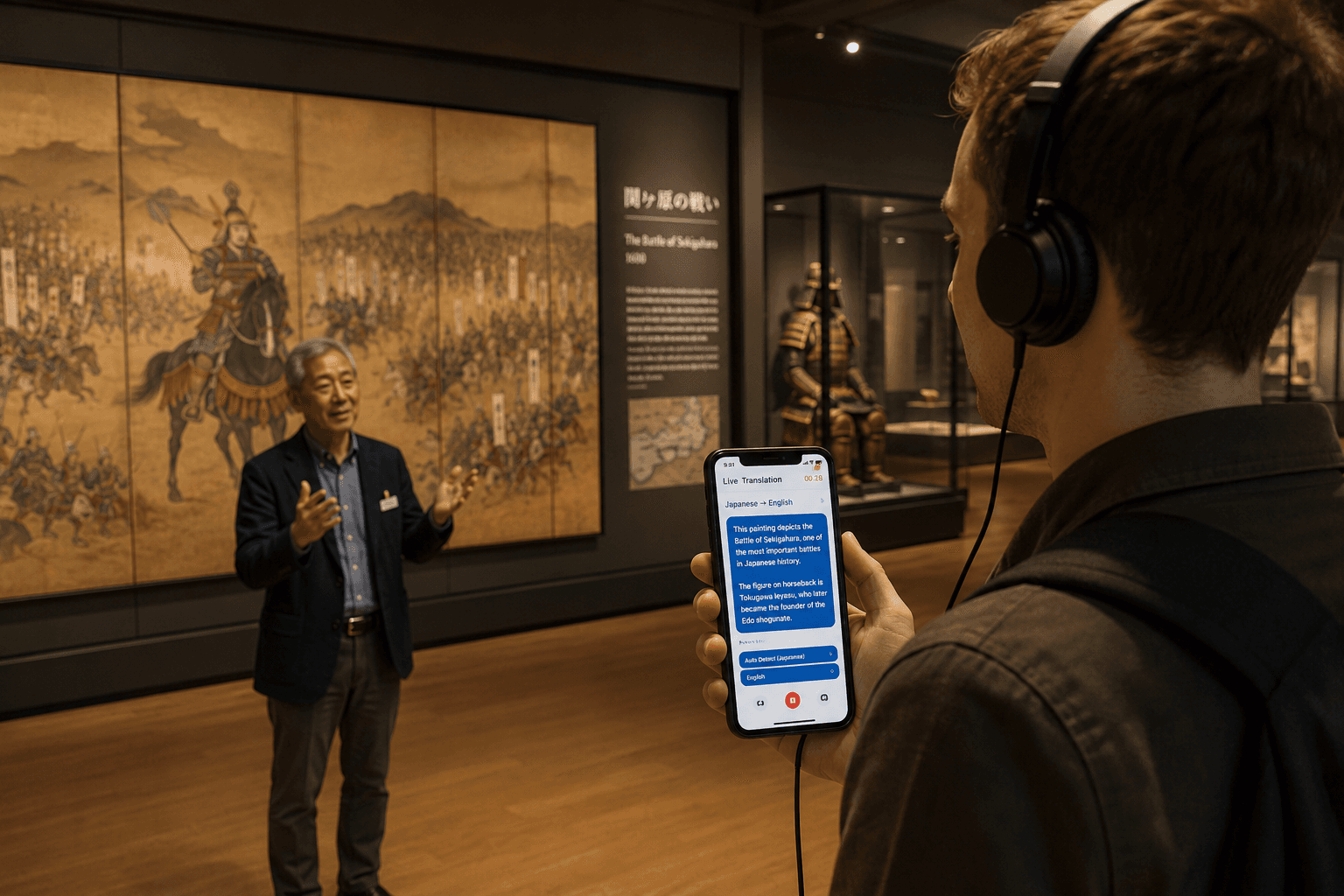
วิธีการทำงาน
- Whisperr รับเสียง ผ่านไมโครโฟนของอุปกรณ์
- เสียงพูดถูกถอดความและแปล เป็นภาษาเป้าหมายของคุณ
- คุณเปิดโหมดพูดออกเสียง — Whisperr จะอ่านข้อความที่แปลแล้วออกเสียงทันทีที่ข้อความปรากฏขึ้น
- ฟังผ่านลำโพงหรือหูฟังของอุปกรณ์ ในขณะที่ข้อความยังคงแสดงอยู่บนหน้าจอ
เสียงพูดทำงานควบคู่กับข้อความบนหน้าจอ คุณจึงสามารถอ่าน ฟัง หรือทั้งสองอย่างพร้อมกันได้
เริ่มต้นใช้งาน
เลือกแพลตฟอร์มของคุณเพื่อดูขั้นตอนการตั้งค่า:
กรณีการใช้งาน
- การฟังแบบแฮนด์ฟรี — ขณะขับรถ ทำอาหาร หรือเดิน เมื่อการมองหน้าจอไม่ปลอดภัยหรือไม่สะดวก
- การเข้าถึงสำหรับผู้พิการ — ผู้อ่านที่มีสายตาเลือนรางสามารถฟังคำแปลแทน (หรือควบคู่กับ) การอ่าน
- การเรียนรู้ภาษา — ฟังการออกเสียงที่เป็นธรรมชาติของวลีที่แปลแล้วเพื่อฝึกหูของคุณ
- การไหลของบทสนทนา — ให้อีกฝ่ายได้ยินคำตอบของคุณที่พูดเป็นภาษาของเขา โดยที่คุณไม่ต้องอ่านออกเสียงเอง
แพลตฟอร์มที่รองรับ
| แพลตฟอร์ม | รองรับ | หมายเหตุ |
|---|---|---|
| iOS | ✅ | รองรับเต็มรูปแบบ |
| เว็บแอป | ✅ | รองรับเต็มรูปแบบ |
| Mac | ✅ | รองรับเต็มรูปแบบ |
| Chrome Extension | 🔜 | เร็ว ๆ นี้ |
| Android | ✅ | รองรับเต็มรูปแบบ |
| Windows | ✅ | รองรับเต็มรูปแบบ |
เคล็ดลับเพื่อผลลัพธ์ที่ดีที่สุด
- ใช้หูฟังหรือ AirPods ในสภาพแวดล้อมที่มีเสียงดัง — เสียงคำแปลจะฟังได้ชัดเจนขึ้นโดยไม่มีเสียงรบกวนรอบข้าง
- ลดระดับเสียงของอุปกรณ์ลงเล็กน้อย หากเสียงพูดออกเสียงของ Whisperr ถูกไมโครโฟนรับกลับเข้าไป (เพื่อหลีกเลี่ยงการวนซ้ำของเสียง)
- จับคู่กับ ซับไตเติ้ลลอย เพื่อให้คำแปลบนหน้าจอยังคงมองเห็นได้ขณะที่คุณสลับไปใช้แอปอื่นและฟังเสียง
ที่เกี่ยวข้อง
- การจับเสียงจากไมโครโฟน — วิธีที่ Whisperr จับเสียงอินพุต
- ซับไตเติ้ลลอย — แสดงคำแปลให้มองเห็นขณะใช้แอปอื่น
- การประชุมแบบพบหน้า — แปลบทสนทนาแบบตัวต่อตัว