โหมดพูดบน iPhone และ iPad
หน้านี้ครอบคลุมการตั้งค่า iPhone/iPad สำหรับโหมดพูด สำหรับวิธีการทำงานและกรณีการใช้งาน ดูที่ ภาพรวมโหมดพูด
วิธีใช้โหมดพูดบน iPhone/iPad
- เปิด แอป Whisperr
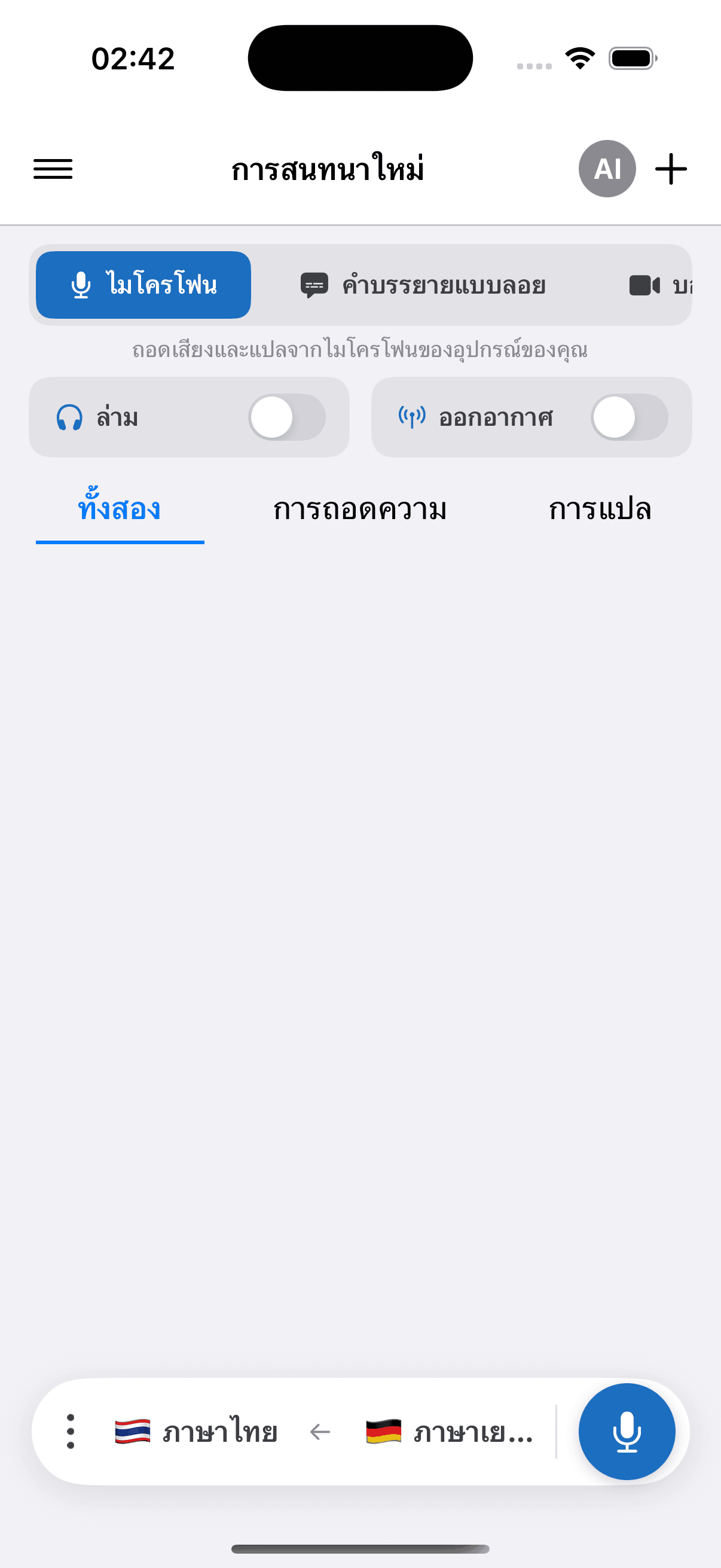
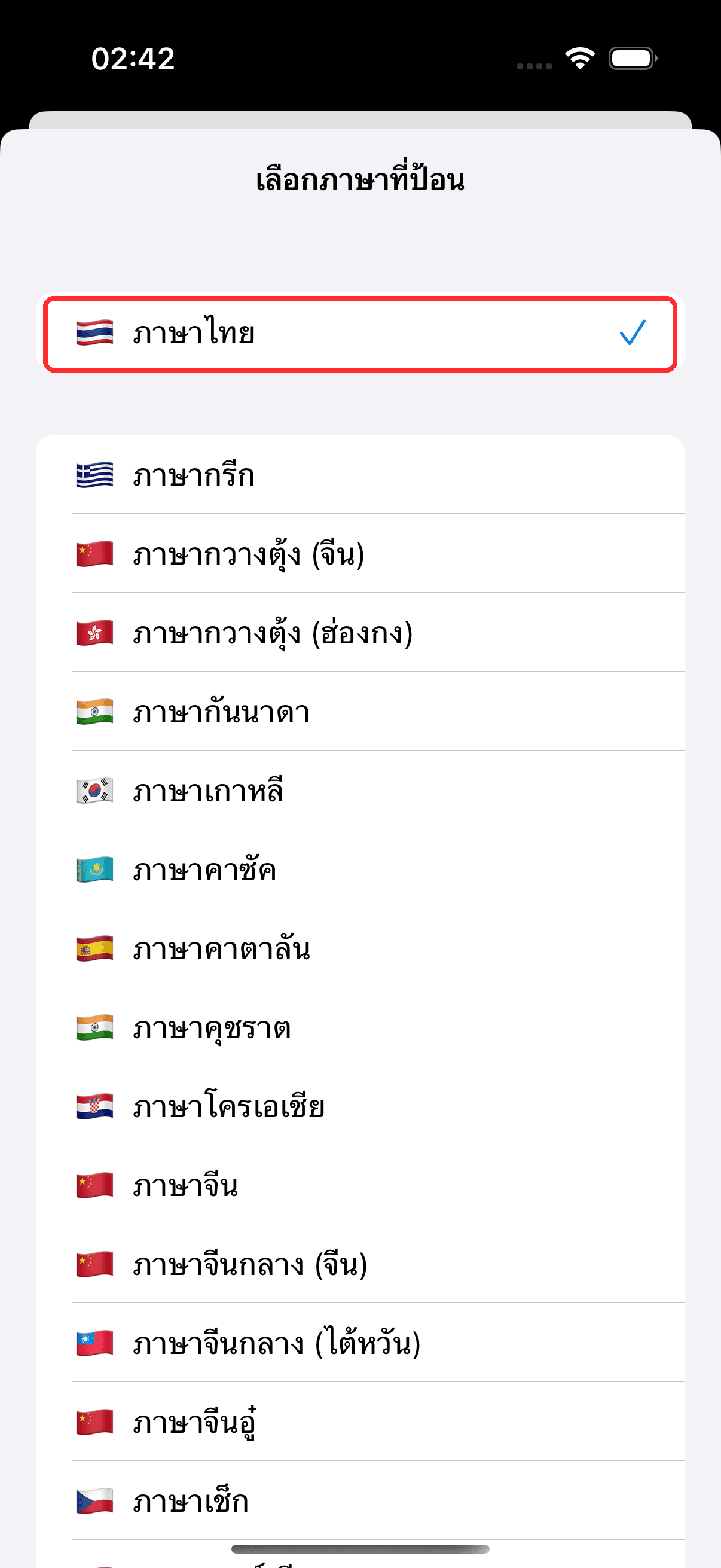
- เลือกภาษาต้นทาง (สิ่งที่คุณจะได้ยิน) และภาษาปลายทาง (สิ่งที่คุณต้องการให้อ่านออกเสียง) ในแถบด้านล่าง
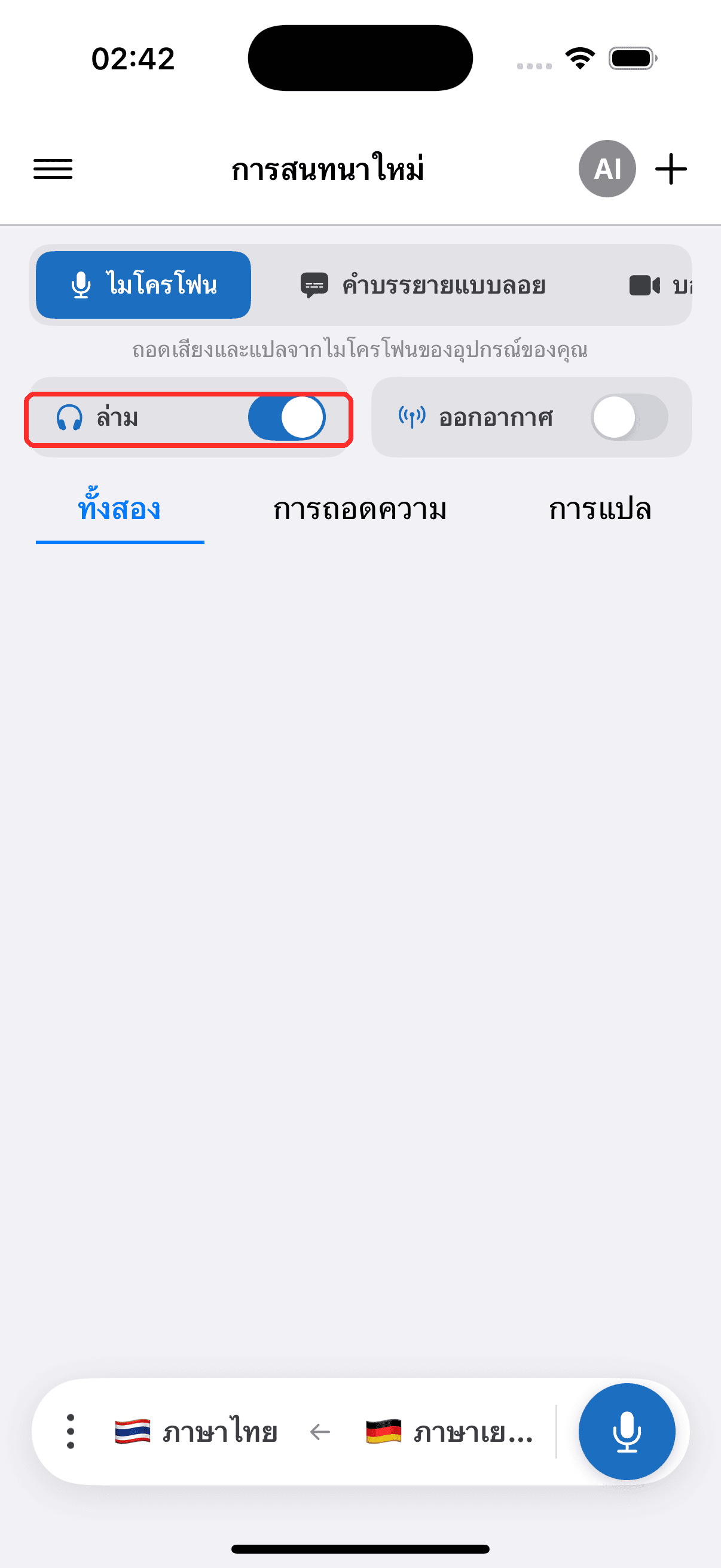
- เปิดสวิตช์ ล่าม — Whisperr จะอ่านออกเสียงแต่ละบรรทัดที่แปลแล้วทันทีที่ปรากฏ
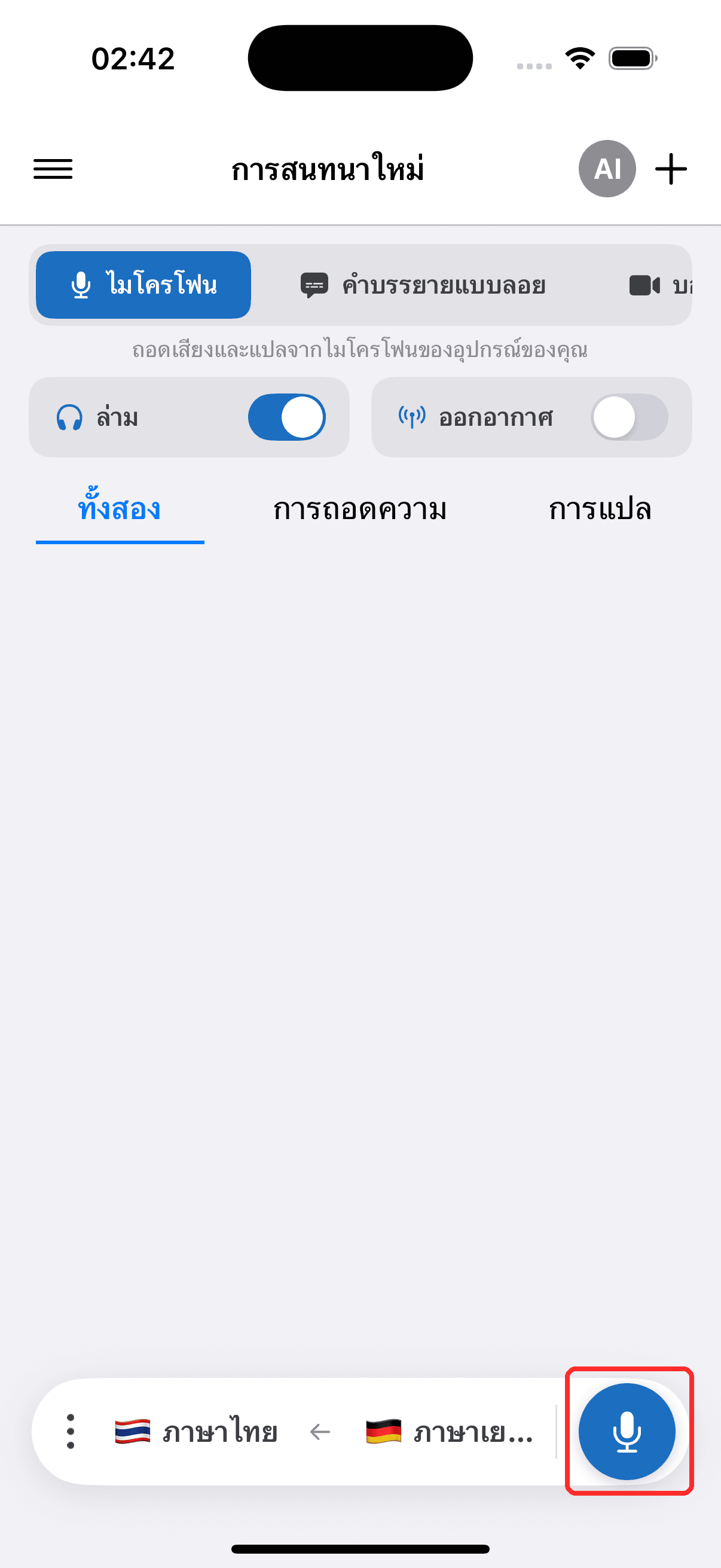
- แตะ ปุ่มบันทึก เพื่อเริ่ม และอนุญาตการเข้าถึงไมโครโฟนเมื่อได้รับแจ้ง
- หากต้องการ เชื่อมต่อหูฟังหรือ AirPods เพื่อฟังแบบส่วนตัว — หรือถ้าคุณใช้ลำโพง ให้เปิด การตัดเสียงสะท้อน ไว้ใน การตั้งค่า (เปิดอยู่โดยค่าเริ่มต้น) เพื่อไม่ให้คำแปลที่พูดออกมาถูกไมโครโฟนรับกลับเข้าไปแล้วแปลซ้ำอีกครั้ง ดู การตัดเสียงสะท้อนบน iPhone และ Android
การเลือกเสียง
ตัวเลือก เสียง อยู่ข้างการตั้งค่าเสียงพูด — ในแผงเสียงพูดของตัวควบคุมการบันทึก และใน การตั้งค่า ด้วย เพื่อให้คุณตั้งค่าได้ทั้งก่อนบันทึกและระหว่างบันทึก:
- อัตโนมัติ (ค่าเริ่มต้น) — Whisperr จะอ่านคำแปลด้วยเสียงมาตรฐานของภาษาปลายทางของคุณ
- ชาย / หญิง — ไม่ว่าใครจะพูด ทุกบรรทัดจะถูกอ่านด้วยเสียงชายหรือหญิงเสียงเดียวที่กำหนดไว้
หากเปลี่ยนเสียงกลางการสนทนา การเปลี่ยนแปลงจะมีผลตั้งแต่บรรทัดที่พูดถัดไป และตัวเลือกของคุณจะถูกจดจำไว้สำหรับครั้งถัดไป
การจับคู่เสียงให้ตรงกับผู้พูดแต่ละคนมีให้ใช้งานในเว็บแอป — ดู การเลือกเสียง ในภาพรวม และ การรองรับเสียงตามภาษา เพื่อดูว่าแต่ละภาษารองรับอะไรบ้าง
ที่เกี่ยวข้อง
- โหมดพูด (ภาพรวม) — วิธีการทำงาน กรณีการใช้งาน และเคล็ดลับทั่วไป
- บน Android · บนเว็บแอป
- การตัดเสียงสะท้อน — ป้องกันไม่ให้คำแปลที่พูดออกมาย้อนกลับเข้าไมโครโฟน
- การจับเสียงจากไมโครโฟน — วิธีที่ Whisperr จับเสียงอินพุต
- คำบรรยายลอย — แสดงคำแปลขณะใช้งานแอปอื่น