โหมดพูดออกเสียงบน Mac
หน้านี้ครอบคลุมการตั้งค่าบน Mac สำหรับโหมดพูดออกเสียง สำหรับวิธีการทำงานและกรณีการใช้งาน ดูได้ที่ ภาพรวมโหมดพูดออกเสียง
โหมดพูดออกเสียงจะอ่านคำแปลที่เสร็จสมบูรณ์แต่ละรายการออกเสียงผ่านลำโพงหรือหูฟังของ Mac คุณ เพื่อให้คุณฟังแทน (หรือควบคู่กับ) การอ่านหน้าจอ
วิธีใช้โหมดพูดออกเสียงบน Mac
- ดาวน์โหลด Whisperr สำหรับ Mac หากยังไม่ได้ดาวน์โหลด จากนั้นเปิด Whisperr
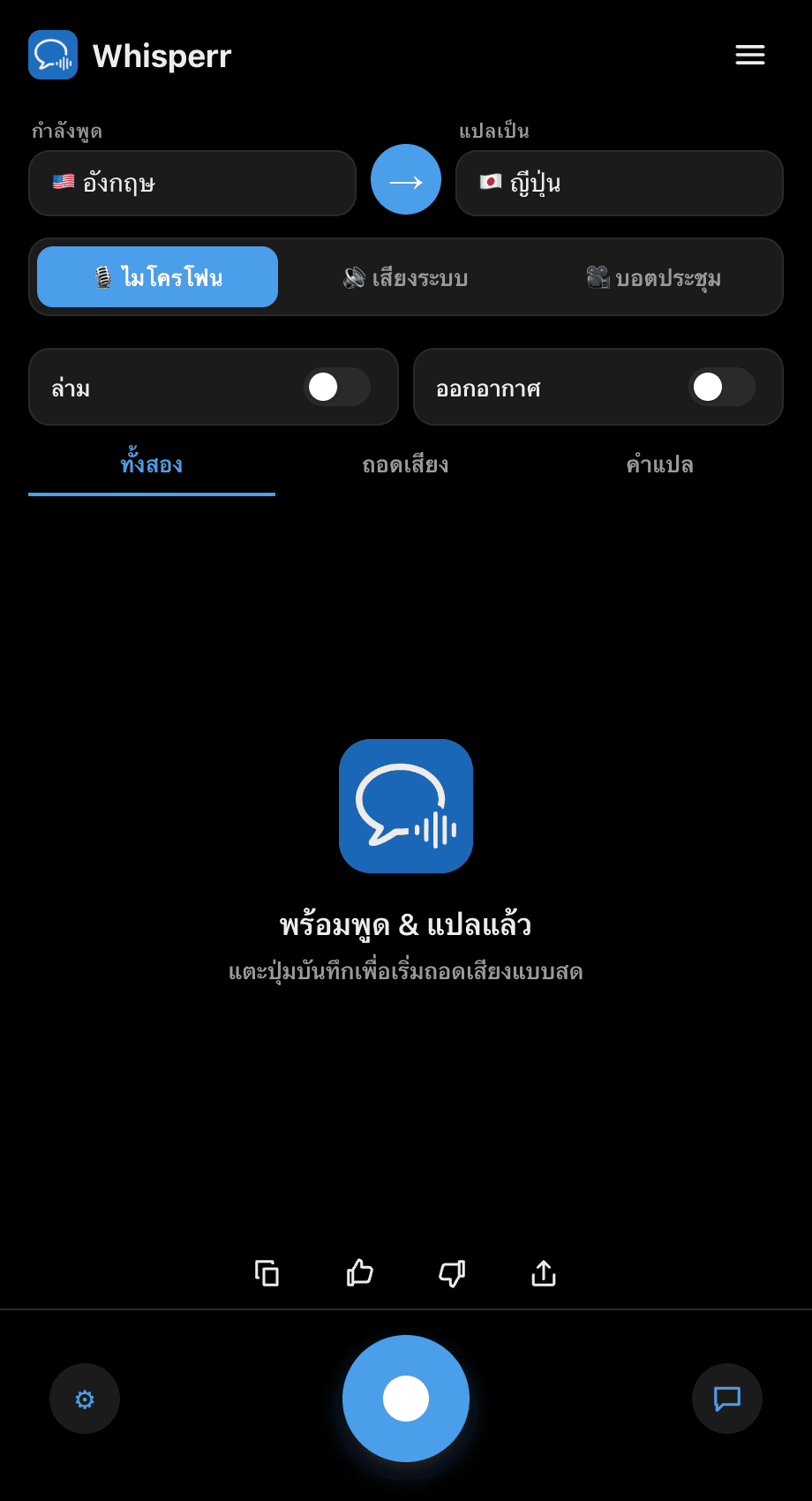
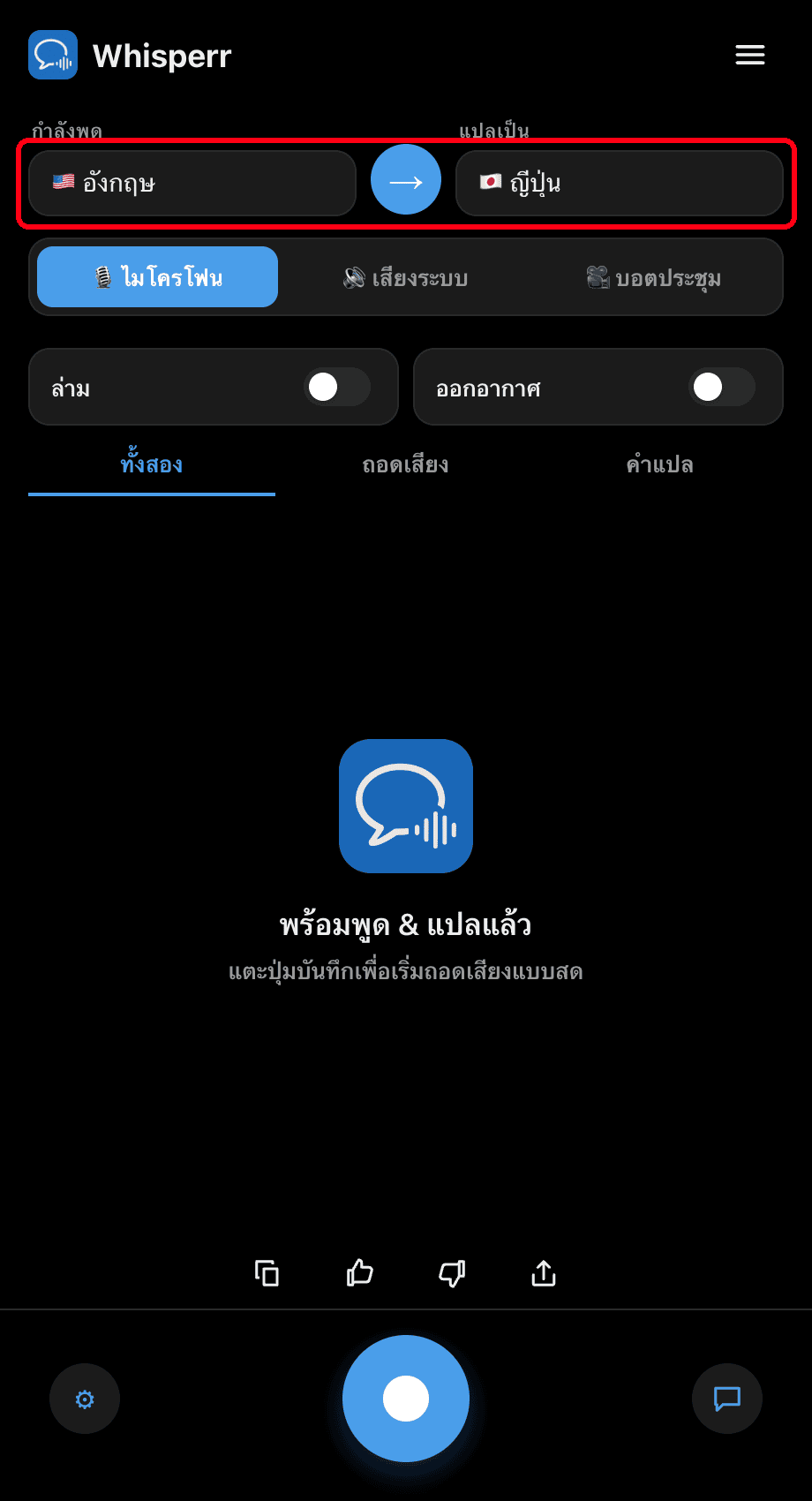
- ตั้งค่าภาษา กำลังพูด (ต้นทาง) และ แปลเป็น (ปลายทาง) ของคุณ
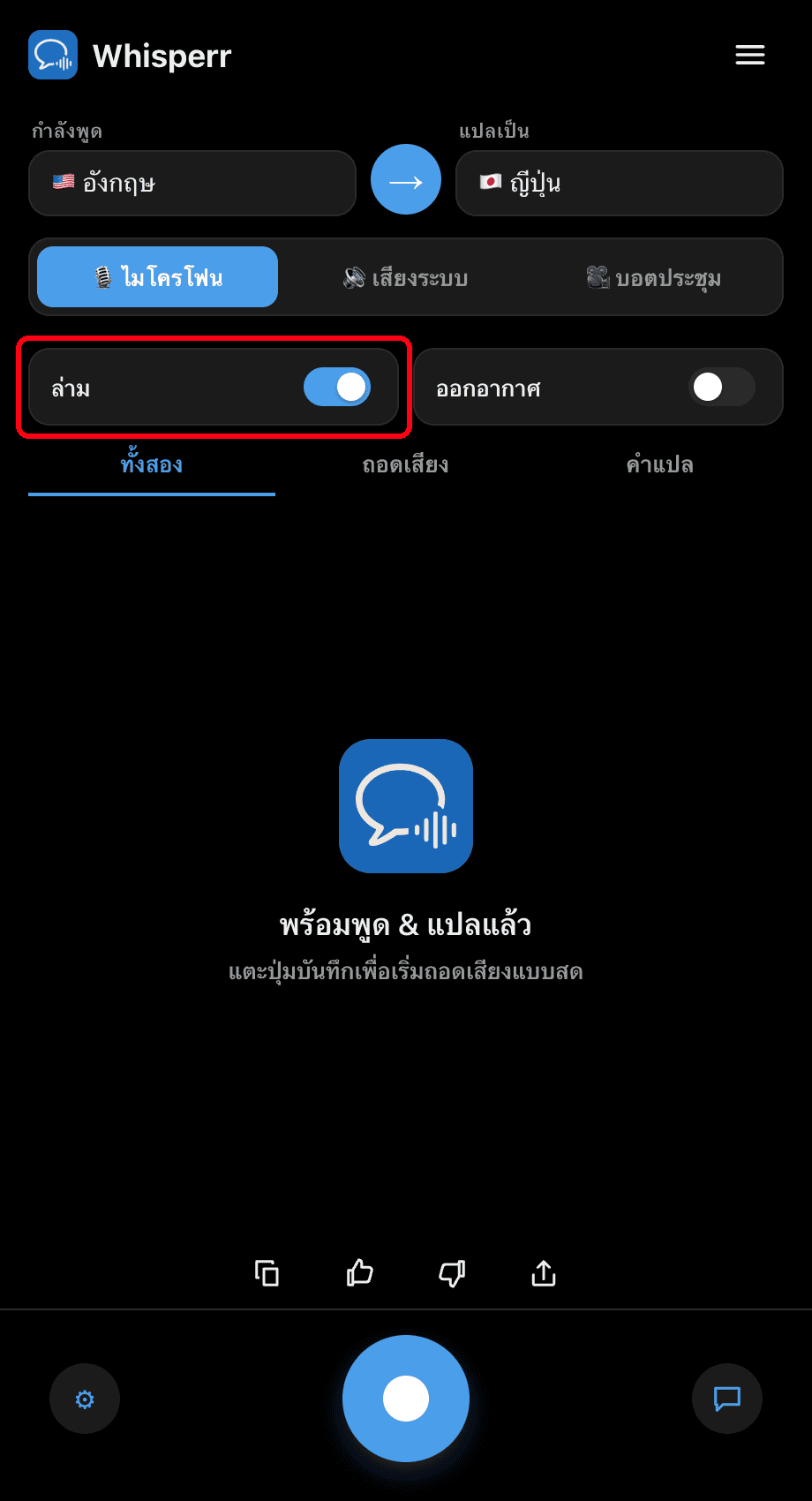
- เปิดสวิตช์ ล่าม — Whisperr จะอ่านออกเสียงแต่ละบรรทัดที่แปลทันทีที่ปรากฏ
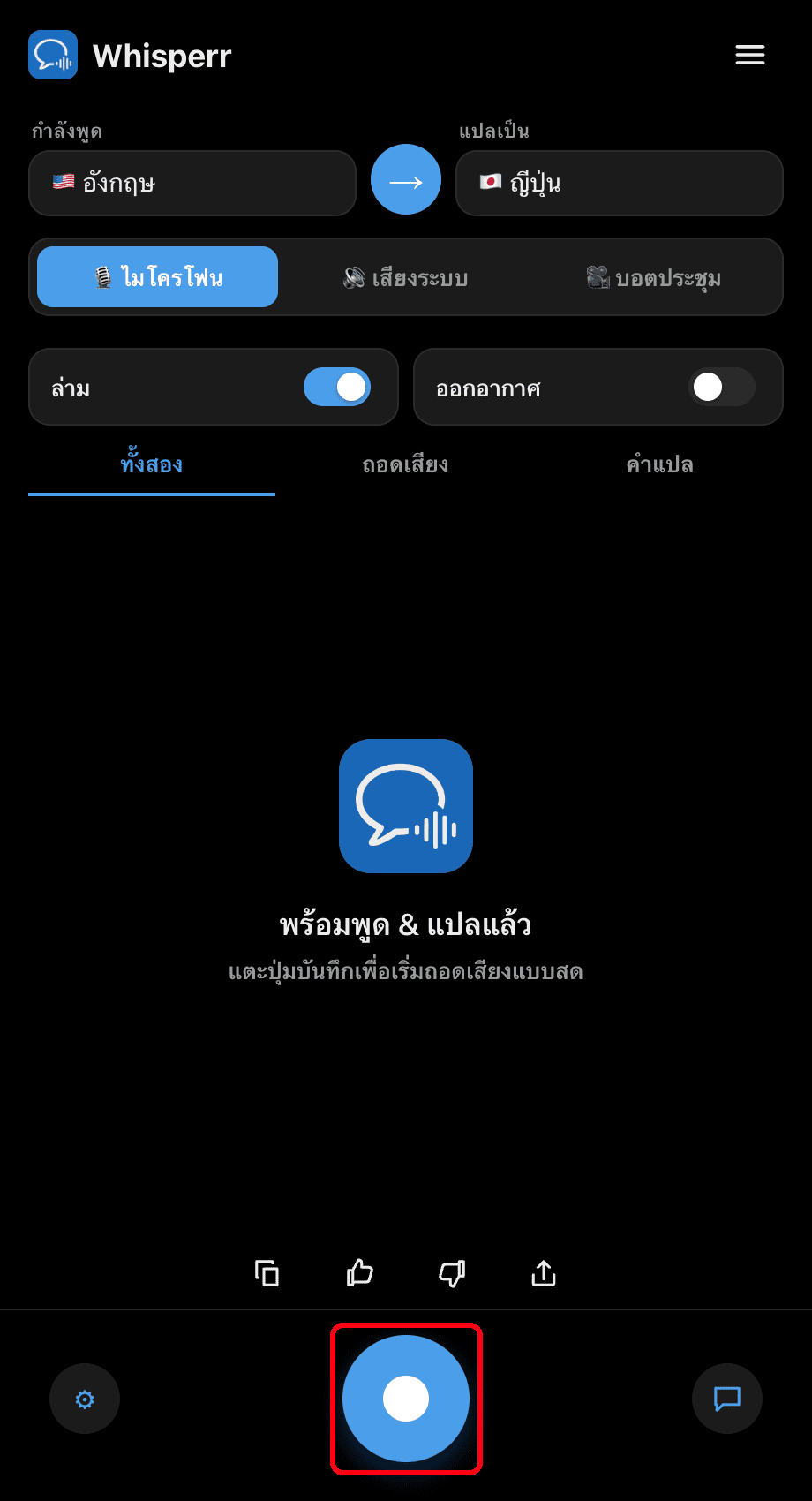
- คลิก ปุ่มบันทึก — คำแปลที่เสร็จสมบูรณ์แต่ละรายการจะถูกอ่านออกเสียงในขณะที่ข้อความยังคงอยู่บนหน้าจอ
ปรับ ความเร็วในการพูด (0.5×–2×) ใน ⚙ การตั้งค่า ตามต้องการ ใช้หูฟังเพื่อการฟังแบบส่วนตัวและป้องกันไม่ให้เสียงที่พูดออกมาถูกไมโครโฟนรับกลับเข้าไป
ปัญหาที่พบบ่อย (Mac)
ไม่มีเสียงพูดออกมา
ตรวจสอบว่าสวิตช์ ล่าม เปิดอยู่ และ Mac ของคุณไม่ได้ปิดเสียง
เสียงสะท้อนหรือเกิดการวนซ้ำของเสียง
หากคำแปลที่ Whisperr พูดออกมาถูกไมโครโฟนรับกลับเข้าไป ให้ใช้หูฟังหรือลดระดับเสียงเอาต์พุตลง
ยังคงไม่ทำงาน
รีสตาร์ทแอปแล้วลองอีกครั้ง
ยังไม่ทำงานอยู่ใช่ไหม? ติดต่อฝ่ายสนับสนุน
ที่เกี่ยวข้อง
- โหมดพูดออกเสียง (ภาพรวม) — การทำงาน กรณีการใช้งาน และเคล็ดลับทั่วไป
- บน Windows · บน iPhone/iPad · บน Android · บนเว็บแอป
- การจับเสียงจากไมโครโฟนบน Mac — วิธีที่ Whisperr จับเสียงอินพุต
- ซับไตเติ้ลลอยบน Mac — แสดงซับไตเติ้ลสำหรับเสียงของระบบใดก็ตามที่คุณได้ยิน