การสนทนาสองทาง
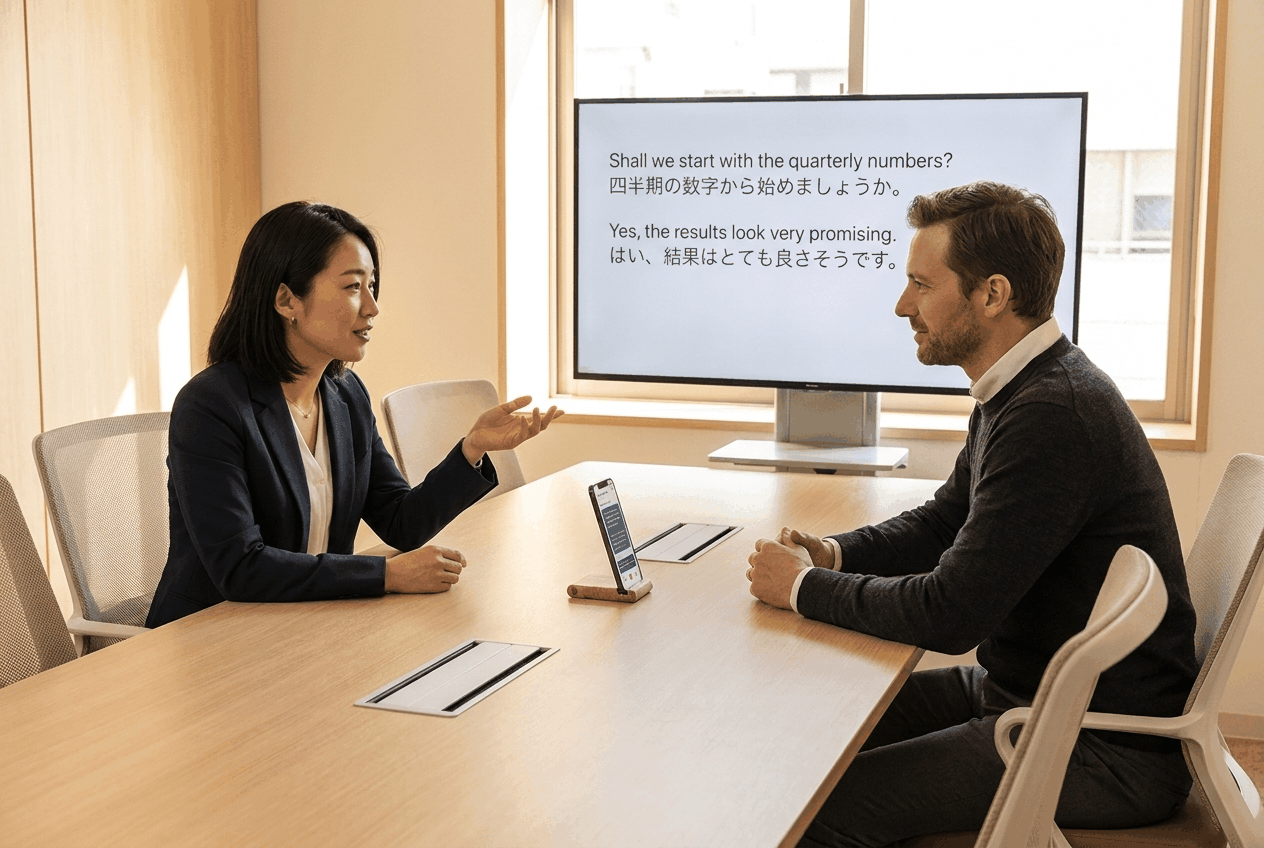
การสนทนาสองทางเปลี่ยน Whisperr ให้เป็นล่ามที่ฟัง ทั้งสอง ภาษาพร้อมกัน คุณเลือกสองภาษา ตั้งทิศทางเป็น ⇄ แล้วเริ่มบันทึกเสียง ไม่ว่าจะมีใครพูดภาษาใดในสองภาษานั้น Whisperr จะถอดความและแปลเป็นอีกภาษาหนึ่งให้ทันที — ทำให้สองคนคุยโต้ตอบกันได้โดยไม่ต้องมีใครแตะแอปเลยระหว่างการพูดแต่ละครั้ง
การแปลทางเดียวเป็นอีกทางเลือกหนึ่ง โดยทิศทาง → และ ← จะล็อก Whisperr ให้ฟังเพียงภาษาเดียว เหมาะเมื่อคุณรู้ว่าจะมีการพูดเพียงภาษาเดียว เช่น การบรรยาย วิดีโอ หรือการประชุมที่คุณกำลังนั่งฟังอยู่ เพราะการฟังภาษาเดียวแทนที่จะฟังสองภาษาทำให้การถอดความแม่นยำขึ้น
วิธีการทำงาน
- คุณเลือกสองภาษา — ภาษาละหนึ่งช่อง
- คุณตั้งทิศทางเป็น ⇄ โดยแตะไอคอนลูกศรระหว่างสองภาษา
- Whisperr ฟังทั้งสองภาษา ผ่านไมโครโฟนเดียวกัน — ไม่มีปุ่ม "ตาของฉัน" ให้กด
- แต่ละประโยคจะถูกถอดความในภาษาที่พูด และแปลเป็นอีกภาษาหนึ่ง
- ทุกอย่างรวมอยู่ในบทถอดความเดียว ที่ไหลต่อเนื่อง ทำให้ทั้งสองฝ่ายย้อนดูสิ่งที่พูดไปได้
การเปลี่ยนผู้พูด — หรือการเปลี่ยนภาษาที่พูด — จะขึ้นบรรทัดใหม่ในบทถอดความเสมอ เพื่อให้สองฝั่งของบทสนทนาแยกกันชัดเจนเมื่อมอง
การเปิดใช้งาน
ไม่มีหน้าตั้งค่าและไม่มีสวิตช์ที่ชื่อว่า "การสนทนาสองทาง" ตัวควบคุมคือ ไอคอนลูกศรระหว่างตัวเลือกภาษาทั้งสอง:

แตะ (หรือคลิก) เพื่อวนดูสามทิศทาง:
| ทิศทาง | ความหมาย | กรณีการใช้งาน |
|---|---|---|
| ⇄ | สองทาง — พูดภาษาใดก็ได้ทั้งสองภาษา และแต่ละภาษาจะถูกแปลเป็นอีกภาษาหนึ่ง | มีการพูดทั้งสองภาษาในเซสชันเดียวกันและคุณต้องการให้แปลทั้งคู่ — บทสนทนาที่โต้ตอบไปมา |
| → | ทางเดียว — ถอดความเฉพาะภาษาซ้าย แปลเป็นภาษาขวา | คุณรู้ว่าจะมีการพูดเฉพาะภาษาซ้าย การฟังภาษาเดียวแทนที่จะฟังสองภาษาทำให้การถอดความแม่นยำขึ้น |
| ← | ทางเดียว — ถอดความเฉพาะภาษาขวา แปลเป็นภาษาซ้าย | เหมือนกัน แต่เมื่อภาษาที่พูดคือภาษาทางขวา |
จากนั้นตั้งสองภาษาของคุณ เลือก ไมโครโฟน เป็นแหล่งเสียงต่อไป แล้วกดบันทึก ทิศทางที่คุณเลือกจะถูกจดจำไว้ ดังนั้นคุณจึงตั้งค่าเพียงครั้งเดียว
ทิศทางและตัวเลือกภาษาจะ ถูกล็อกขณะกำลังบันทึกเสียง — ตั้งค่าให้เรียบร้อยก่อนกดบันทึก
เริ่มต้นใช้งาน
เลือกแพลตฟอร์มของคุณเพื่อดูขั้นตอนการตั้งค่า:
- iPhone, iPad & Android — ลูกศรอยู่ในแถบภาษาด้านล่าง เริ่มต้นที่ ⇄
- เว็บแอป — ลูกศรอยู่ระหว่างชื่อภาษาทั้งสอง เริ่มต้นที่ ⇄
- Mac & Windows — ลูกศรอยู่ระหว่าง Speaking และ Translate to เริ่มต้นที่ → จึงเป็นแพลตฟอร์มเดียวที่คุณต้องเปลี่ยนค่าเอง
แพลตฟอร์มที่รองรับ
การสนทนาสองทางใช้งานได้บนทุกแอปของ Whisperr ต่างกันเพียงทิศทางเริ่มต้น:
| แพลตฟอร์ม | รองรับ | ค่าเริ่มต้น | ตำแหน่งตัวควบคุม |
|---|---|---|---|
| iPhone/iPad | ✅ | ⇄ | แถบภาษาด้านล่างของหน้าจอ |
| Android | ✅ | ⇄ | แถบภาษาด้านล่างของหน้าจอ |
| เว็บแอป | ✅ | ⇄ | ระหว่างชื่อภาษาทั้งสองเหนือบทถอดความ |
| Mac | ✅ | → | ระหว่างตัวเลือก Speaking และ Translate to |
| Windows | ✅ | → | ระหว่างตัวเลือก Speaking และ Translate to |
บน iPhone/iPad, Android และเว็บแอป โหมดสองทางคือค่าเริ่มต้นเมื่อติดตั้งใหม่ — ไม่มีอะไรต้องเปิดเพิ่ม เว้นแต่คุณจะเคยเปลี่ยนไว้ก่อนหน้านี้ ส่วน บน Mac และ Windows แอปเริ่มต้นแบบทางเดียว การตั้งลูกศรเป็น ⇄ จึงเป็นขั้นตอนที่ต้องทำจริง คุณจะรู้ว่าสำเร็จแล้วเมื่อทั้งสองป้ายกำกับเปลี่ยนเป็น Speaking & translate
การสนทนาสองทางทำงานบนเอนจินประมวลผลเสียงบนคลาวด์ของ Whisperr จึงต้องเชื่อมต่ออินเทอร์เน็ตในทุกแพลตฟอร์ม
อ่านบทถอดความจากทั้งสองฝั่งของโต๊ะ
หากอุปกรณ์จะวางอยู่ตรงกลางระหว่างคุณทั้งสองคน ทุกแพลตฟอร์มมีวิธีทำให้บทถอดความอ่านได้จากทั้งสองที่นั่ง — มุมมองแบ่งหน้าจอ และ โหมดหันหน้าเข้าหากัน บน iPhone และ iPad ส่วน การแปลแบบเต็มจอ บน Mac และ Windows หน้าของแพลตฟอร์มคุณมีขั้นตอนอยู่แล้ว
ฟังแทนการอ่าน
เปิด พูดคำแปลอัตโนมัติ แล้ว Whisperr จะอ่านคำแปลแต่ละบรรทัดออกเสียงทันทีที่ยืนยันแล้ว — ฝั่งคุณเป็นภาษาของอีกฝ่าย ฝั่งอีกฝ่ายเป็นภาษาของคุณ
ใช้หูฟัง เพราะการเปิดคำแปลออกจากลำโพงของอุปกรณ์เองจะทำให้ไมโครโฟนได้ยินเสียง Whisperr แล้วถอดความและแปลย้อนกลับไปอีก — ดูการตั้งค่าที่ป้องกันเรื่องนี้ได้ที่ การตัดเสียงสะท้อน และดูตัวเลือกเสียงพูดทั้งหมดได้ที่ โหมดพูดออกเสียง
เคล็ดลับเพื่อผลลัพธ์ที่ดีที่สุด
- เว้นจังหวะระหว่างการพูดแต่ละครั้ง Whisperr จะขึ้นบรรทัดใหม่เมื่อเปลี่ยนผู้พูดหรือเปลี่ยนภาษา และการเว้นจังหวะที่ชัดเจนช่วยให้การแบ่งบรรทัดสะอาดขึ้น
- วางอุปกรณ์ไว้ระหว่างคุณทั้งสองคน เพื่อให้ได้ยินทั้งสองฝ่ายในระดับเสียงใกล้เคียงกัน เนื่องจากมีไมโครโฟนเดียวที่ทำหน้าที่ฟังทั้งหมด
- ตั้งตัวเลือกภาษาทั้งสองให้ตรงกับภาษาที่กำลังพูดจริง Whisperr ฟังเฉพาะสองภาษานั้น ภาษาอื่นใดจะถูกบังคับให้เข้าใกล้ภาษาใดภาษาหนึ่งที่ใกล้เคียงที่สุด
- ให้แต่ละคนใช้อุปกรณ์ของตัวเอง สำหรับบทสนทนายาว ๆ วิธีนี้ทำให้แต่ละคนควบคุมขนาดตัวอักษรของตัวเองและอ่านเฉพาะภาษาของตัวเอง การประชุมแบบพบหน้า เปรียบเทียบสองวิธีการตั้งค่านี้ไว้
คำถามที่พบบ่อย
Whisperr รู้ได้อย่างไรว่าเพิ่งมีการพูดภาษาไหน
คุณบอก Whisperr ว่าจะมีสองภาษาใดบ้าง และ Whisperr จะฟังทั้งสองภาษาพร้อมกัน แต่ละประโยคจะถูกถอดความในภาษาที่ตรงกัน จากนั้นแปลเป็นอีกภาษาหนึ่ง ไม่มีใครต้องกดอะไรระหว่างการพูดแต่ละครั้ง
ต้องผลัดกันพูดไหม
ไม่จำเป็นอย่างเป็นทางการ — ไม่มีปุ่ม "ตาของฉัน" แต่เนื่องจากมีไมโครโฟนเดียว การพูดทับกันจะทำให้ Whisperr แยกเสียงของคุณทั้งสองคนได้ยากขึ้น การเว้นจังหวะสั้น ๆ ระหว่างการพูดแต่ละครั้งจะช่วยให้แบ่งบรรทัดได้ดีขึ้นและแม่นยำขึ้น
สามารถใช้สามภาษาขึ้นไปพร้อมกันได้ไหม
ไม่ได้ การสนทนาสองทางรองรับเพียงสองภาษาเท่านั้น คือสองภาษาที่อยู่ในตัวเลือก หากมีคนที่สามเข้าร่วมและพูดภาษาที่สาม คุณจะต้องเปลี่ยนหนึ่งในสองภาษานั้น หรือให้แต่ละคนใช้อุปกรณ์ของตัวเอง
ใช้งานแบบออฟไลน์ได้ไหม
ไม่ได้ การสนทนาสองทางทำงานบนเอนจินประมวลผลเสียงบนคลาวด์ของ Whisperr ในทุกแพลตฟอร์ม จึงต้องเชื่อมต่ออินเทอร์เน็ต
โดยเฉพาะบน iPhone และ iPad หากคุณใช้การถอดความหรือการแปลบนอุปกรณ์เป็นปกติ โหมดสองทางจะแทนที่การตั้งค่านั้นสำหรับการบันทึกครั้งนั้น เพราะตัวประมวลผลเสียงบนอุปกรณ์ฟังได้เพียงภาษาเดียวในแต่ละครั้ง ซึ่งจะทำให้ผู้พูดคนหนึ่งในสองคนไม่มีบทถอดความเลย — โหมดสองทางจึงใช้เส้นทางคลาวด์เสมอ
ถอดความได้เพียงหนึ่งในสองภาษาเท่านั้น เพราะอะไร
ทิศทางถูกตั้งไว้ที่ → หรือ ← แทนที่จะเป็น ⇄ ให้หยุดบันทึกเสียง แตะไอคอนลูกศรจนกว่าจะแสดงลูกศรคู่ แล้วเริ่มใหม่
เปลี่ยนทิศทางระหว่างบันทึกเสียงได้ไหม
ไม่ได้ ลูกศรทิศทางและตัวเลือกภาษาจะถูกล็อกระหว่างการบันทึกเสียง ให้หยุด เปลี่ยนค่า แล้วเริ่มใหม่
Whisperr ถอดความคำแปลที่ตัวเองพูดออกมาซ้ำ ๆ
นั่นคือ พูดคำแปลอัตโนมัติ ที่เล่นออกจากลำโพงแล้วย้อนกลับเข้าไมโครโฟน ให้เปลี่ยนไปใช้หูฟัง หรือเปิด การตัดเสียงสะท้อน บนเว็บแอป
การสนทนาสองทางใช้ร่วมกับโหมดออกอากาศได้ไหม
ได้ การเปิดโหมดออกอากาศขณะบันทึกเสียงแบบสองทางจะแชร์ลิงก์ห้องได้ตามปกติ และผู้ชมจะเห็นทั้งสองฝั่งของบทสนทนา — เหมาะอย่างยิ่งสำหรับการสัมภาษณ์สองคนหรือการเสวนาที่มีผู้ชมติดตามอยู่
ใช้งานร่วมกับซับไตเติ้ลลอยได้ไหม
บน iPhone, iPad และ Android ทิศทางสองทางจะทำงานด้วยเช่นกันเมื่อคุณกำลังจับเสียงหน้าจอด้วย ซับไตเติ้ลลอย — Whisperr จะถอดความทั้งสองภาษาของคุณจากเสียงที่จับได้ แทนที่จะเป็นเพียงภาษาเดียว มีประโยชน์สำหรับวิดีโอคอลหรือวิดีโอที่มีสองภาษาอยู่ในนั้น
มีค่าใช้จ่ายเพิ่มไหม
ไม่มี การสนทนาสองทางเป็นส่วนหนึ่งของการถอดความและแปลภาษาปกติของ Whisperr — ใช้ข้อจำกัดของแผนเดียวกับการบันทึกเสียงทั่วไป
ที่เกี่ยวข้อง
- บน iPhone, iPad & Android · บนเว็บแอป · บน Mac & Windows
- การประชุมแบบพบหน้า — จอเดียวที่ใช้ร่วมกันเทียบกับอุปกรณ์แยกคนละเครื่อง และควรเลือกแบบไหน
- การจับเสียงจากไมโครโฟน — วิธีที่ Whisperr จับเสียงพูดของทั้งสองคน
- โหมดพูดออกเสียง — ฟังคำแปลที่อ่านออกเสียงแทนการอ่านเอง
- โหมดออกอากาศ — สำหรับผู้พูดคนเดียวและผู้ฟังจำนวนมาก แทนที่จะเป็นบทสนทนาโต้ตอบ