Çoklu Platform Girişi
Aboneliğinizi hesabınıza bir kez bağlayın, ardından diğer cihazlarınızda aynı hesapla oturum açın; aboneliğiniz her yerde etkinleşir:
- iPhone ve iPad
- Android
- Mac ve Windows
- Web Tarayıcısı (Chrome, Edge, Firefox)
Nasıl çalışır
Aboneliği iOS veya Android'de satın aldıysanız, o hesapla oturum açarak aboneliği bir giriş hesabına bağlayabilir — ardından Web, Windows veya Mac'te kullanabilirsiniz. Web'de Stripe üzerinden satın aldıysanız, iOS, Android, Windows veya Mac'te o hesapla oturum açıp Stripe'ta satın aldığınız aboneliği kullanabilirsiniz.
Gereksinimler
Aşağıdakilerden biri üzerinden satın alınmış etkin bir Whisperr aboneliğine ihtiyacınız var:
- Apple App Store — iPhone veya iPad'deki Whisperr uygulamasında abone olundu
- Google Play Store — Android'deki Whisperr uygulamasında abone olundu
- Stripe — Whisperr Web uygulamasındaki Faturalandırma sayfasından abone olundu (Mac ve Windows uygulamasındaki Yükselt düğmesi de sizi bu sayfaya götürür)
Adım 1 — Aboneliğinizi hesabınıza bağlayın
iPhone, iPad ve Android (App Store / Google Play satın alımları)
Aboneliğinizi satın aldığınız cihazda, yan menüdeki Hesap bölümünden oturum açın — veya bir hesap oluşturun. Aboneliğiniz, oturum açtığınız hesaba otomatik olarak bağlanır.
Oturum açtığınız hesap, Whisperr'da oluşturduğunuz hesaptır — Apple ID'niz (iCloud) veya Google Play Store hesabınızla aynı değildir.
Aboneliğiniz zaten farklı bir hesaba bağlıysa, satın alma cihazında başka bir hesapla oturum açmak önceki bağlantıyı devre dışı bırakır — abonelik, o anda oturum açık olan hesaba bağlanır.
Web (Stripe satın alımları)
Yapmanız gereken bir şey yok. Satın alma işlemini oturum açmışken Faturalandırma sayfasından yaptığınız için aboneliğiniz zaten hesabınıza bağlıdır.
Adım 2 — Diğer cihazlarınızda oturum açın
Başka herhangi bir platformda aynı hesapla oturum açın; Whisperr premium özellikleri otomatik olarak etkinleştirir. Oturum açma ekranını nerede bulacağınız:
- iPhone ve iPad — Yan menüyü açıp Hesap'a dokunun, ardından Apple, Google veya e-posta adresiniz ve şifrenizle giriş yapın.
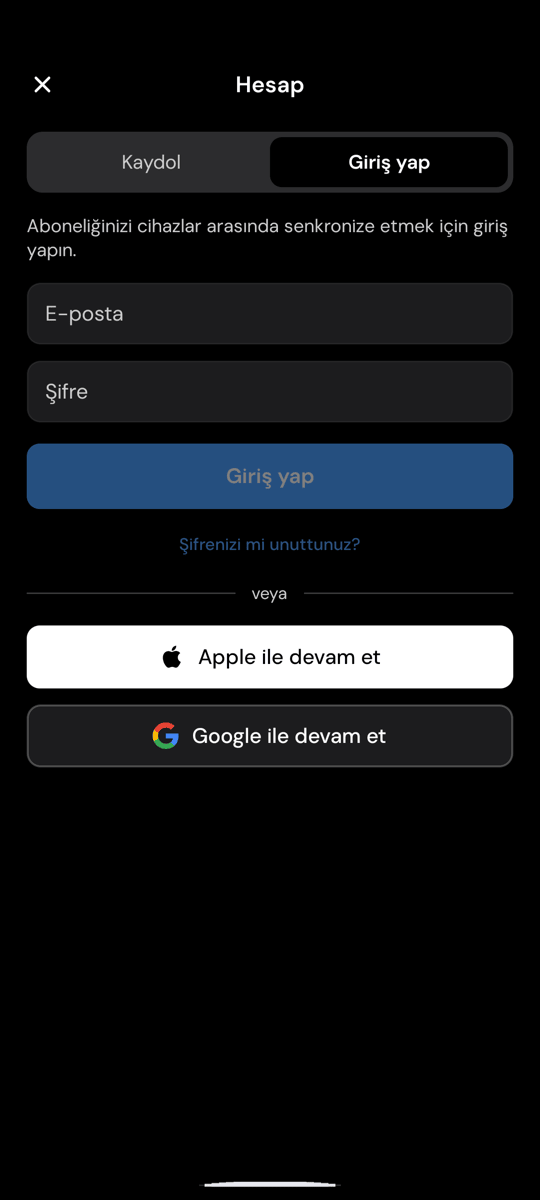
- Android — Yan gezinme menüsünü açıp Hesap'a dokunun, ardından Google, Apple veya e-posta adresiniz ve şifrenizle giriş yapın.
- Mac ve Windows — Menüde Giriş yap'a tıklayın veya Ayarlar'ı açıp Hesap bölümünü kullanın. Google ile veya e-posta adresiniz ve şifrenizle oturum açabilirsiniz.
- Web — Whisperr Web uygulamasını açın ve Apple, Google veya e-posta adresiniz ve şifrenizle oturum açın.
Örneğin, Android'deki oturum açma ekranı şöyle görünür:
Premium hemen etkinleşmezse:
- Aboneliğinizin bağlı olduğu aynı hesapla oturum açtığınızdan emin olun.
- iPhone, iPad veya Android'de, abonelik ekranındaki Satın Alımları Geri Yükle'ye dokunun.
- Abonelik durumunuzu yenilemek için oturumu kapatıp yeniden açın.
Bilmekte fayda var
- Tek abonelik yeterli. Her platformda yeniden satın almanız gerekmez — ayrıca hesabınızda etkin bir abonelik varken Whisperr ikinci bir aboneliği engeller.
- Satın aldığınız yerden yönetin ve iptal edin. App Store aboneliği Apple üzerinden, Google Play aboneliği Google üzerinden, Web aboneliği ise Faturalandırma sayfasından yönetilir. Tam adımlar için İptaller bölümüne bakın.
- Aboneliklerin hesaplar arasında aktarılması desteklenmez. Bir Web (Stripe) aboneliği her zaman onu satın alan hesapta kalır. Tek istisna iPhone, iPad veya Android'de satın alınan aboneliktir: satın aldığınız cihazda farklı bir hesapla oturum açmak aboneliği o hesaba taşır (yukarıdaki uyarıya bakın).
Yardıma mı ihtiyacınız var?
Aboneliğiniz başka bir cihazda görünmüyorsa, canlı sohbet üzerinden destek ekibimizle iletişime geçin; size yardımcı olmaktan memnuniyet duyarız.