Mac ve Windows'ta Yayın Modu
Bu sayfa, Whisperr masaüstü uygulamasından konuşmacı olarak yayın yapmayı ele almaktadır. Mac ve Windows sürümleri aynı arayüzü paylaşır, bu yüzden aşağıdaki adımlar ikisinde de aynıdır. Yayın Modunun nasıl çalıştığı ve izleyici deneyimi hakkında bilgi için Yayın Moduna genel bakış sayfasına bakın.
Konuşmacı Olarak Yayın Yapma
-
Henüz yapmadıysanız Whisperr'ı indirip başlatın — Mac için Whisperr · Windows için Whisperr
-
Konuşulan (kaynak) ve Şuna çevir (hedef) dillerinizi ayarlayın — hedef, izleyicilerinizin ulaştığı dildir

- Whisperr'ın sesinizi yakalayabilmesi için ses kaynağı olarak Mikrofon'u seçili bırakın

- Hızlı mod anahtarlarında Yayın anahtarını açın (Ayarları açmanıza gerek yok)

- Kayıt düğmesine tıklayın — Whisperr ses yakalamaya başlar ve bir Canlı paylaşım bağlantısı afişi belirir


- Bağlantıyı kopyala'ya tıklayın ve izleyicilerinizle paylaşın — canlı transkripsiyon ve çevirinizi takip etmek için bunu herhangi bir tarayıcıda açarlar
Oda, kayıt yaptığınız sürece etkin kalır. Durdurmak için kayıt düğmesine tekrar tıklayın.
İzleyicilerinizin Gördüğü Ekran
Oda bağlantısını açan herkes tarayıcısında bu sayfayı görür — uygulama yok, hesap yok, kayıt yok. Siz konuştukça her transkripsiyon ve çeviri satırı belirir.
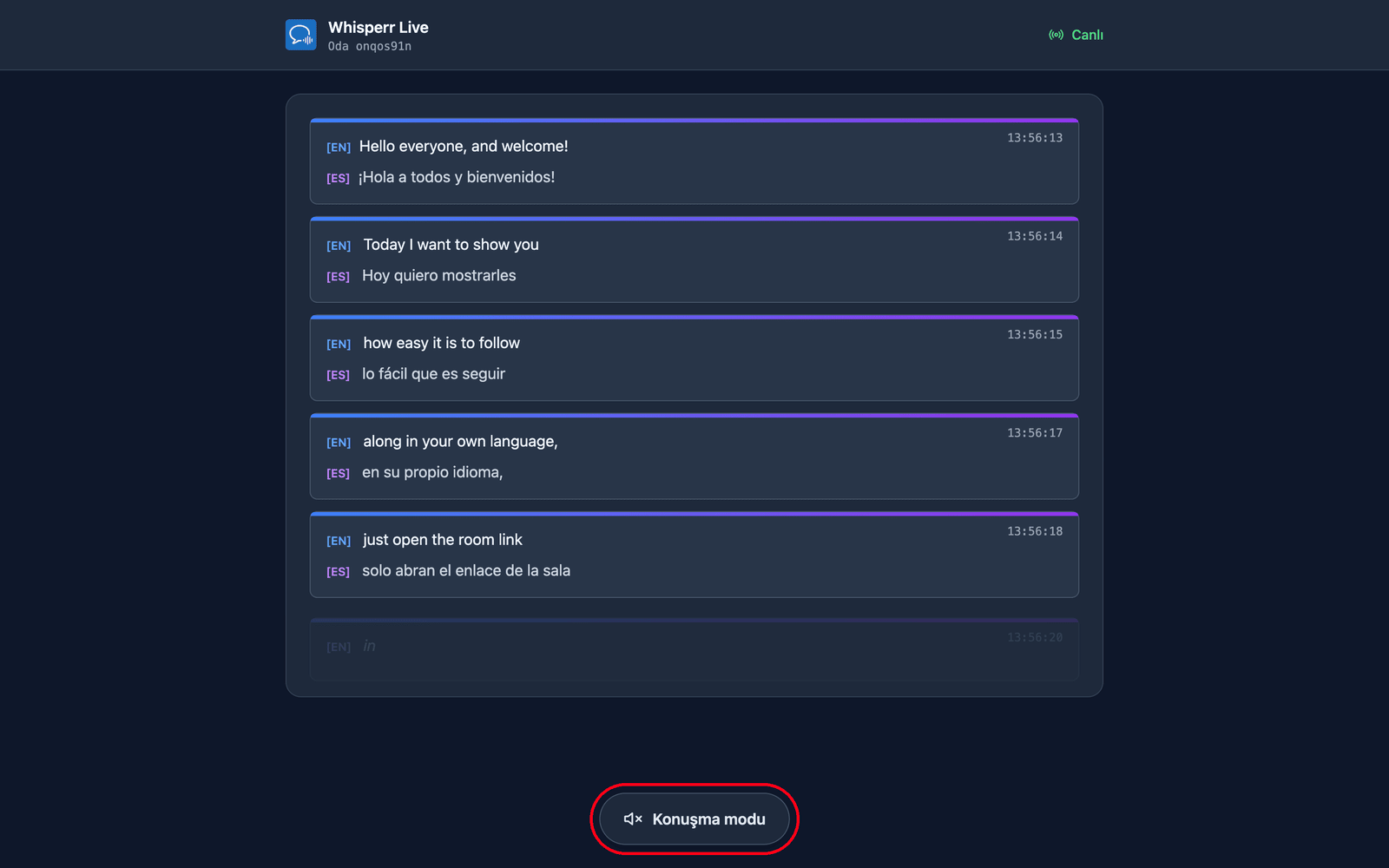
Kendi dillerini seçerler. Odayı oluştururken varsayılan bir hedef dil belirlersiniz ve izleyicilerin geçiş yapabileceği 5 dile kadar daha ekleyebilirsiniz (oda başına toplam 6 dil) — sayfanın üst kısmındaki Çeviri dili menüsü aracılığıyla. Odanızın zaten yayınladığı diller yeşil bir noktayla önce listelenir ve bir sonraki cümlenizde geçiş yapar; yeni bir dil (oda henüz sınırına ulaşmadıysa) talep üzerine oluşturulur, bu yüzden kısaca Diliniz hazırlanıyor… göreceklerdir. Böylece tek bir oda ve tek bir bağlantı, 6 dile kadar bir izleyici kitlesini kapsar — yalnızca 6'dan fazla dile ihtiyacınız varsa veya tamamen ayrı bir izleyici kitlesi/bağlantı istiyorsanız ayrı bir oda oluşturun.
Okumak yerine dinleyebilirler. Sayfanın altındaki Konuşma moduna dokunmak düğmeyi maviye çevirir ve üstteki konuşma kontrollerini ortaya çıkarır; Whisperr her çeviriyi kesinleşir kesinleşmez kendi cihazlarında — seçtikleri hangi dildeyse o dilde — sesli okur.
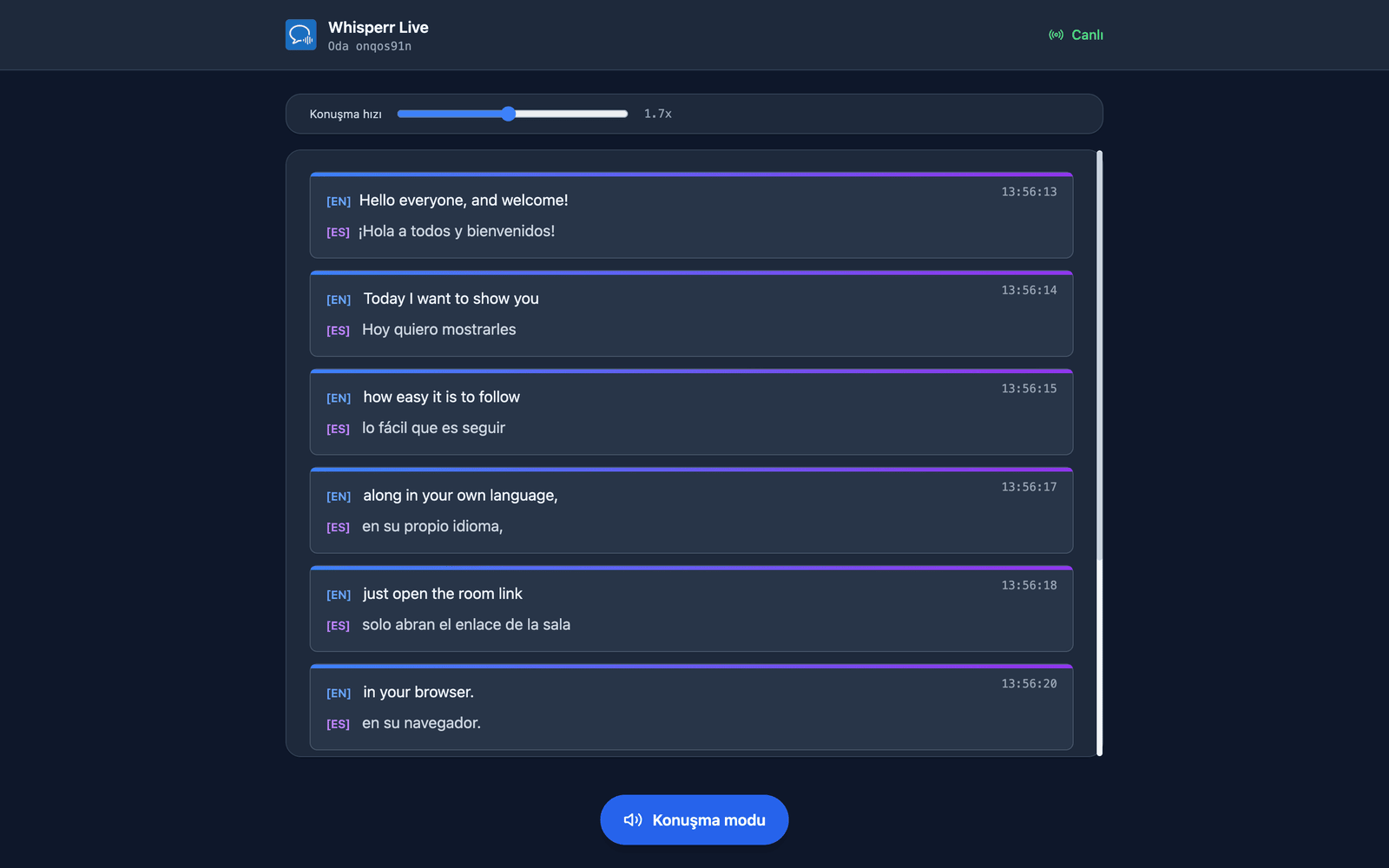
Sesi ve hızı kendileri seçer. Ses, varsayılan olarak o an gerçekten konuşan kişiyle okuma sesini eşleştiren Otomatik'tir — salondan soru aldığınızda işe yarar. Erkek ve Kadın, bunun yerine tek bir sabit anlatıcıyı sabitler. Konuşma hızı 0,5x ile 3,0x arasında değişir ve varsayılan olarak 1,7x'tir; sesi gerçek zamana yakın tutacak kadar hızlıdır.
Konuşma modu herkes için kapalı başlar — bu ilk dokunuş, tarayıcıların ses çalmadan önce istediği hareketin de yerine geçer. Bu ayarların hepsi izleyici bazındadır, dolayısıyla kitlenizin bir kısmı İspanyolca dinlerken diğerleri Hintçe okuyabilir. Daha fazla ayrıntı için izleyici deneyimi sayfasına bakın.
Sık Karşılaşılan Sorunlar
Paylaşım bağlantısı afişi görünmüyor
Canlı paylaşım bağlantısı afişi yalnızca Yayın anahtarı açıkken kayıt yaparken görünür. Kayda başlamadan önce Yayın'ı açın.
İzleyiciler güncellemeleri duymuyor veya görmüyor
Hâlâ kayıt yaptığınızdan emin olun — oda yalnızca aktif bir kayıt sırasında canlıdır. Mikrofon sesiniz izleyicilere akıtılmaz: onlar metni (transkripsiyon + çeviri) takip eder, dinlemek isterlerse oda sayfasında Konuşma moduna dokunurlar ve kendi tarayıcıları çeviriyi sesli okur.
Yanlış sesi yakalama
Kendi sesinizi sunmak için Mikrofon kaynağını seçili tutun. Sistem sesi'ne geçerseniz, Whisperr bunun yerine bilgisayarınızın çaldığı sesi yayınlar.
İzleyiciler için yanlış çeviri dili
Seçtiğiniz Şuna çevir dili yalnızca varsayılandır. İzleyiciler oda sayfasının üstündeki Çeviri dili menüsünü açıp kendileri değiştirebilir, bu yüzden tek bir kişiye uymak için bir konuşmayı yeniden başlatmanıza gerek yoktur.
Sorun devam mı ediyor? Destek ile İletişime Geçin
İlgili Konular
- Yayın Modu (genel bakış) — nasıl çalışır, desteklenen platformlar ve izleyici deneyimi
- iPhone, iPad ve Android'de — telefonunuzdan veya tabletinizden yayın sunma
- Web Uygulamasında — odanız için QR kodu gösterebilen tek yer
- Yayın Modu SSS — odalar, bağlantılar ve izleyiciler hakkında sık sorulan sorular