Web Uygulamasında Yayın Modu
Bu sayfa, Web Uygulaması'ndan konuşmacı olarak yayın yapmayı ele almaktadır. Yayın Modunun nasıl çalıştığı ve izleyici deneyimi hakkında bilgi almak için Yayın Moduna genel bakış sayfasına bakın.
Konuşmacı Olarak Yayın Yapma (Web Uygulaması)
- whisperr.co/app adresine gidin
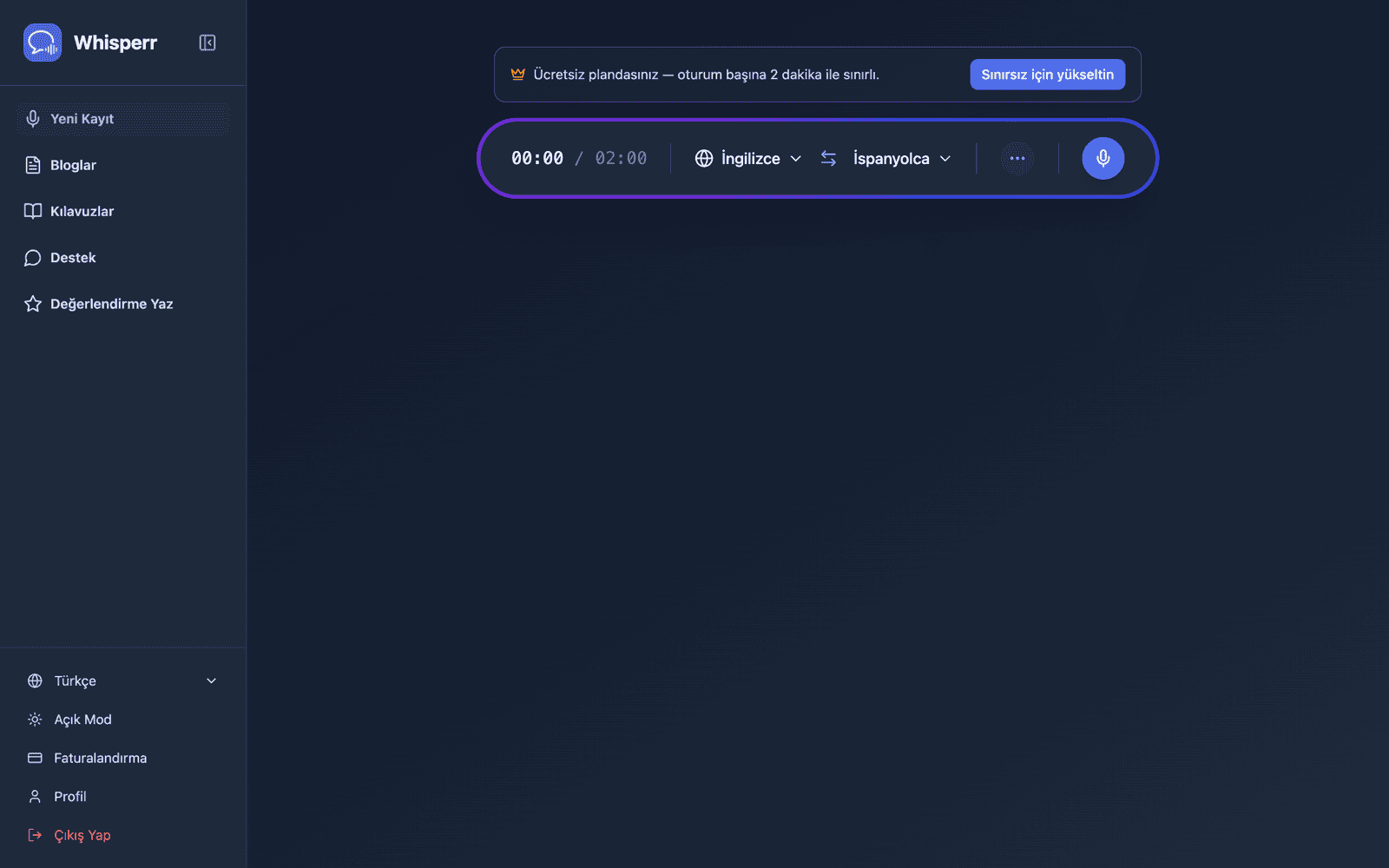
- Kaynak dilinizi (konuşacağınız dil) ve hedef dilinizi (izleyicilerin okuyacağı dil) seçin
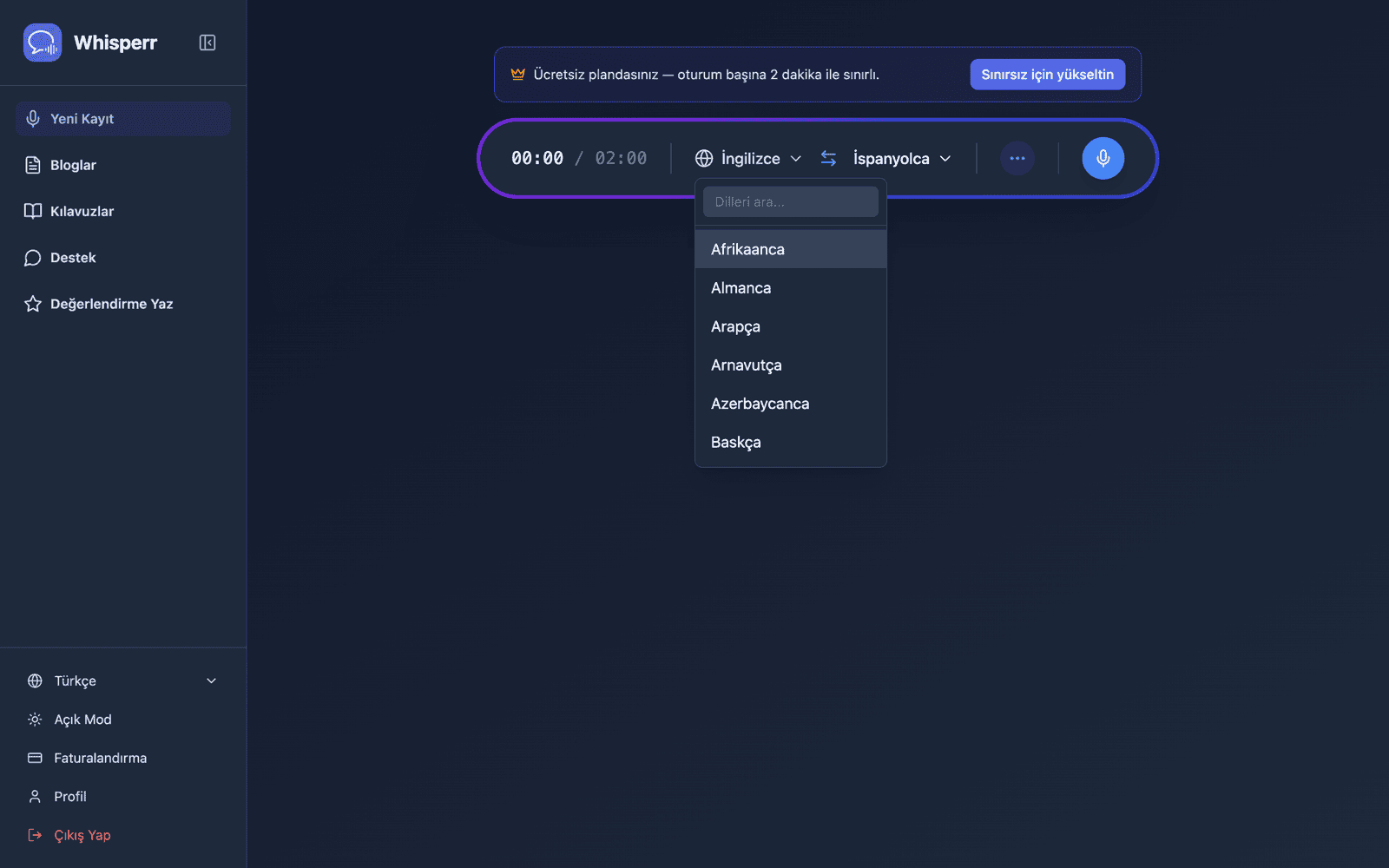
- Kayıt çubuğundaki ••• seçenekler menüsünü açın ve Paylaş'ı açın (önceki sürümlerde bu düğmenin adı Yayın idi)
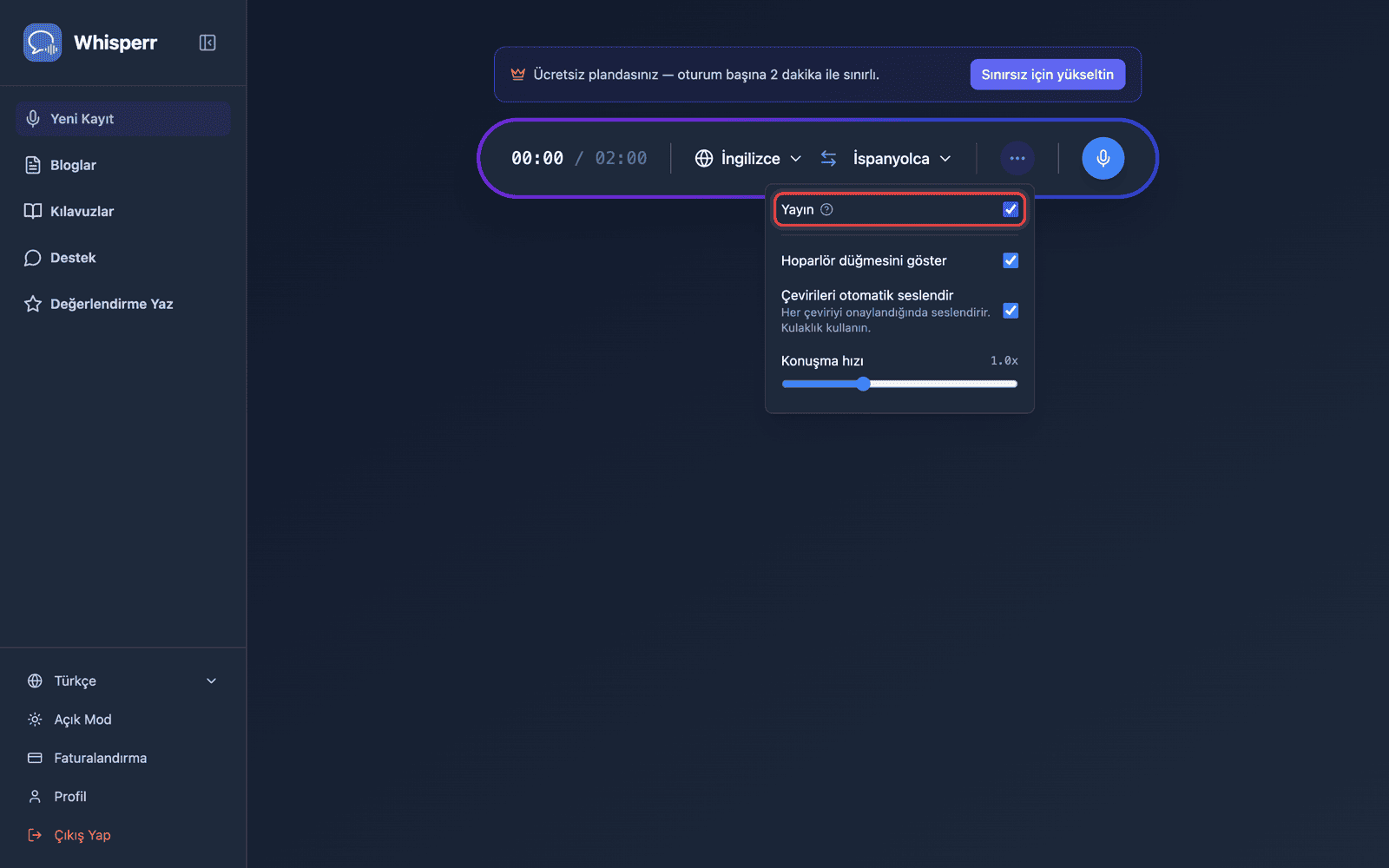
- Kaydet'e tıklayın — Whisperr, cihazınızın mikrofonu aracılığıyla sesi yakalamaya başlar ve aynı görünümde paylaşılabilir bir oda URL'si belirir
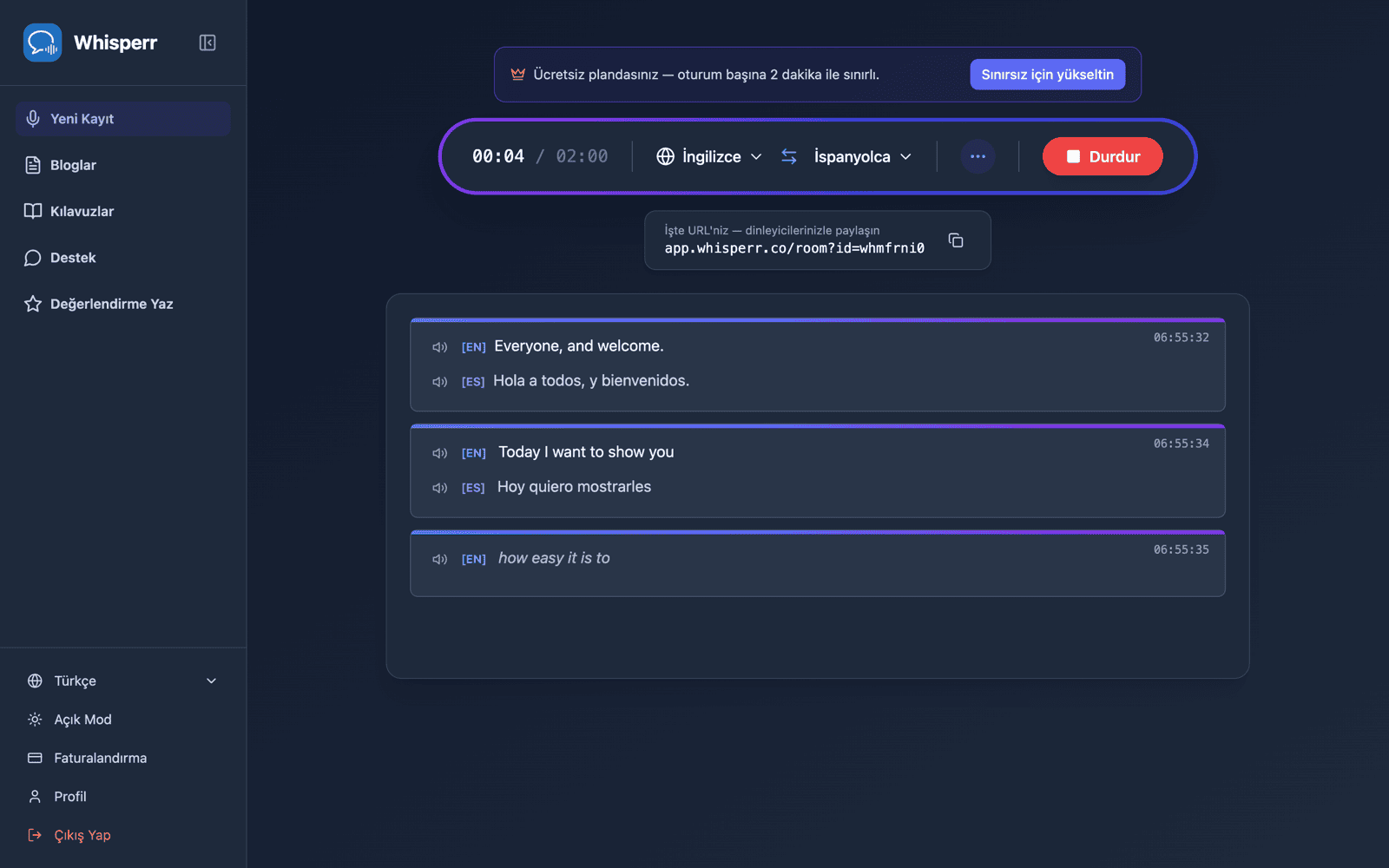
- Odayı paylaşın — bağlantının yanındaki kopyala düğmesine, ya da kitleniz karşınızdaysa yanındaki QR kodu düğmesine tıklayın
Oda, kayıt yaptığınız sürece etkin kalır. Durdur'a tıklayarak oturumu sonlandırın.
Odayı QR Koduyla Paylaşma
Kayıt çubuğunun altındaki paylaşım şeridinde, oda URL'sinin yanında iki düğme bulunur: kopyala ve bir QR kodu düğmesi. QR kodu, aynı whisperr.co/app/room?id=… bağlantısını kodlar; böylece ellerinde telefon olan bir kitle, bir oda kimliğini yeniden yazmak yerine ekranınıza kamera tutabilir.
Tıkladığınızda, altında URL'nin de yazılı olduğu bir Dinlemek için tarat paneli açılır. PNG İndir, kodu baskı çözünürlüğünde (1024px veya üzeri) kaydeder — bir başlık slaydına koymaya, kapı için poster olarak basmaya ya da kağıt olarak dağıtmaya yetecek büyüklükte.
QR kodu düğmesi yalnızca Yayın açıkken kayıt yaparken görünür. Ancak oda bağlantınız, tek tek kayda değil hesabınıza aittir — Web Uygulaması her yayın yaptığınızda size aynı sabit bağlantıyı verir, bu yüzden bir kez bastığınız bir kod, vereceğiniz her sonraki konuşma için de çalışmaya devam eder. Bu şu anda yalnızca Web Uygulamasına özgü bir yetenektir: iPhone/iPad, Android, Mac ve Windows'ta her yayın, o kaydı durduğunuzda çalışmayı kesen yeni, tek seferlik bir oda bağlantısı almaya devam eder — bkz. Yayın Modu: Desteklenen Platformlar. Bir slayt veya el ilanını önceden hazırlamak için kısa bir test yayını başlatın, PNG'yi indirin ve durdurun; kod, gerçek gün geldiğinde de geçerli olacaktır.
Paylaşım şeridindeki Oda ve OBS sekmeleri birbirinden ayrıdır: Oda, kitleniz için olan bağlantıdır; OBS, OBS veya Streamlabs'a Tarayıcı Kaynağı olarak eklenecek şeffaf bir altyazı URL'sidir. Yukarıda anlatılan sabit, hesaba bağlı bağlantı yalnızca Oda sekmesi için geçerlidir — OBS URL'si tek tek kayda bağlıdır ve her yeni yayın başlattığınızda değişir, bu yüzden eski bir URL'yi yeniden kullanmak yerine Tarayıcı Kaynağı URL'nizi her yeni yayından sonra güncellemeniz gerekir.
İzleyicilerinizin Gördüğü Ekran
Oda bağlantısını açan herkes tarayıcısında bu sayfayı görür — uygulama yok, hesap yok, kayıt yok. Siz konuştukça her transkripsiyon ve çeviri satırı belirir.
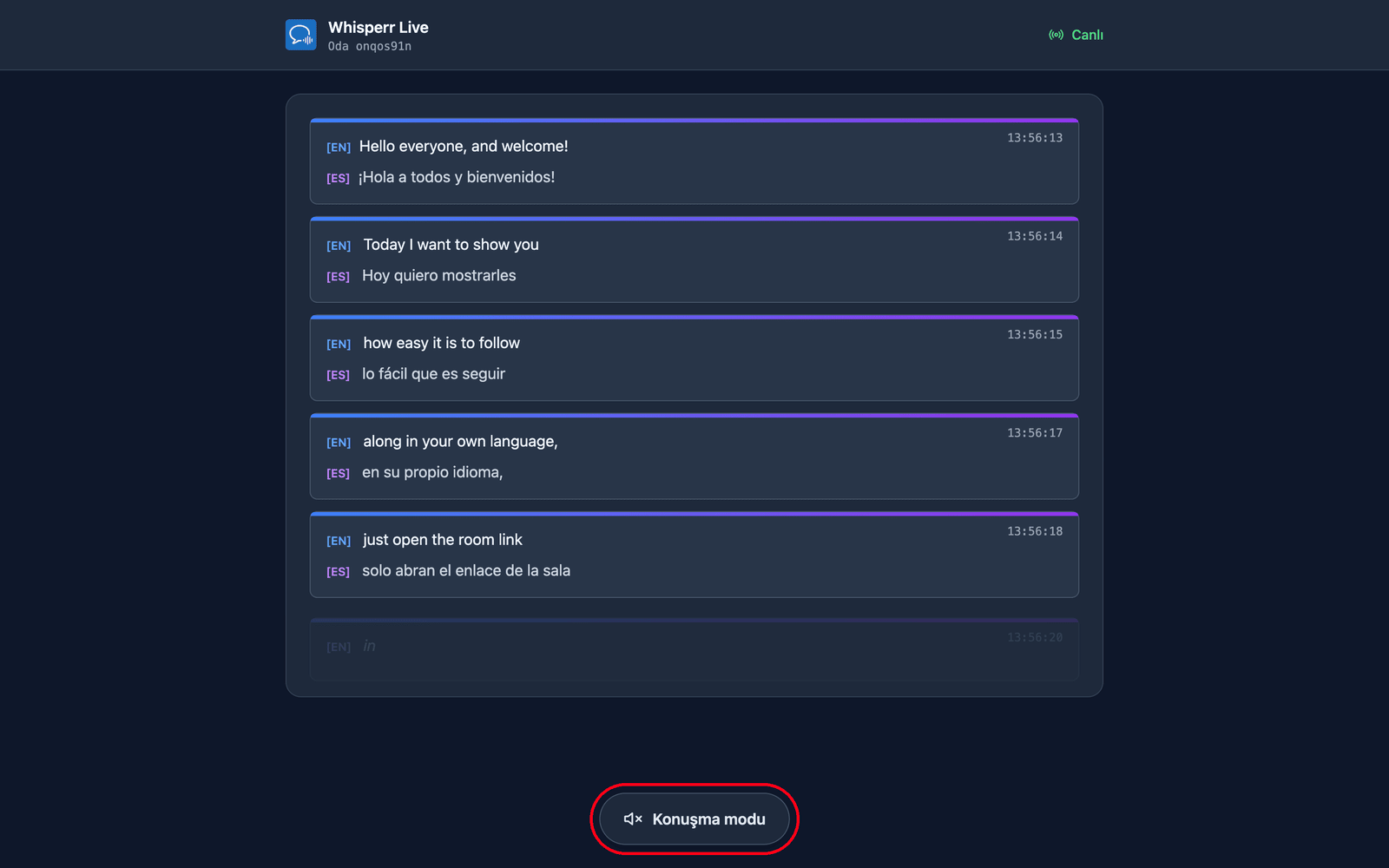
Kendi dillerini seçerler. Odayı oluştururken varsayılan bir hedef dil belirlersiniz ve izleyicilerin geçiş yapabileceği 5 dile kadar daha ekleyebilirsiniz (oda başına toplam 6 dil) — sayfanın üst kısmındaki Çeviri dili menüsü aracılığıyla. Odanızın zaten yayınladığı diller yeşil bir noktayla önce listelenir ve bir sonraki cümlenizde geçiş yapar; yeni bir dil (oda henüz sınırına ulaşmadıysa) talep üzerine oluşturulur, bu yüzden kısaca Diliniz hazırlanıyor… göreceklerdir. Böylece tek bir oda ve tek bir bağlantı, 6 dile kadar bir izleyici kitlesini kapsar — yalnızca 6'dan fazla dile ihtiyacınız varsa veya tamamen ayrı bir izleyici kitlesi/bağlantı istiyorsanız ayrı bir oda oluşturun.
Okumak yerine dinleyebilirler. Sayfanın altındaki Konuşma moduna dokunmak düğmeyi maviye çevirir ve üstteki konuşma kontrollerini ortaya çıkarır; Whisperr her çeviriyi kesinleşir kesinleşmez kendi cihazlarında — seçtikleri hangi dildeyse o dilde — sesli okur.
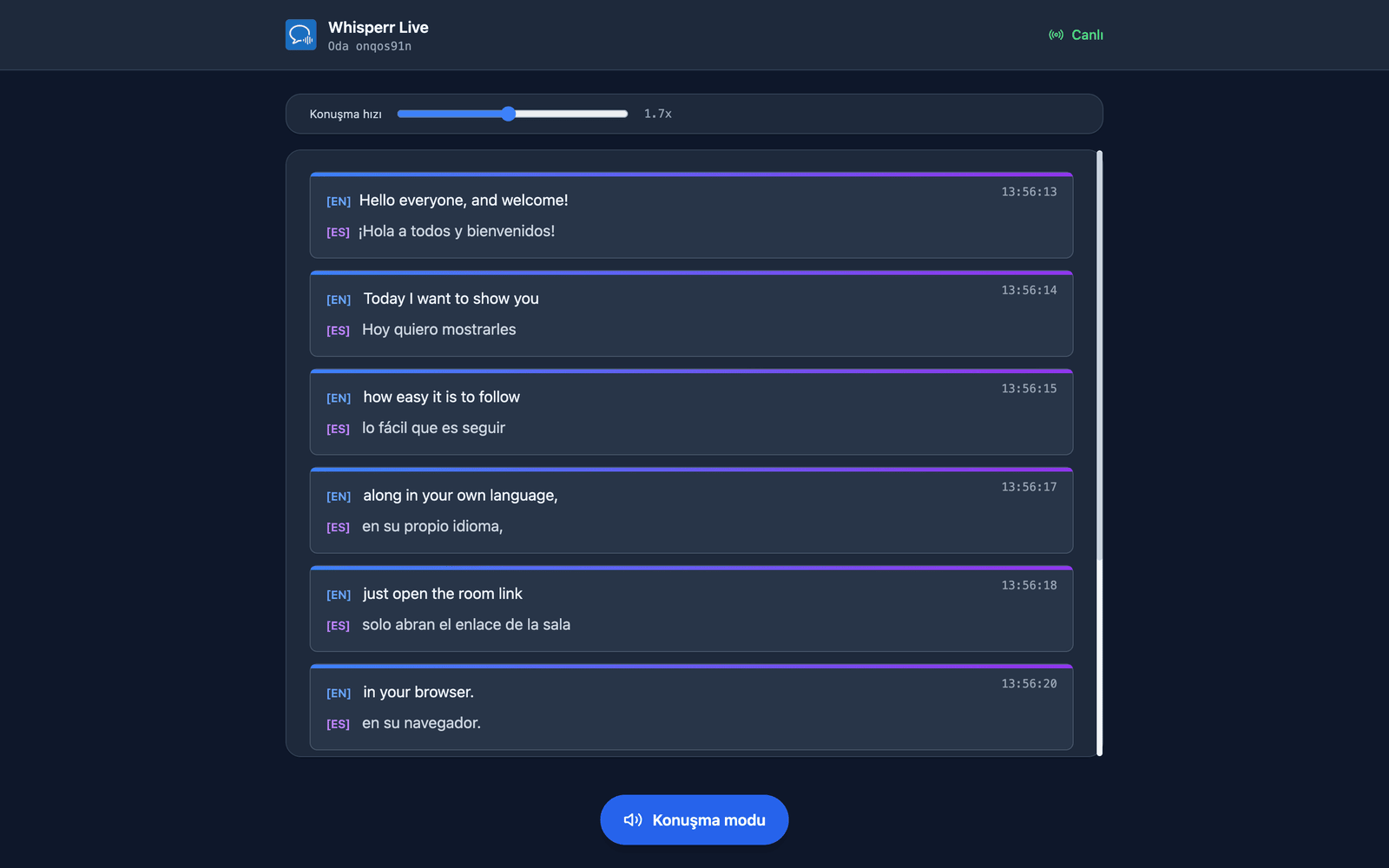
Sesi ve hızı kendileri seçer. Ses, varsayılan olarak o an gerçekten konuşan kişiyle okuma sesini eşleştiren Otomatik'tir — salondan soru aldığınızda işe yarar. Erkek ve Kadın, bunun yerine tek bir sabit anlatıcıyı sabitler. Konuşma hızı 0,5x ile 3,0x arasında değişir ve varsayılan olarak 1,7x'tir; sesi gerçek zamana yakın tutacak kadar hızlıdır.
Konuşma modu herkes için kapalı başlar — bu ilk dokunuş, tarayıcıların ses çalmadan önce istediği hareketin de yerine geçer. Bu ayarların hepsi izleyici bazındadır, dolayısıyla kitlenizin bir kısmı İspanyolca dinlerken diğerleri Hintçe okuyabilir. Daha fazla ayrıntı için izleyici deneyimi sayfasına bakın.
İlgili Konular
- Yayın Modu (genel bakış) — nasıl çalışır, desteklenen platformlar ve izleyici deneyimi
- iPhone/iPad'de — iPhone veya iPad'inizden yayın sunma
- Yayın Modu SSS — odalar, bağlantılar ve izleyiciler hakkında sık sorulan sorular