iPhone ve iPad'de Kayan Altyazılar
Bu sayfa, kayan altyazılar için iPhone/iPad kurulumunu ele almaktadır. Nasıl çalıştığı ve desteklenen platformlar hakkında bilgi edinmek için Kayan Altyazılara genel bakış sayfasına bakın.
iPhone ve iPad'de Kayan Altyazılar Nasıl Kullanılır
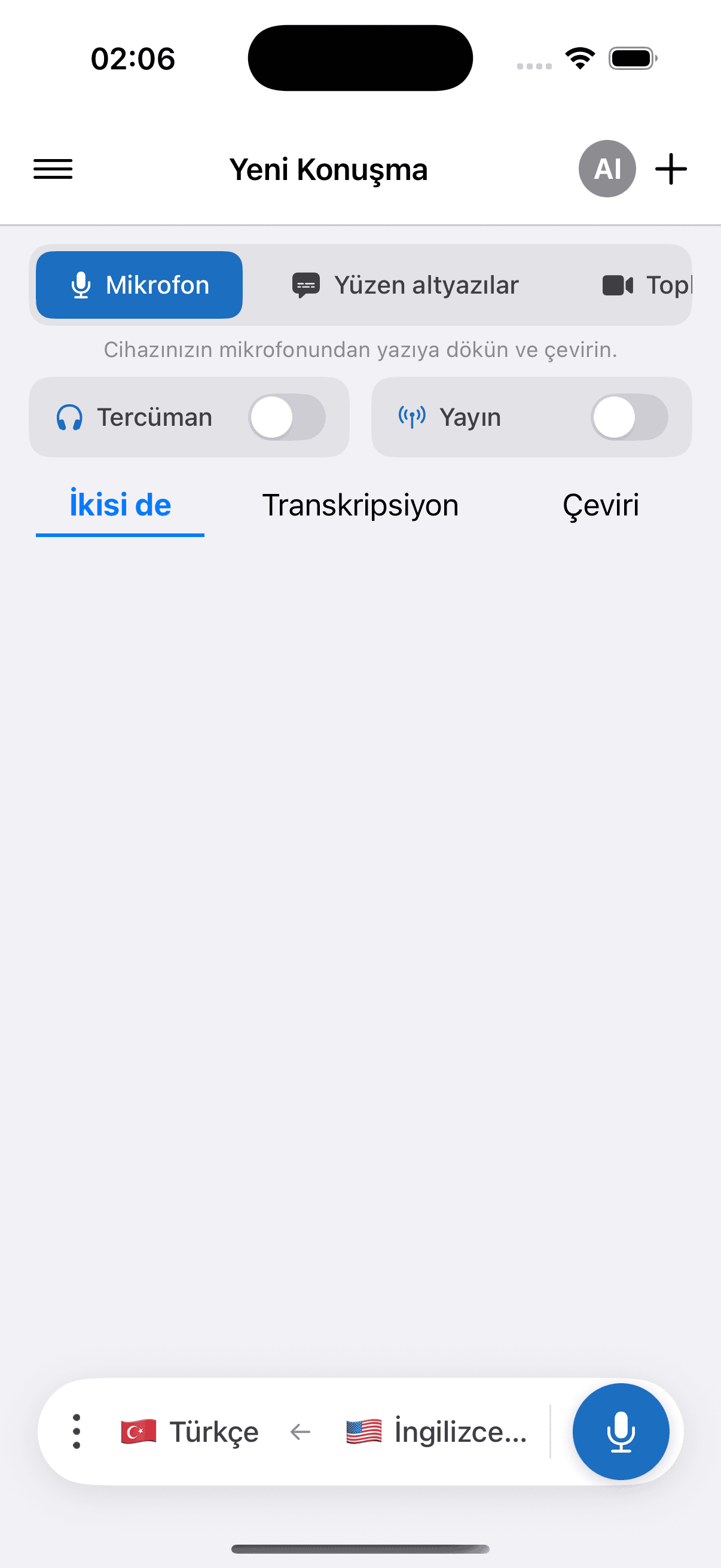
- Alttaki çubukta kaynak ve hedef dili seçin
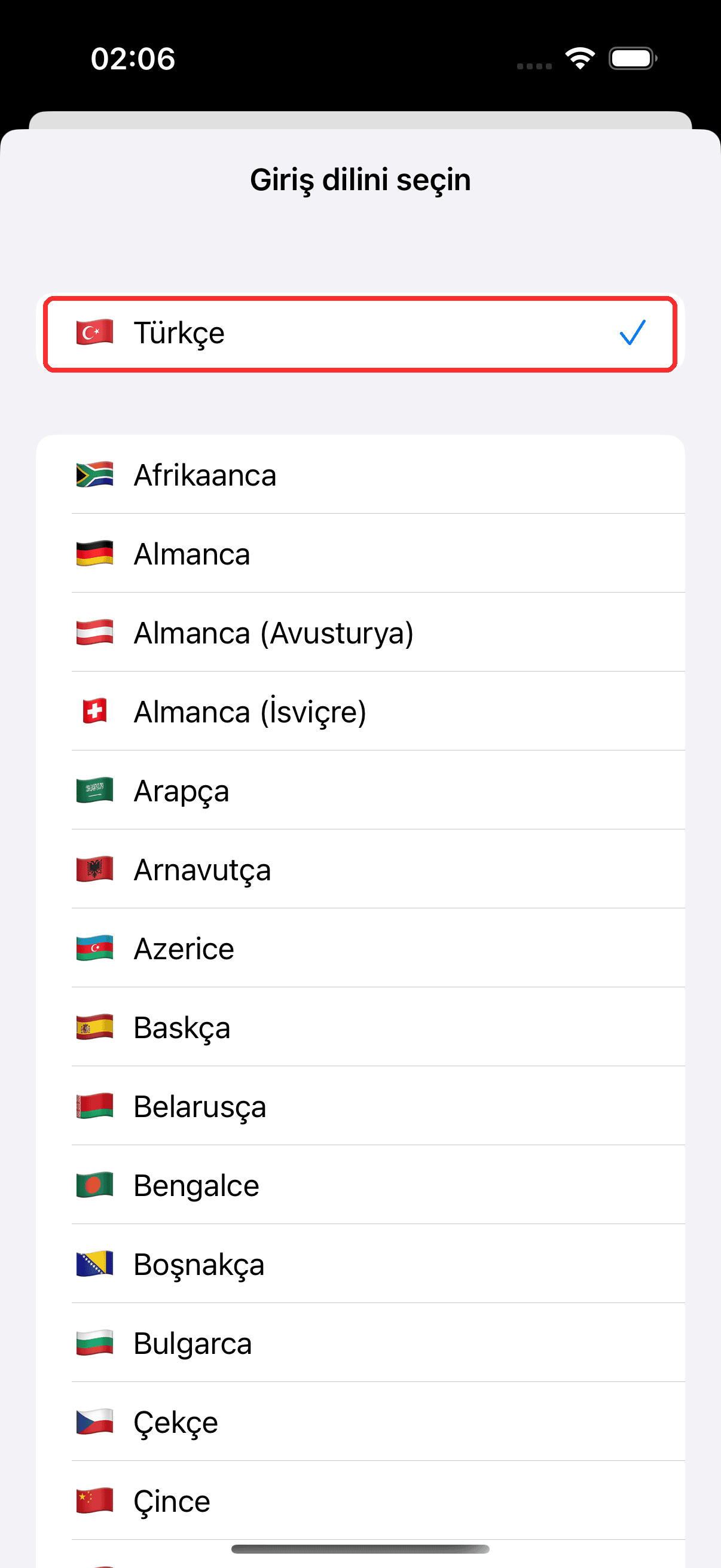
- Üst menüde Yüzen altyazılar öğesine dokunun
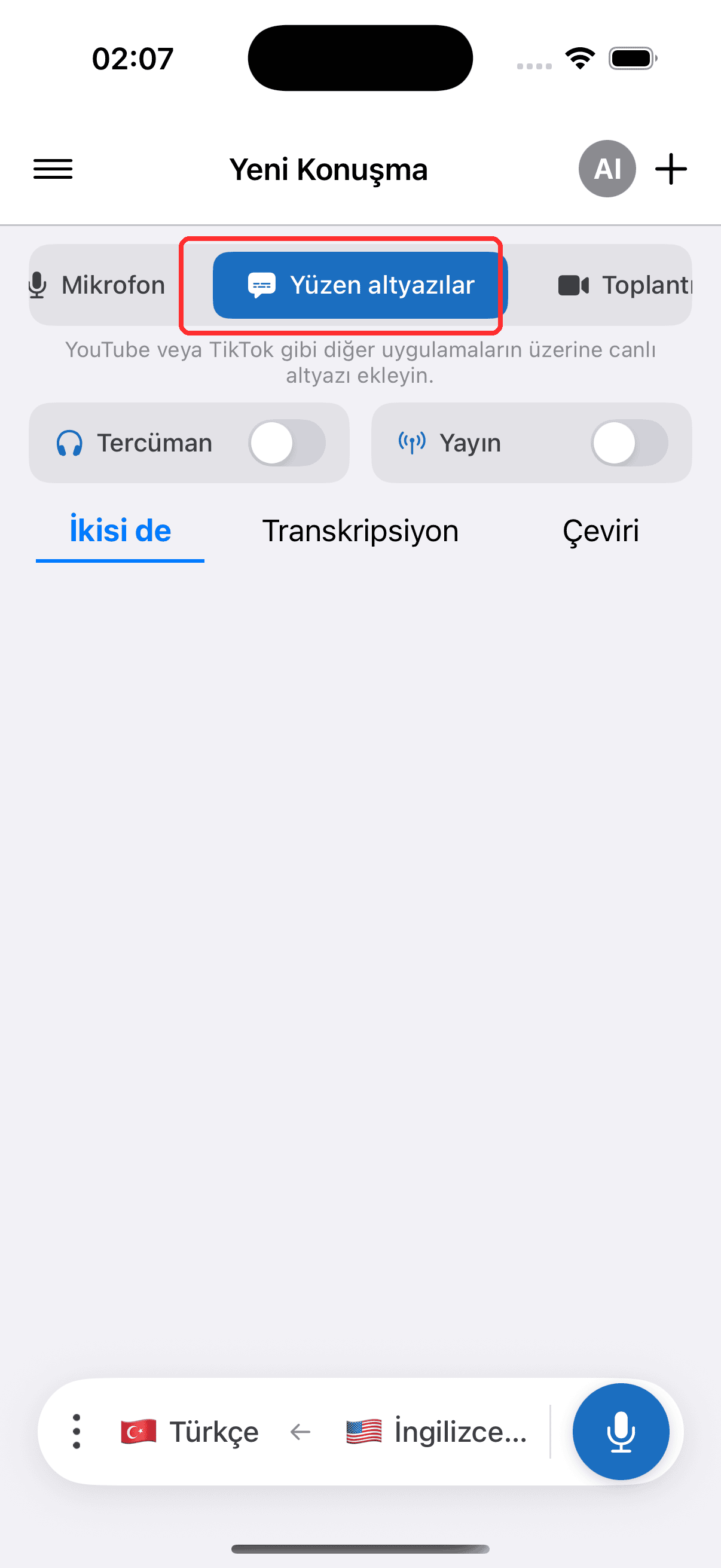
- Başlamak için kayıt düğmesine dokunun ve istendiğinde mikrofon erişimine izin verin
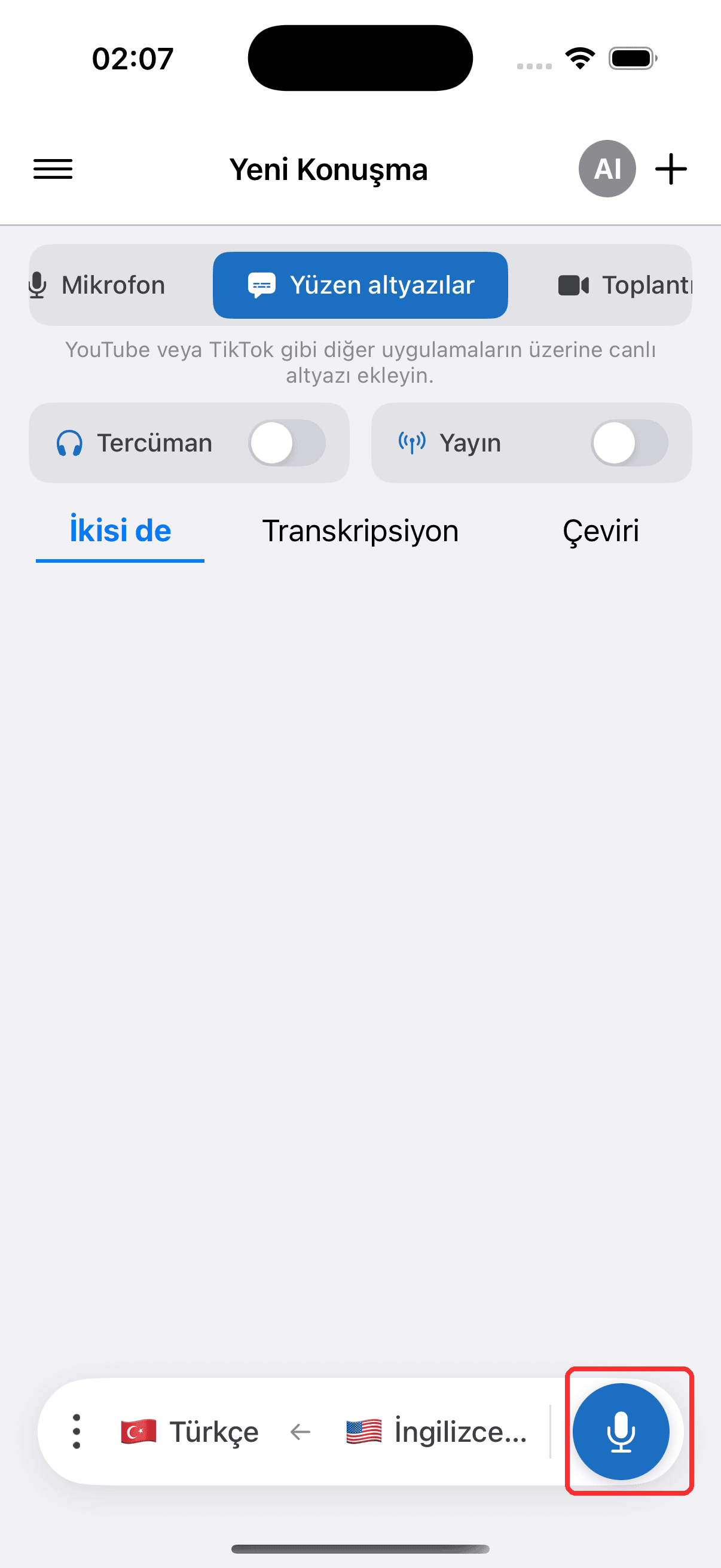
- Başka bir uygulamaya geçin — altyazı katmanı ekranda kalır
Sık Karşılaşılan Sorunlar (iPhone/iPad)
Kayan altyazılar görünmüyor
- Resim İçinde Resim'in etkin olup olmadığını kontrol edin (iOS) — Ayarlar > Genel > Resim İçinde Resim bölümüne gidin ve açık olduğundan emin olun
- Kayan altyazılar geçiş düğmesini kontrol edin — Whisperr uygulamasında etkinleştirildiğinden emin olun
- Uygulamayı yeniden başlatın ve kayan altyazıları tekrar etkinleştirmeyi deneyin
iOS'ta Teams, Meet veya Zoom'dan ses gelmiyor
iOS uygulamaları, gizlilik kısıtlamaları nedeniyle Teams, Meet veya Zoom'dan doğrudan ses alamamaktadır. Bunun yerine bir tarayıcı üzerinden görüşmeye katılabilir ve Web Uygulaması ya da Chrome Uzantısı kullanarak çeviriyi yakalayabilirsiniz. Alternatif olarak, sesi cihazınızın hoparlörü veya harici bir mikrofon aracılığıyla yakalamak için Mikrofon Ses Yakalama özelliğini kullanabilirsiniz.
Hâlâ çalışmıyor mu? Destek ile İletişime Geçin
İlgili Konular
- Kayan Altyazılar (genel bakış) — nasıl çalıştığı, desteklenen platformlar ve genel ipuçları
- Android'de · Chrome Uzantısında · Web Uygulamasında
- Mikrofon Ses Yakalama — Whisperr'ın sesi nasıl yakalayıp transkribe ettiği
- Çevrimiçi Toplantılar — görüntülü görüşmeler sırasında kayan altyazı kullanımı