Windows'ta Kayan Altyazılar
Bu sayfa, kayan altyazılar için Windows kurulumunu ele almaktadır. Nasıl çalıştığını ve desteklenen platformları öğrenmek için Kayan Altyazılar genel bakışına bakın.
Windows'ta Whisperr kendi penceresinde çalışır ve Sistem Sesini — bir videodan, aramadan veya başka bir uygulamadan duyduğunuz her şeyi — yakalar; böylece canlı altyazılar içeriğinizin yanında gerçek zamanlı olarak görünür. Whisperr penceresini izlediğiniz şeyin yanında görünür tutun (örneğin, ekranın bir tarafına yaslanmış şekilde).
Windows'ta Kayan Altyazılar Nasıl Kullanılır
- Windows için Whisperr'ı indirin (Windows 10 ve üzeri), yükleyiciyi çalıştırın ve Whisperr'ı başlatın
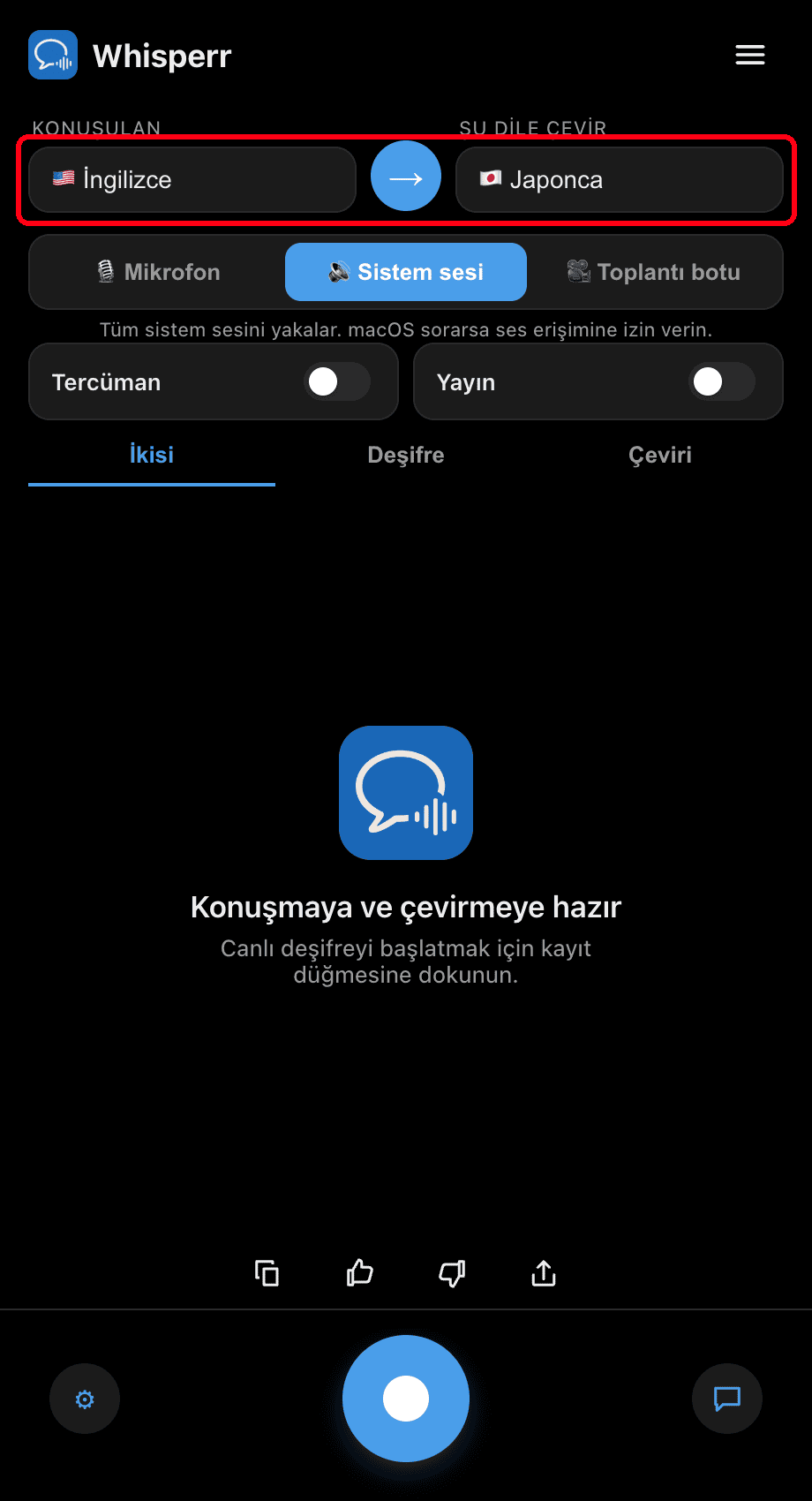
- Dillerinizi ayarlayın: Konuşulan altında duyduğunuz dili ve Çevrilecek dili seçin
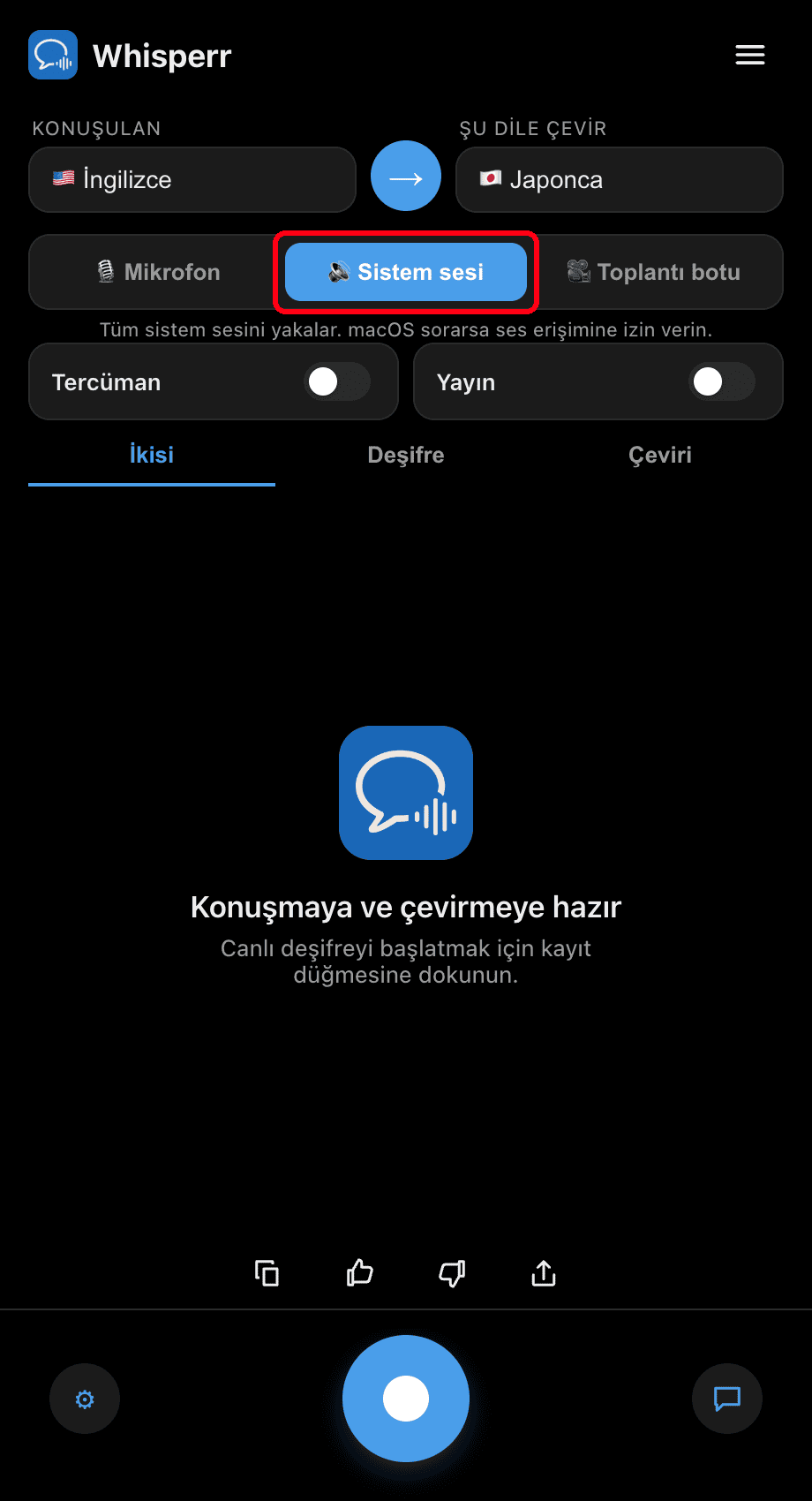
- Kaynak düğmesini 🔊 Sistem Sesi olarak değiştirin — Windows'ta bu, bilgisayarınızın oynatmasını doğrudan yakalar, ekstra kurulum gerekmez
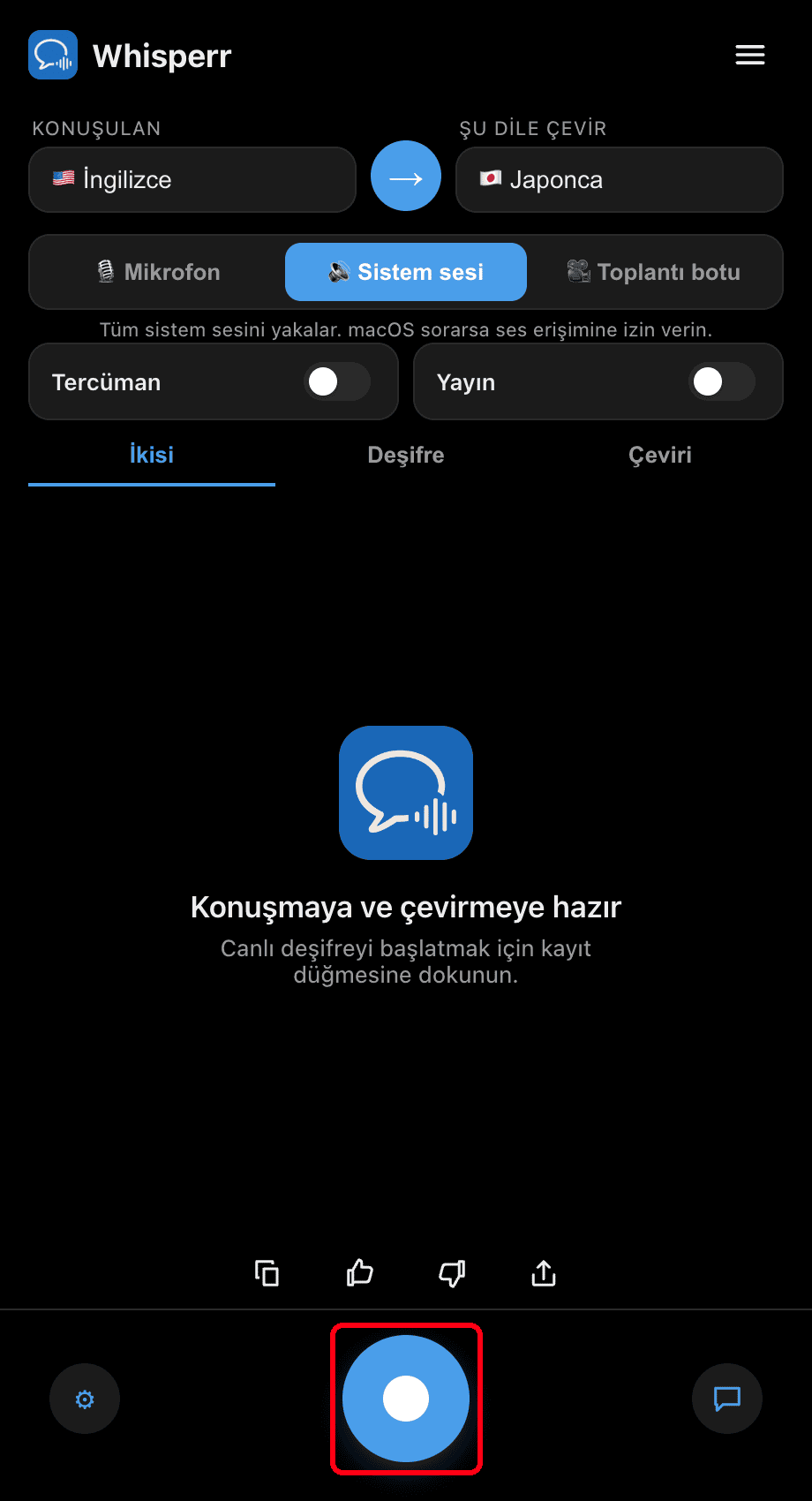
- Yuvarlak kayıt düğmesine tıklayın — Whisperr, bilgisayarınızda çalan her şeyi transkribe eder ve çeviriyi canlı olarak gösterir
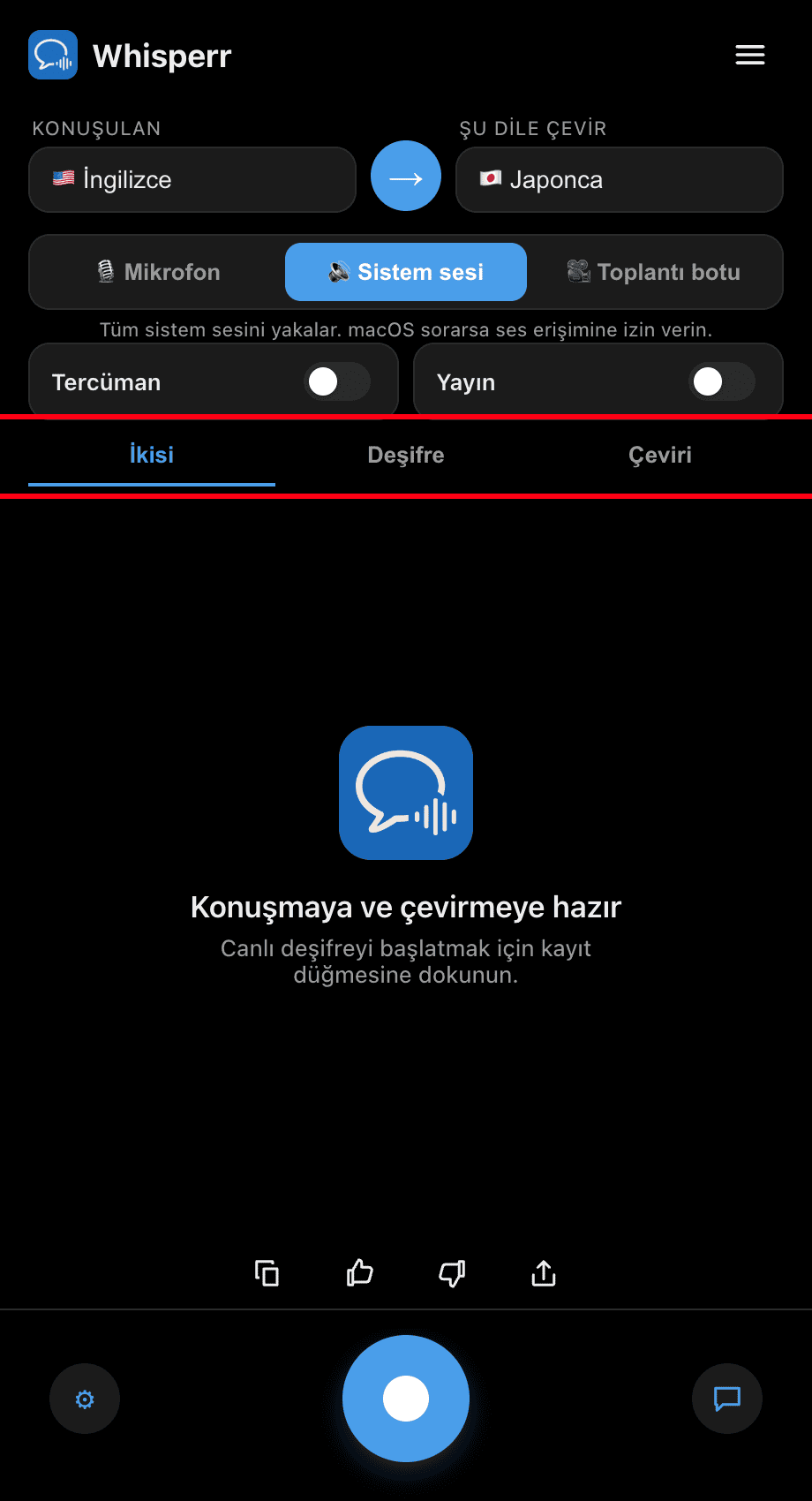
- Videonuzu oynatın veya aramanıza katılın, ardından Whisperr penceresini yanında tutun — altyazılar, ses çaldıkça gerçek zamanlı olarak güncellenir. Neyin gösterileceğini seçmek için Her İkisi / Transkripsiyon / Çeviri sekmelerini kullanın

Sık Karşılaşılan Sorunlar (Windows)
Ses çalarken altyazılar boş kalıyor
Sesin doğru çıkış cihazından çaldığını ve sessize alınmadığını doğrulayın: görev çubuğundaki hoparlör simgesine sağ tıklayın, Ses ayarları'nı seçin ve Sistem > Ses altındaki Çıkış'ı kontrol edin.
Sistem Sesi yerine Mikrofon seçili
Duyduğunuz sesi altyazılamak için (söylediklerinizi değil), kaynak düğmesinin 🎙️ Mikrofon'u değil 🔊 Sistem Sesi'ni gösterdiğinden emin olun.
Hâlâ çalışmıyorsa
Uygulamayı yeniden başlatın ve tekrar deneyin.
Sorun devam mı ediyor? Destek ile İletişime Geçin
İlgili Konular
- Kayan Altyazılar (genel bakış) — nasıl çalışır, desteklenen platformlar ve genel ipuçları
- Mac'te · iPhone/iPad'de · Android'de · Web Uygulamasında
- Windows'ta Mikrofon Ses Yakalama — kendi sesinizi veya harici bir hoparlörü bunun yerine transkribe edin
- Çevrimiçi Toplantılar — video görüşmeleri sırasında altyazı kullanımı