Web Uygulamasında Toplantı Botu
Bu sayfa, Whisperr Web Uygulaması üzerinden bir görüşmeye Whisperr toplantı botunu göndermeyi ele almaktadır — indirme gerekmez. Toplantı Botu'nun nasıl çalıştığını öğrenmek için Toplantı Botu genel bakışına göz atın.
Toplantı Botu ücretsiz planda kullanılamaz. Botu bir görüşmeye göndermek için uygulama içinden (Yükselt / Faturalandırma) yükseltme yapın.
Web Uygulamasında Toplantı Botu Nasıl Kullanılır
- app.whisperr.co adresine gidin ve oturum açın
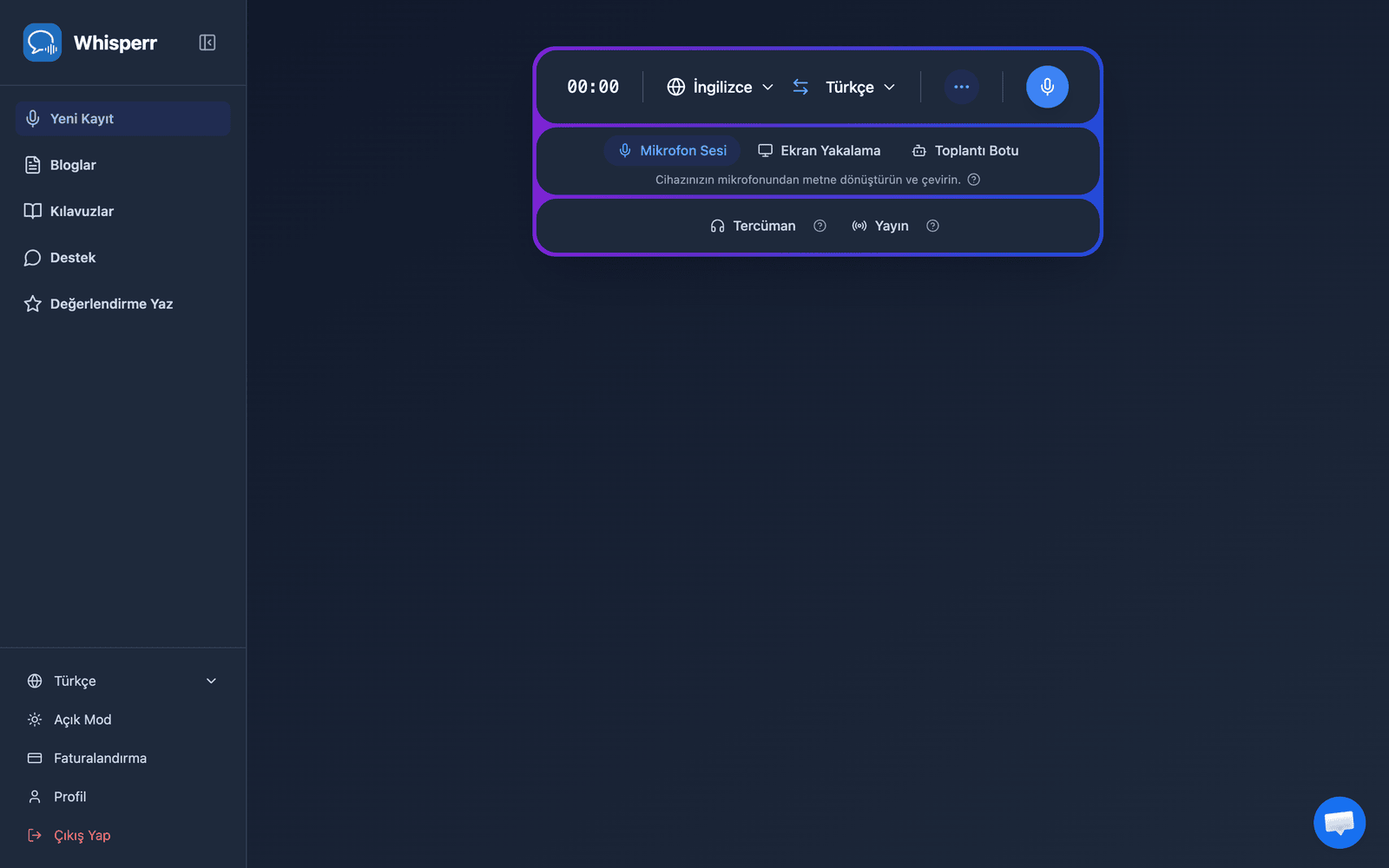
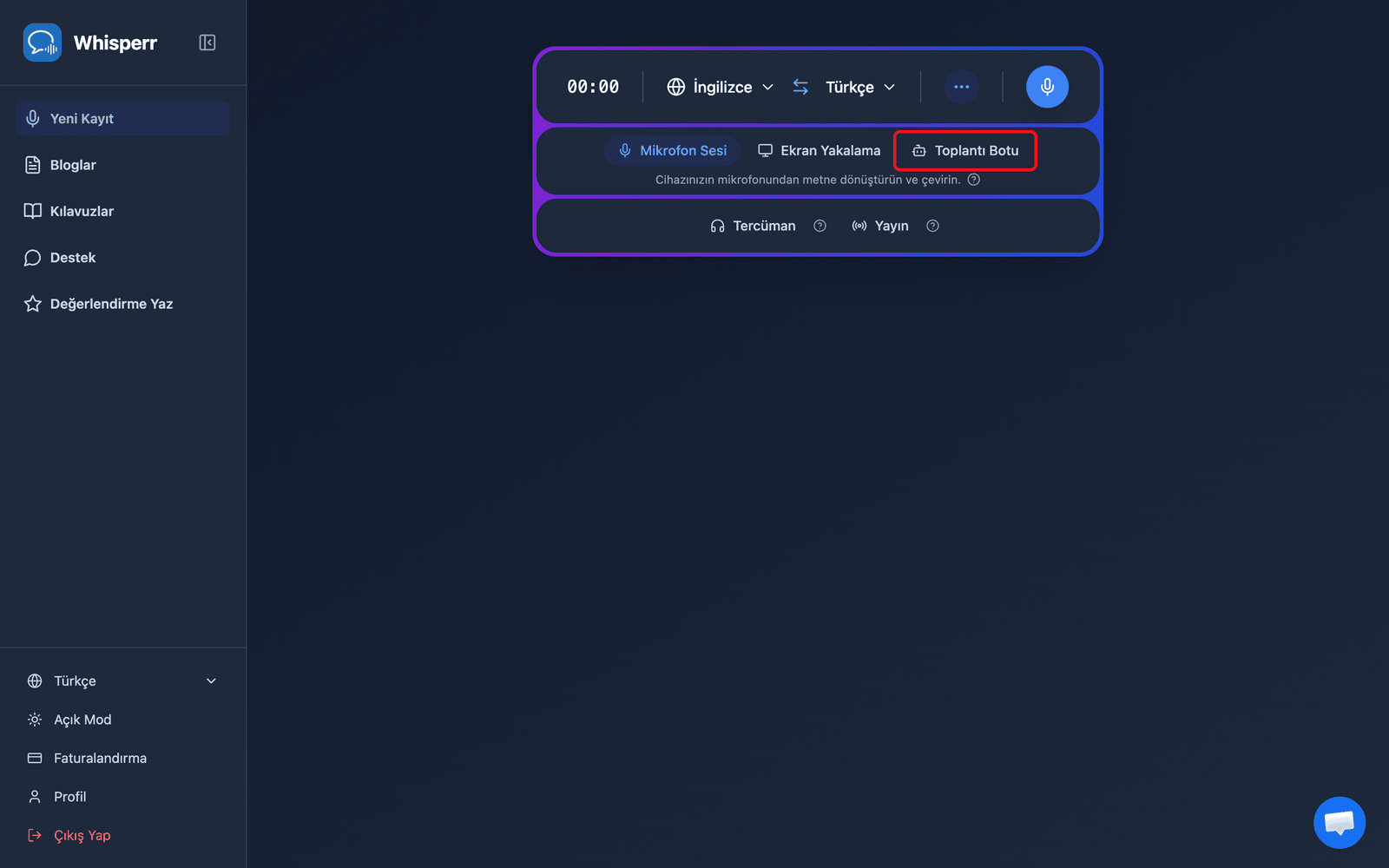
- Kayıt çubuğunun altındaki kaynak seçicide Toplantı Botu öğesine tıklayın
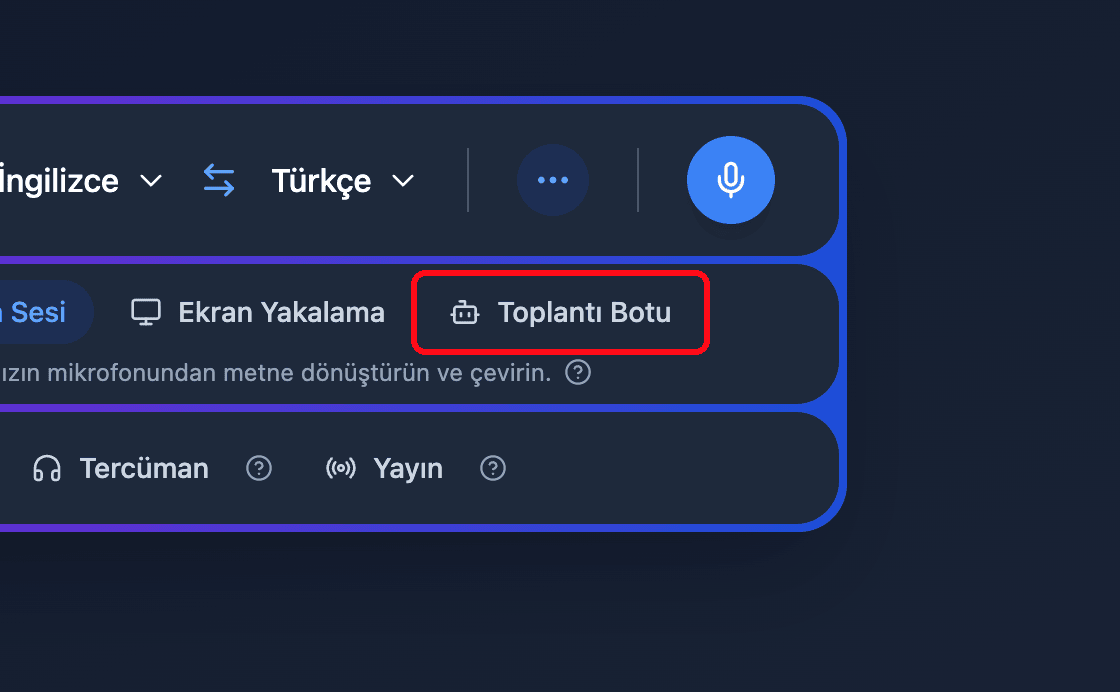
- Toplantı bağlantısını (Zoom, Teams veya Google Meet) Zoom, Teams veya Google Meet bağlantısını yapıştırın alanına yapıştırın — Whisperr platformu otomatik olarak algılar
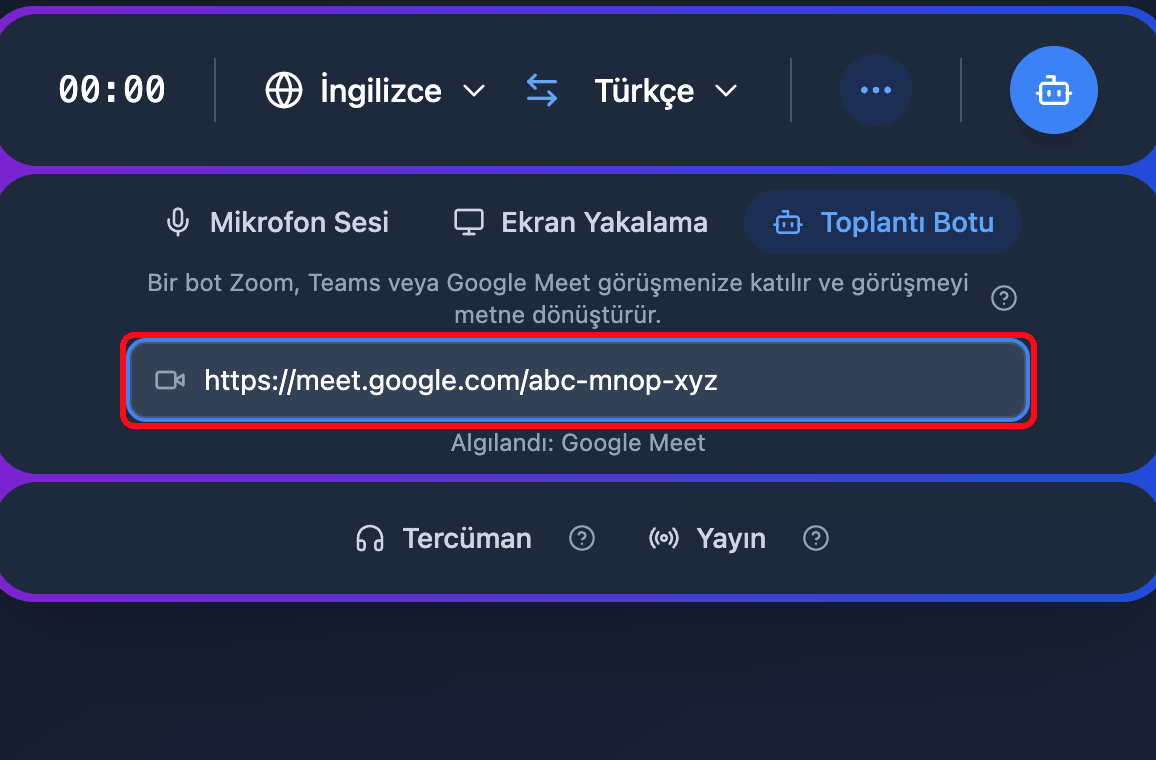
- Kayıt çubuğunun üst kısmında kaynak ve hedef dillerinizi ayarlayın
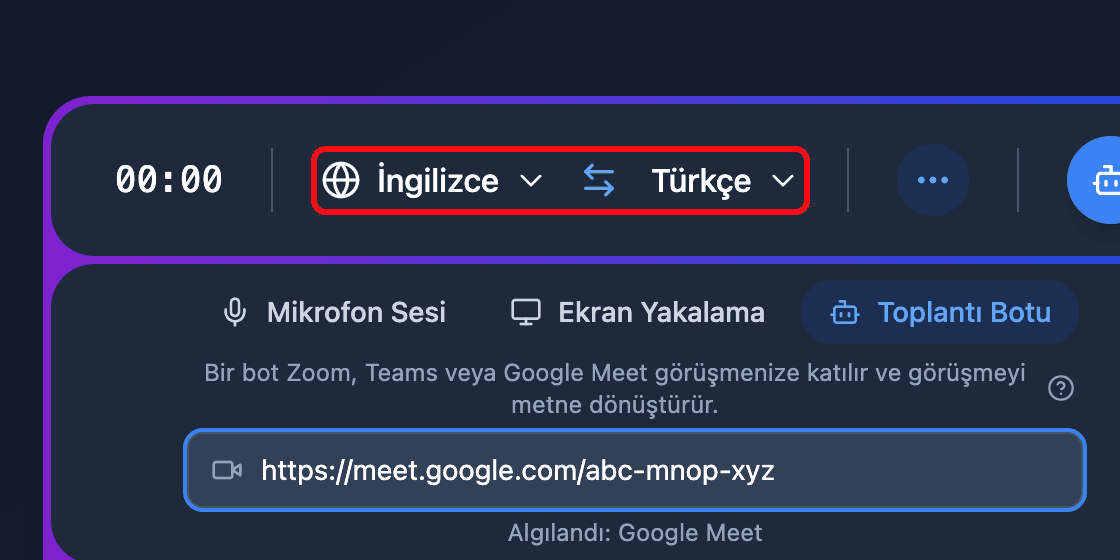
- Bot Gönder düğmesine tıklayın — Whisperr Çeviri Botu toplantıya bir katılımcı olarak katılır
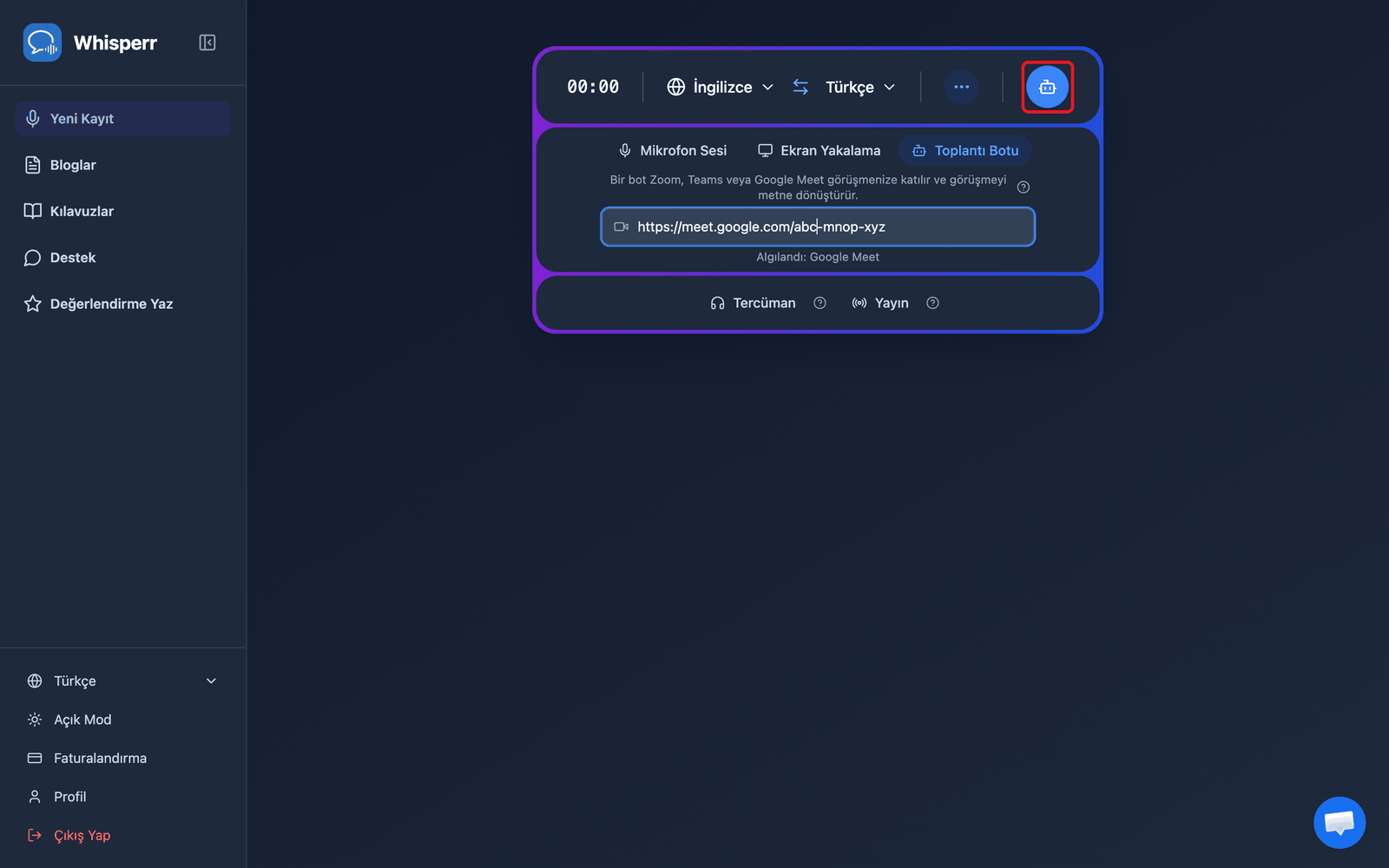
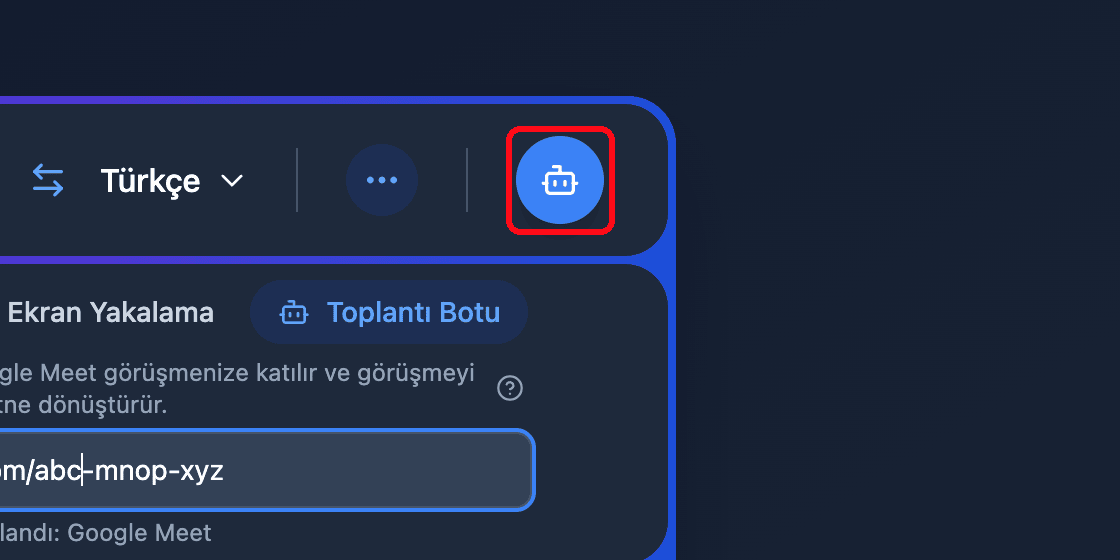
- Toplantı sahibi bekleme odasını etkinleştirdiyse botu bekleme odasından kabul edin — ardından transkripsiyon ve çeviri tarayıcınızda gerçek zamanlı olarak görünür
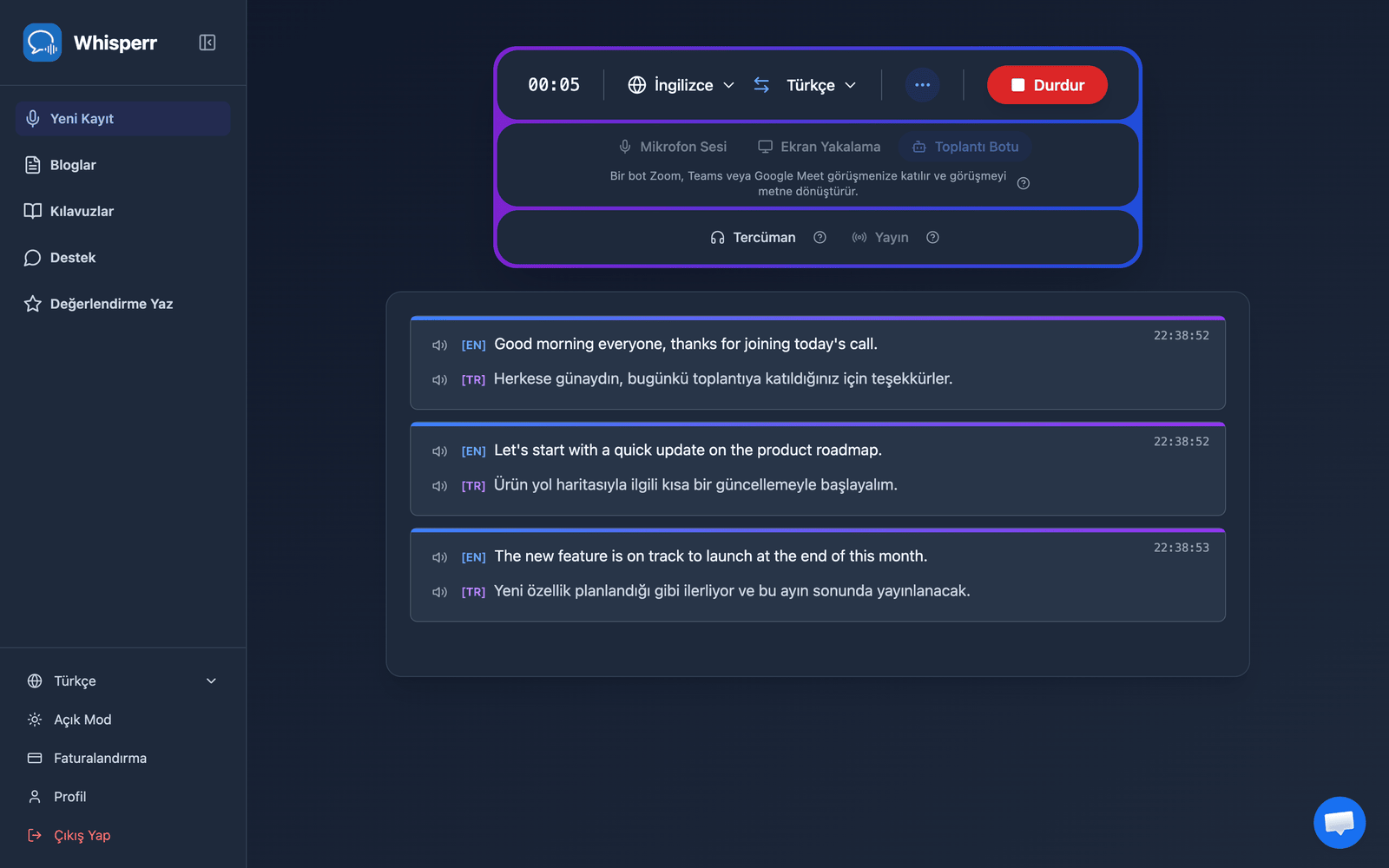
Botu kaldırmak ve oturumu sonlandırmak için Durdur düğmesine tıklayın.
Sık Karşılaşılan Sorunlar (Web Uygulaması)
Bot Gönder düğmesi yükseltme yapmamı istiyor
Toplantı Botu etkin bir abonelik gerektirir. Plan başlığını kontrol edin ve ücretsiz plandaysanız Yükselt seçeneğini seçin.
"Geçerli bir Zoom, Teams veya Google Meet bağlantısı girin."
Toplantı bağlantısının tamamını yapıştırın. Yalnızca Zoom, Microsoft Teams ve Google Meet bağlantıları desteklenir — Katıl bağlantısını doğrudan toplantı davetinden kopyalayın.
Bot hiç katılmıyor
Toplantı sahibinin botu bekleme odasından kabul etmesi gerekebilir. Ayrıca toplantının sona ermediğini ve bağlantının hâlâ geçerli olduğunu doğrulayın.
Bot katıldıktan sonra transkripsiyon görünmüyor
Birinin konuştuğundan emin olun ve kayıt çubuğundaki kaynak ile hedef dillerinizi yeniden kontrol edin.
Hâlâ çalışmıyor mu? Destek ile İletişime Geçin
İlgili Konular
- Toplantı Botu (genel bakış) — nasıl çalıştığı ve desteklenen toplantı platformları
- iPhone/iPad'de · Mac'te · Windows'ta
- Web Uygulamasında Mikrofon Ses Yakalama — bunun yerine cihazınız aracılığıyla ses yakalayın