Android'de Mikrofon Ses Yakalama
Bu sayfa, mikrofon yakalama için Android kurulumunu ele almaktadır. Arka planda nasıl çalıştığını ve her platform için geçerli ipuçlarını öğrenmek için Mikrofon Ses Yakalama genel bakışına bakın.
Android'de Mikrofon Sesi Nasıl Yakalanır
- Android cihazınızda Whisperr uygulamasını açın
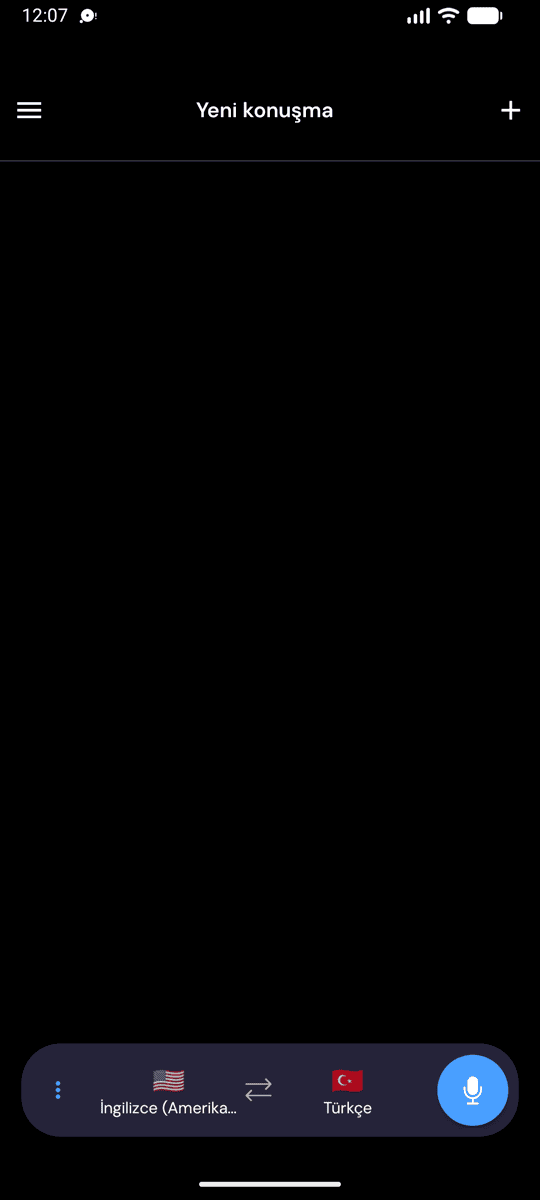
- Kaynak ve hedef dillerinizi seçin
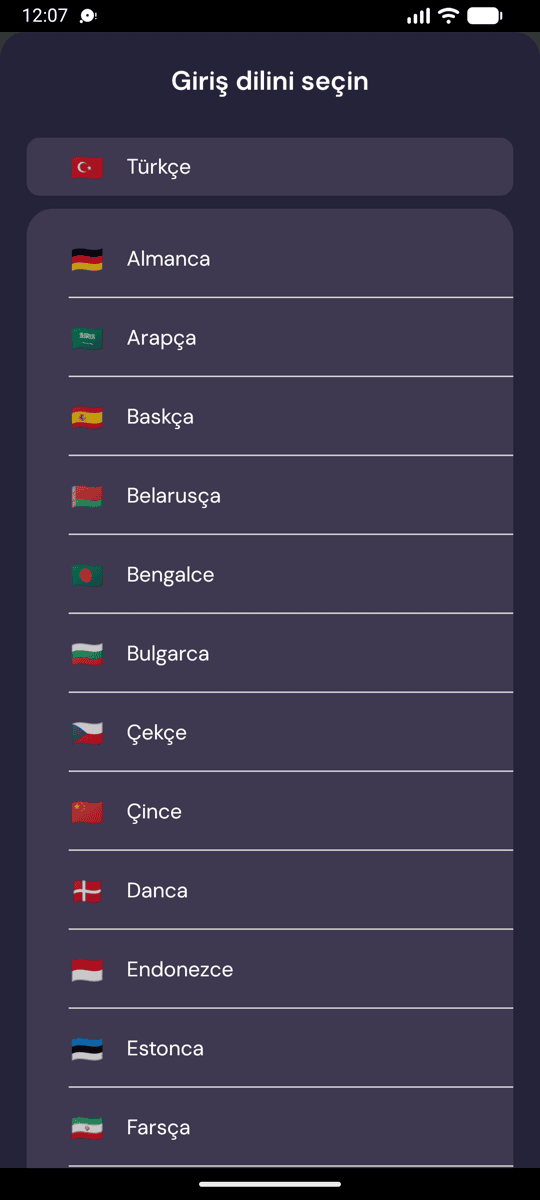
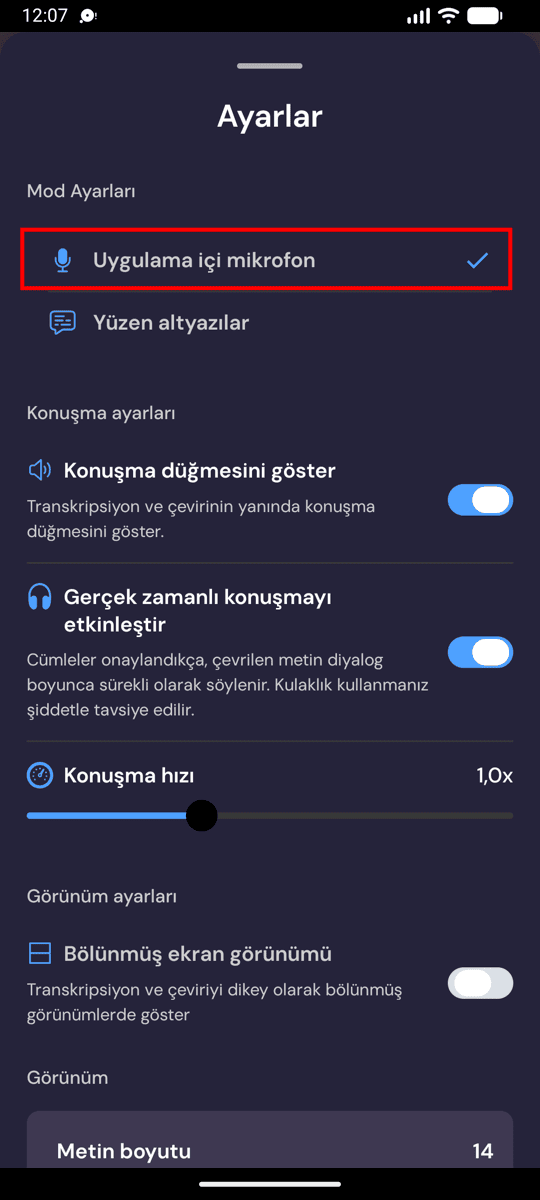
- Kayıt simgesine dokunun, ardından Uygulama İçi Mikrofon seçeneğine dokunun
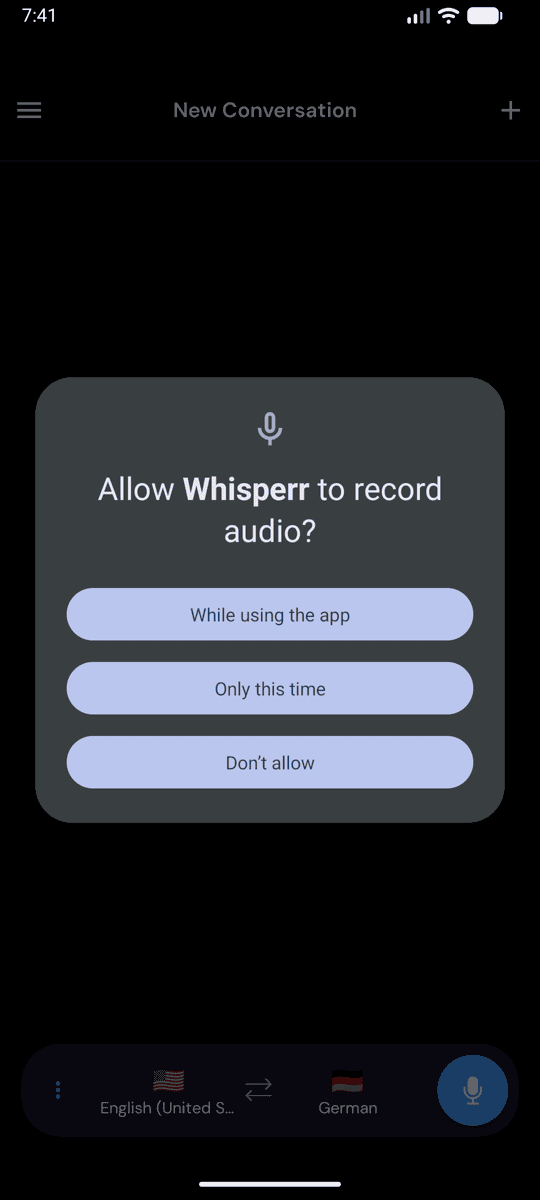
- Android mikrofon izni istediğinde Uygulamayı kullanırken (veya İzin ver) seçeneğine dokunun
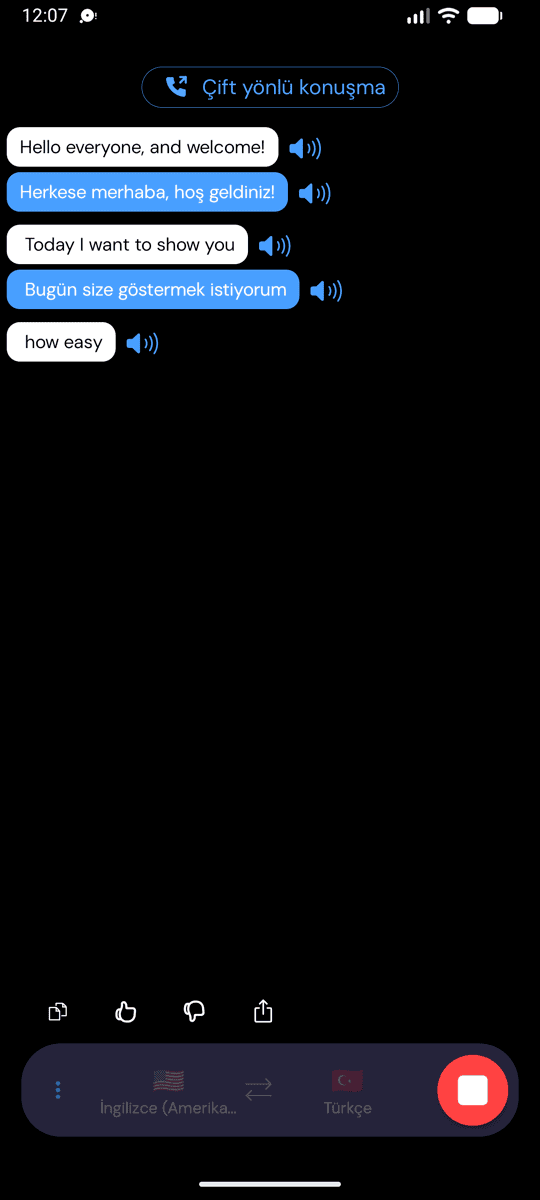
- Konuşmaya başlayın ya da cihazı hoparlöre doğru tutun — canlı transkripsiyon ekranda görünür ve hedef dilinize çevrilir
Sık Karşılaşılan Sorunlar (Android)
Mikrofon izni devre dışı
Whisperr, transkripsiyon yapabilmek için mikrofon erişimine ihtiyaç duyar. Transkripsiyon görünmüyorsa izin kapalı olabilir — sistem ayarlarından etkinleştirin:
- Ayarlar'ı açın
- Uygulamalar > Whisperr > İzinler > Mikrofon yolunu izleyin
- İzin ver olarak ayarlayın
Ses mikrofona ulaşmıyor
Hoparlöre daha yakın gidin ya da harici bir mikrofon kullanın.
Hâlâ çalışmıyorsa
Uygulamayı yeniden başlatın ve tekrar deneyin.
Sorun devam mı ediyor? Destek ile İletişime Geçin
İlgili Konular
- Mikrofon Ses Yakalama (genel bakış) — nasıl çalışır, desteklenen platformlar ve genel ipuçları
- iPhone/iPad'de · Web Uygulamasında · Mac'te · Windows'ta
- Kayan Altyazılar — transkripsiyonu diğer uygulamaların üzerinde görün
- Yüz Yüze Toplantılar — yüz yüze görüşmeler için en iyi kurulum