iPhone ve iPad'de Mikrofon Ses Yakalama
Bu sayfa, mikrofon yakalama için iPhone/iPad kurulumunu kapsamaktadır. Arka planda nasıl çalıştığını ve her platform için geçerli ipuçlarını görmek için Mikrofon Ses Yakalama genel bakışına bakın.
iPhone/iPad'de Mikrofon Sesi Nasıl Yakalanır
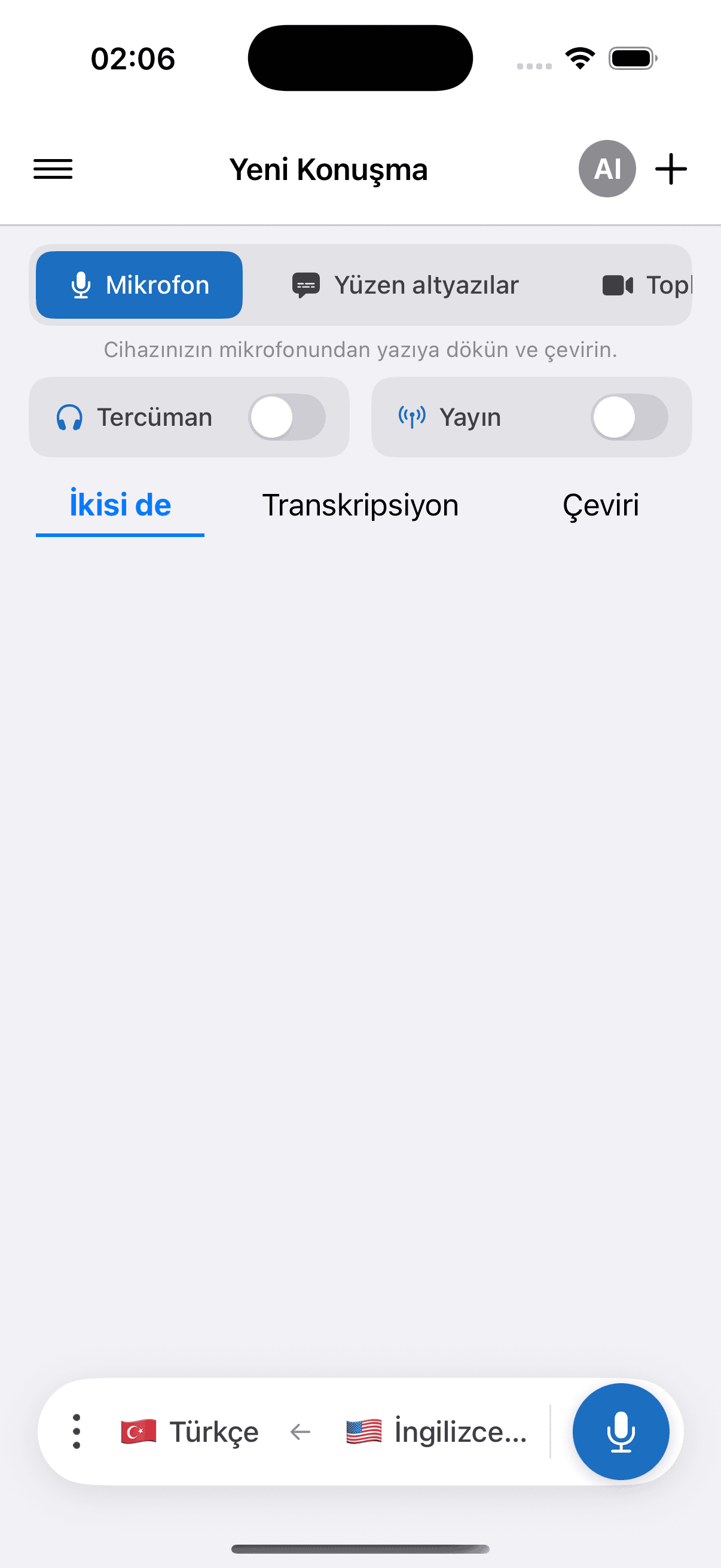
- Alttaki çubukta kaynak ve hedef dili seçin
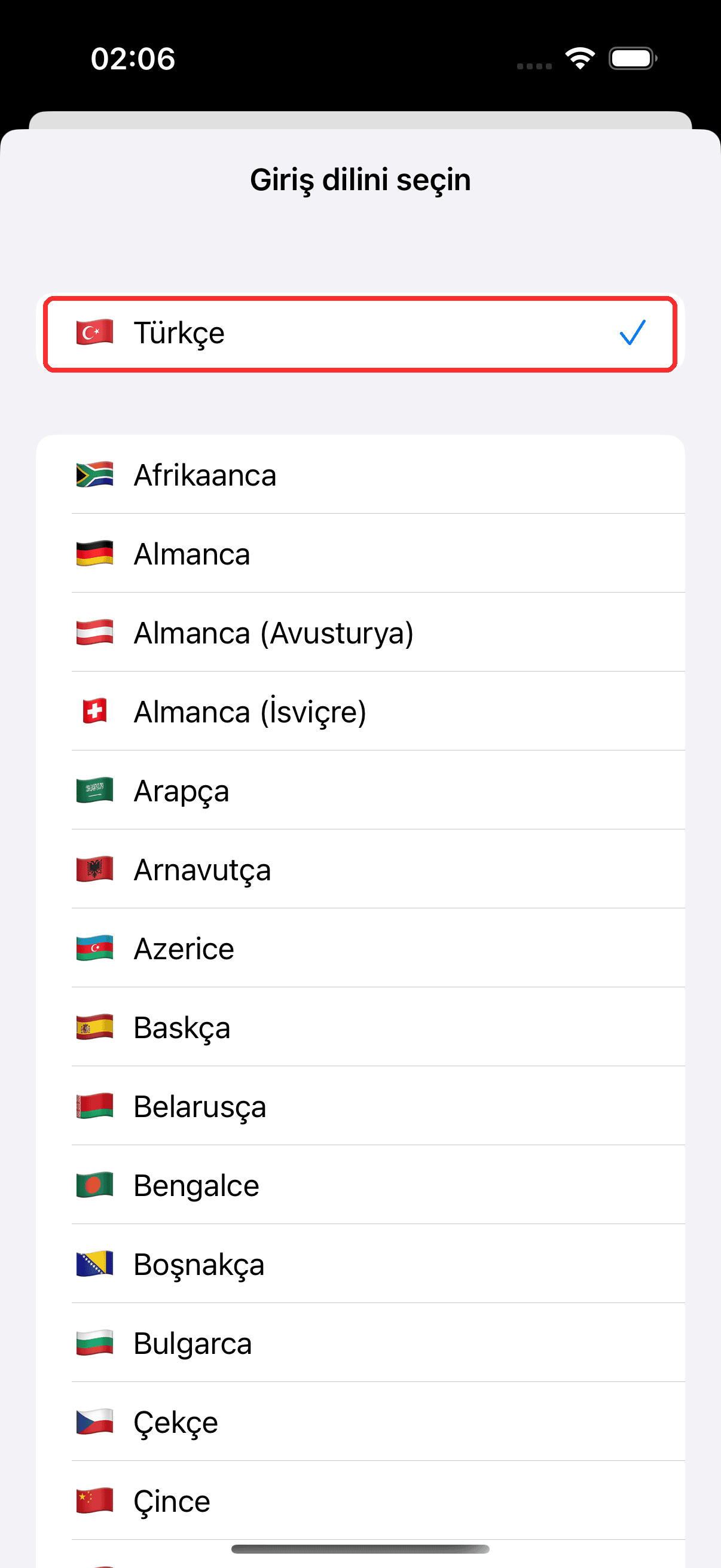
- Üst menüde Mikrofon seçeneğinin seçili olduğundan emin olun
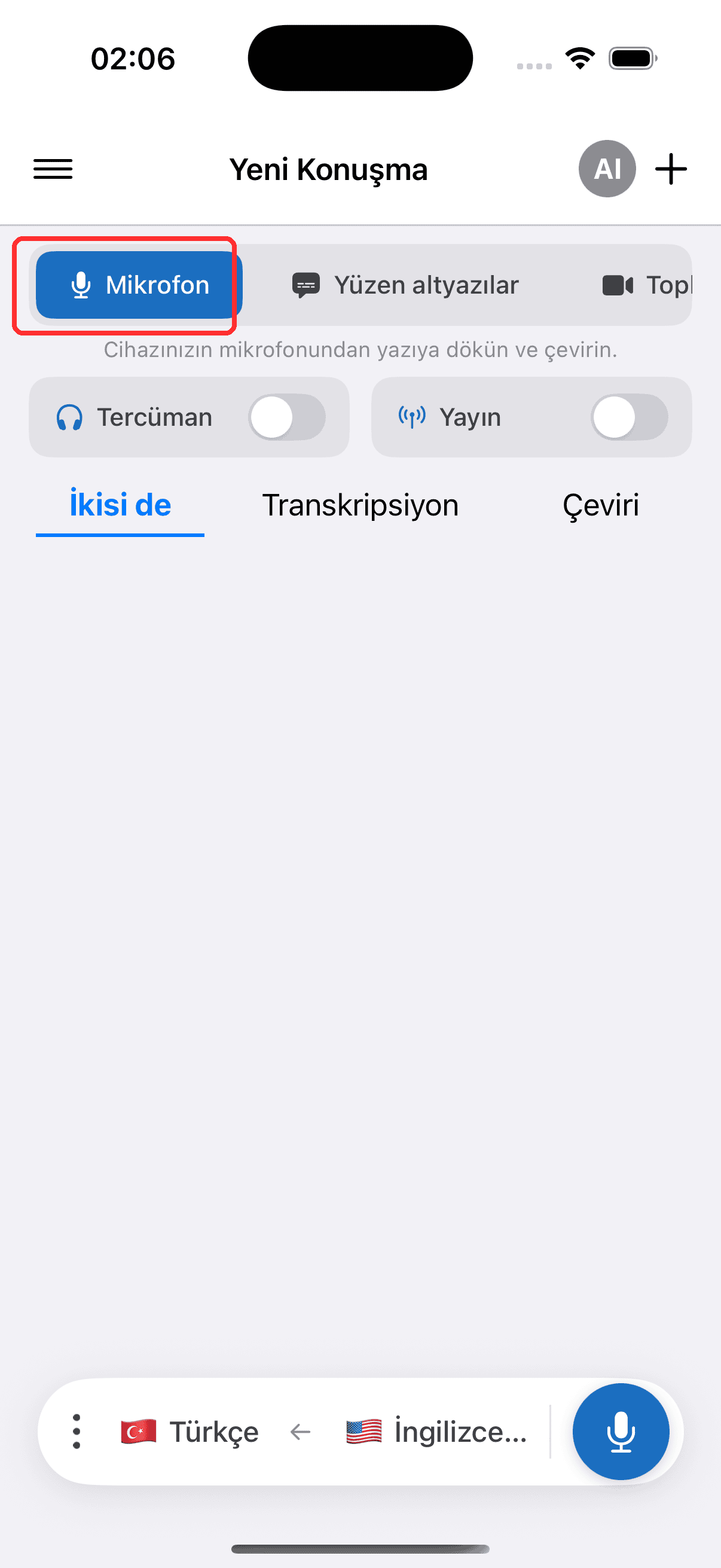
- Kayıt düğmesine dokunun, ardından istendiğinde mikrofon erişimi vermek için İzin Ver'e dokunun
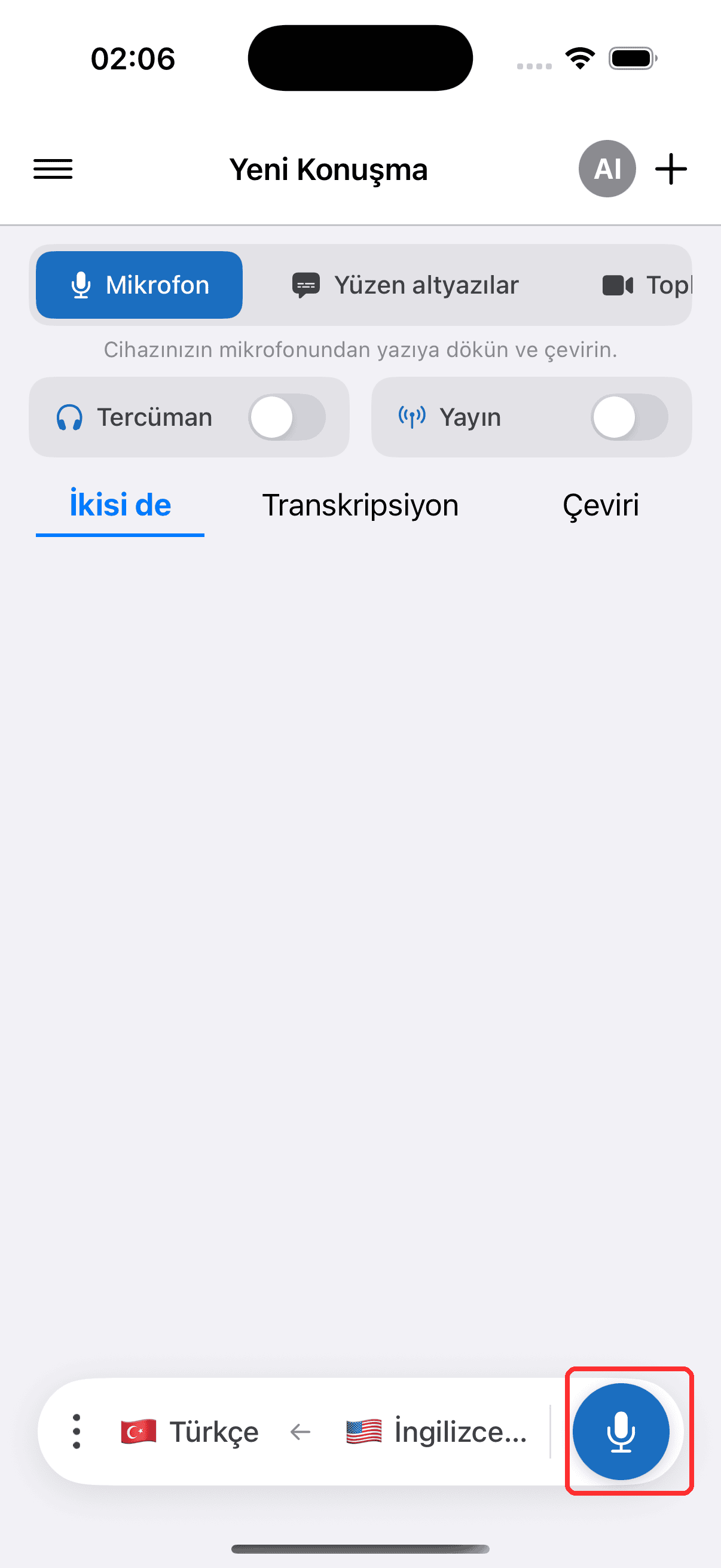
- Konuşmaya başlayın veya cihazı konuşmacıya doğru tutun — canlı transkripsiyon, hedef dilinize çevrilerek ekranda görünür
Sık Karşılaşılan Sorunlar (iPhone/iPad)
Mikrofon izni devre dışı
Whisperr'ın transkripsiyon yapabilmesi için mikrofon erişimine ihtiyacı vardır. Herhangi bir transkripsiyon görünmüyorsa izin kapalı olabilir — sistem ayarlarından etkinleştirin:
- Ayarlar'ı açın
- Gizlilik ve Güvenlik > Mikrofon'a dokunun
- Whisperr'ı açın
Ses mikrofona ulaşmıyor
Hoparlöre daha yakın gidin veya harici bir mikrofon kullanın.
Hâlâ çalışmıyor
Uygulamayı yeniden başlatın ve tekrar deneyin.
Hâlâ çözüme kavuşamadınız mı? Destek ile İletişime Geç
İlgili Konular
- Mikrofon Ses Yakalama (genel bakış) — nasıl çalışır, desteklenen platformlar ve genel ipuçları
- Android'de · Web Uygulamasında · Mac'te
- Kayan Altyazılar — transkripsiyonu diğer uygulamaların üzerinde görüntüleyin
- Yüz Yüze Toplantılar — yüz yüze görüşmeler için en iyi kurulum