Mac'te Mikrofon Ses Yakalama
Bu sayfa, mikrofon yakalama için Mac kurulumunu ele almaktadır. Arka planda nasıl çalıştığını ve her platform için geçerli ipuçlarını öğrenmek için Mikrofon Ses Yakalama genel bakışına bakın.
Mac'te Mikrofon Sesi Nasıl Yakalanır
- Mac için Whisperr'ı indirin (bir Apple Silicon
.dmgdosyası), indirilen dosyayı açın ve Whisperr'ı Uygulamalar klasörüne sürükleyin - Whisperr'ı başlatın, ardından mikrofon erişimi vermek için İzin Ver'e tıklayın (veya Sistem Ayarları > Gizlilik ve Güvenlik > Mikrofon bölümünden etkinleştirin)
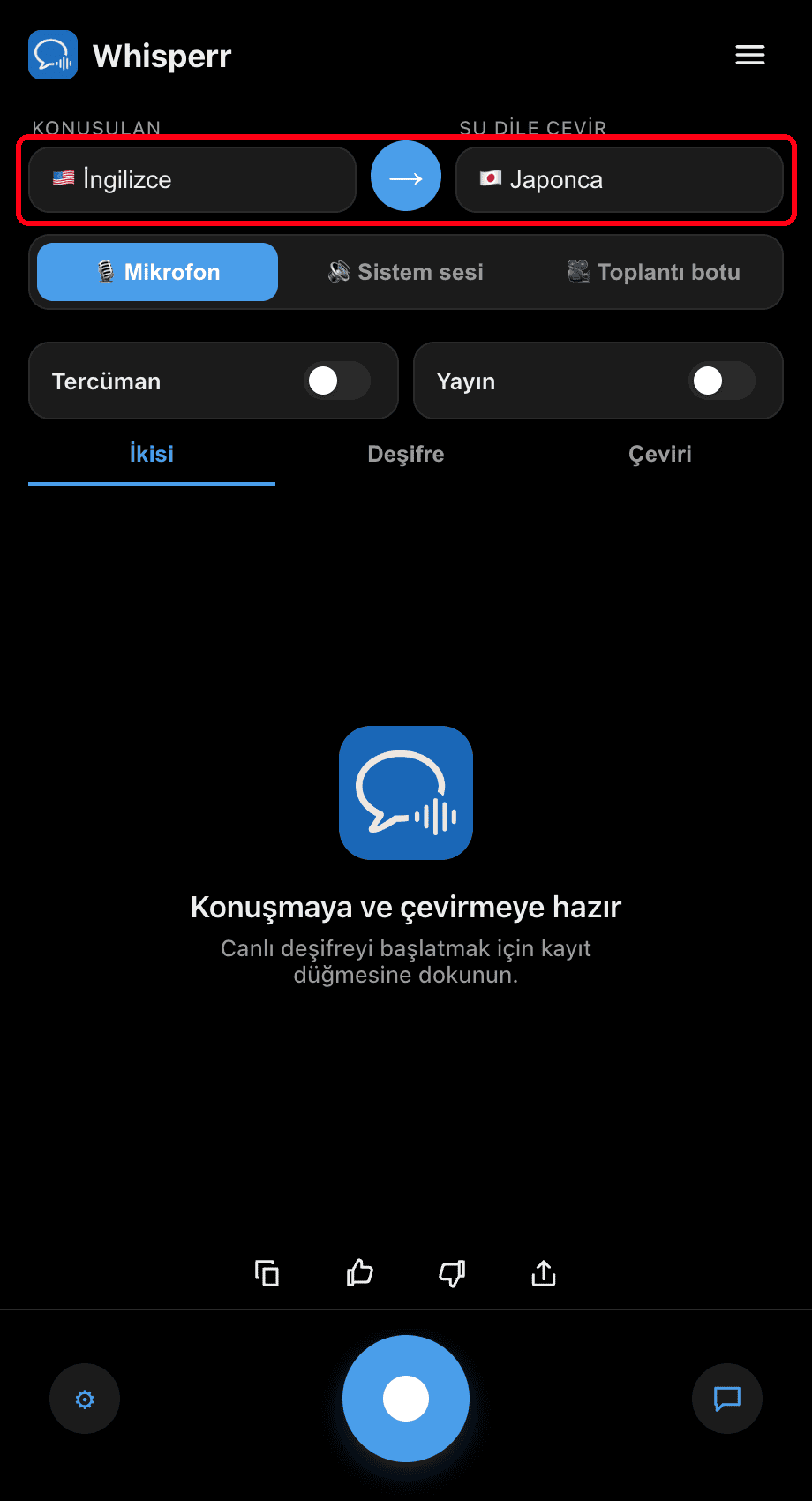
- Üstte dillerinizi ayarlayın: konuştuğunuz dili ve çevrilecek dili seçin. Yönü değiştirmek için → düğmesini kullanın
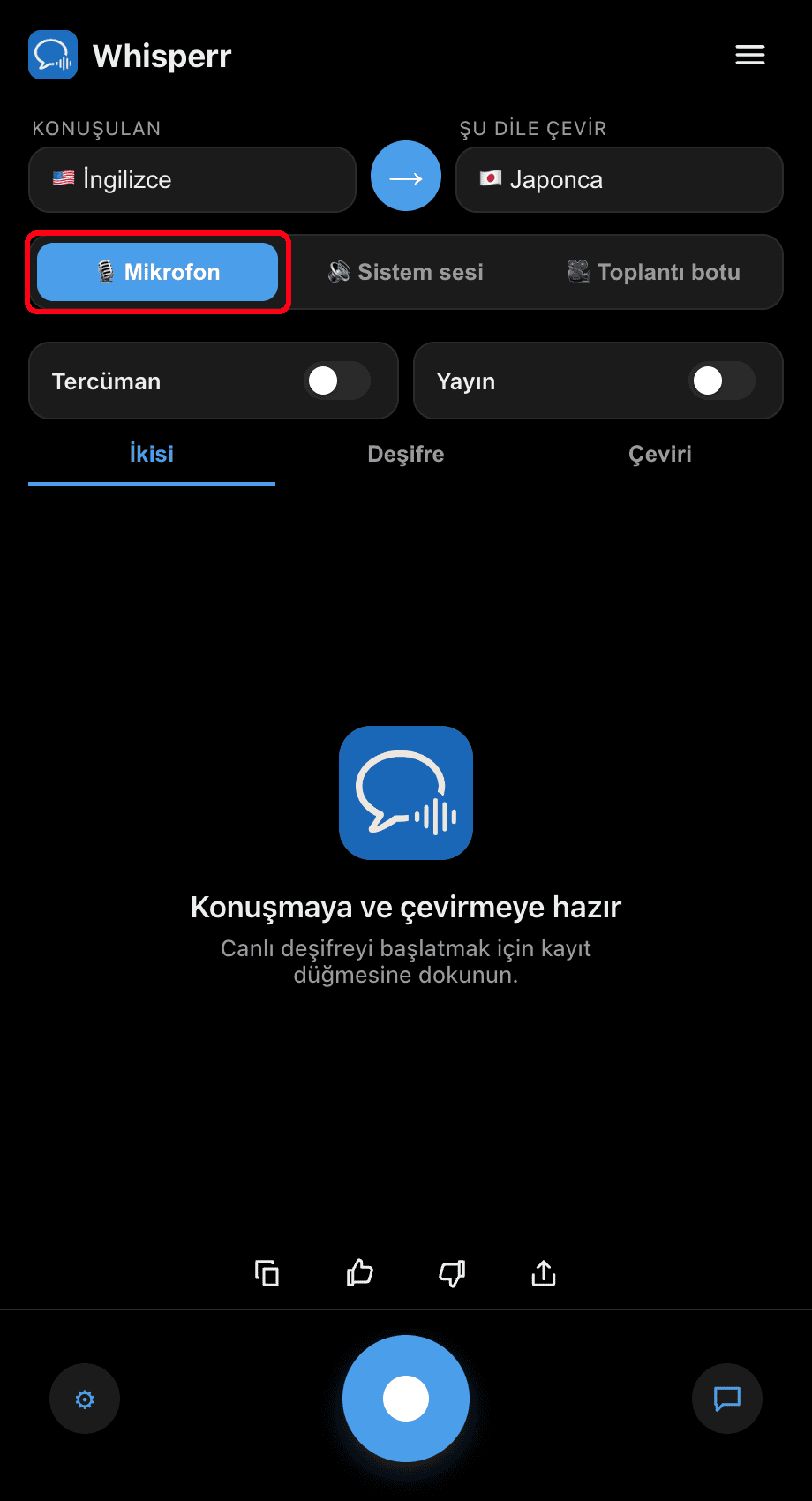
- 🎙️ Mikrofon kaynağının seçili olduğundan emin olun (bu varsayılan seçenektir — diğer seçenek olan Sistem Sesi, bunun yerine duyduğunuz sesi yakalar)
- Alttaki yuvarlak kayıt düğmesine tıklayın — durum Dinleniyor… olarak görünür ve ekranda canlı transkripsiyon, hedef dilinize çevirisiyle birlikte belirir
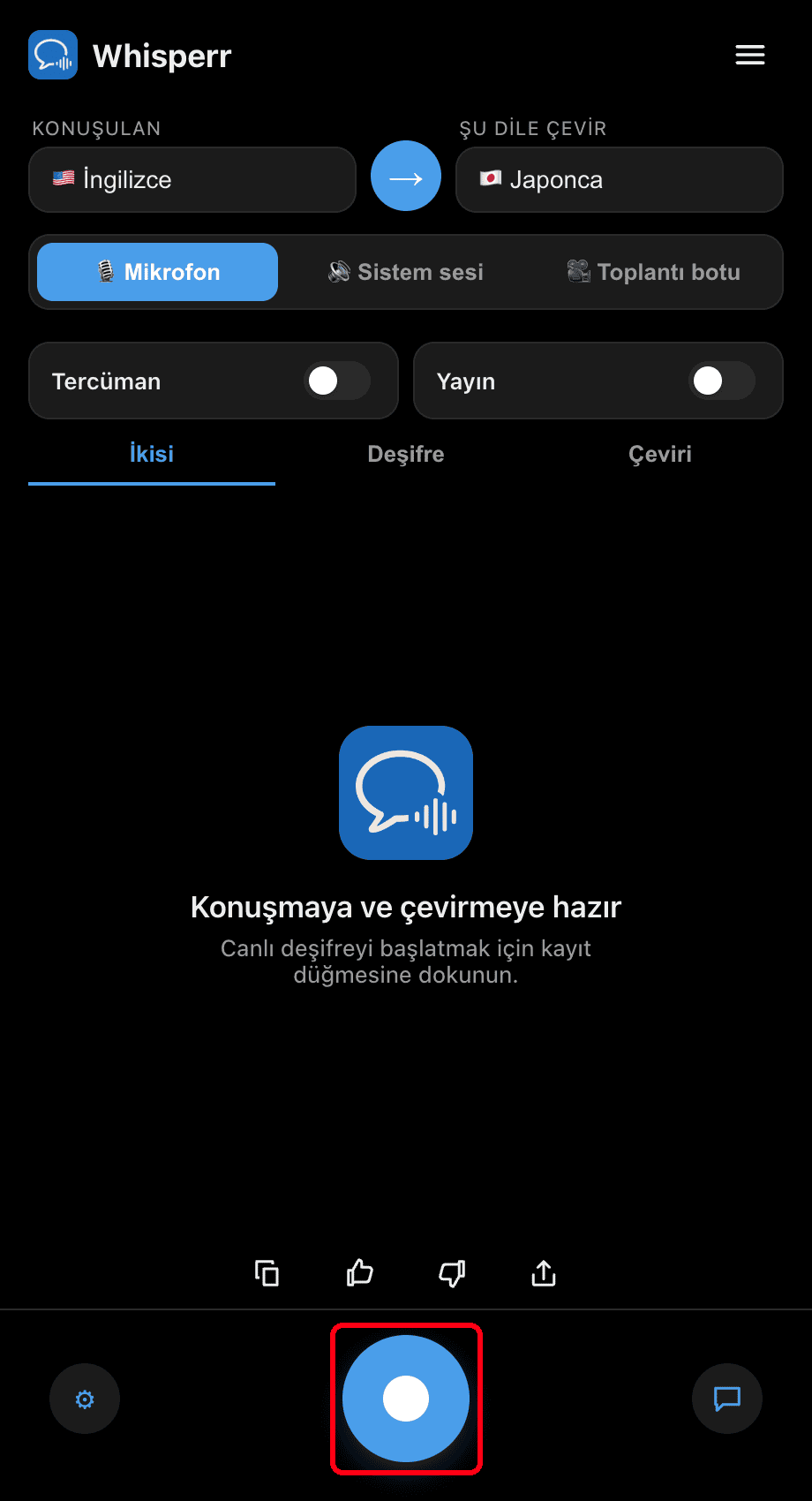
Konuşun (veya Mac'inizi hoparlöre doğru yöneltin) ve sözleriniz, her biri çevirisiyle birlikte transkripsiyon balonları olarak görünür. Neyin gösterileceğini seçmek için Her İkisi / Transkripsiyon / Çeviri sekmelerini kullanın ve durdurmak için kayıt düğmesine tekrar tıklayın.

Sık Karşılaşılan Sorunlar (Mac)
Mikrofon izni devre dışı
Whisperr, transkripsiyon yapabilmek için mikrofon erişimine ihtiyaç duyar. Transkripsiyon görünmüyorsa sistem ayarlarından etkinleştirin:
- Sistem Ayarları'nı açın
- Gizlilik ve Güvenlik > Mikrofon yolunu izleyin
- Whisperr'ı açın
Yanlış giriş cihazı
Sistem Ayarları > Ses > Giriş altında doğru giriş cihazının seçili olduğunu doğrulayın.
Mikrofon yerine Sistem Sesi seçili
Sesinizden hiçbir şey transkribe edilmiyorsa, transkriptin üzerindeki kaynak düğmesini kontrol edin — 🎙️ Mikrofon'un (Sistem Sesi değil) vurgulandığından emin olun.
Hâlâ çalışmıyorsa
Uygulamayı yeniden başlatın ve tekrar deneyin.
Sorun devam mı ediyor? Destek ile İletişime Geçin
İlgili Konular
- Mikrofon Ses Yakalama (genel bakış) — nasıl çalışır, desteklenen platformlar ve genel ipuçları
- iPhone/iPad'de · Android'de · Web Uygulamasında · Windows'ta
- Yüz Yüze Toplantılar — yüz yüze görüşmeler için en iyi kurulum