Web Uygulamasında Mikrofon Ses Yakalama
Bu sayfa, mikrofon yakalama için Web Uygulaması kurulumunu ele almaktadır. Arka planda nasıl çalıştığını ve her platform için geçerli ipuçlarını görmek için Mikrofon Ses Yakalama genel bakışına bakın.
Web Uygulamasında Mikrofon Sesi Nasıl Yakalanır
- app.whisperr.co adresine gidin
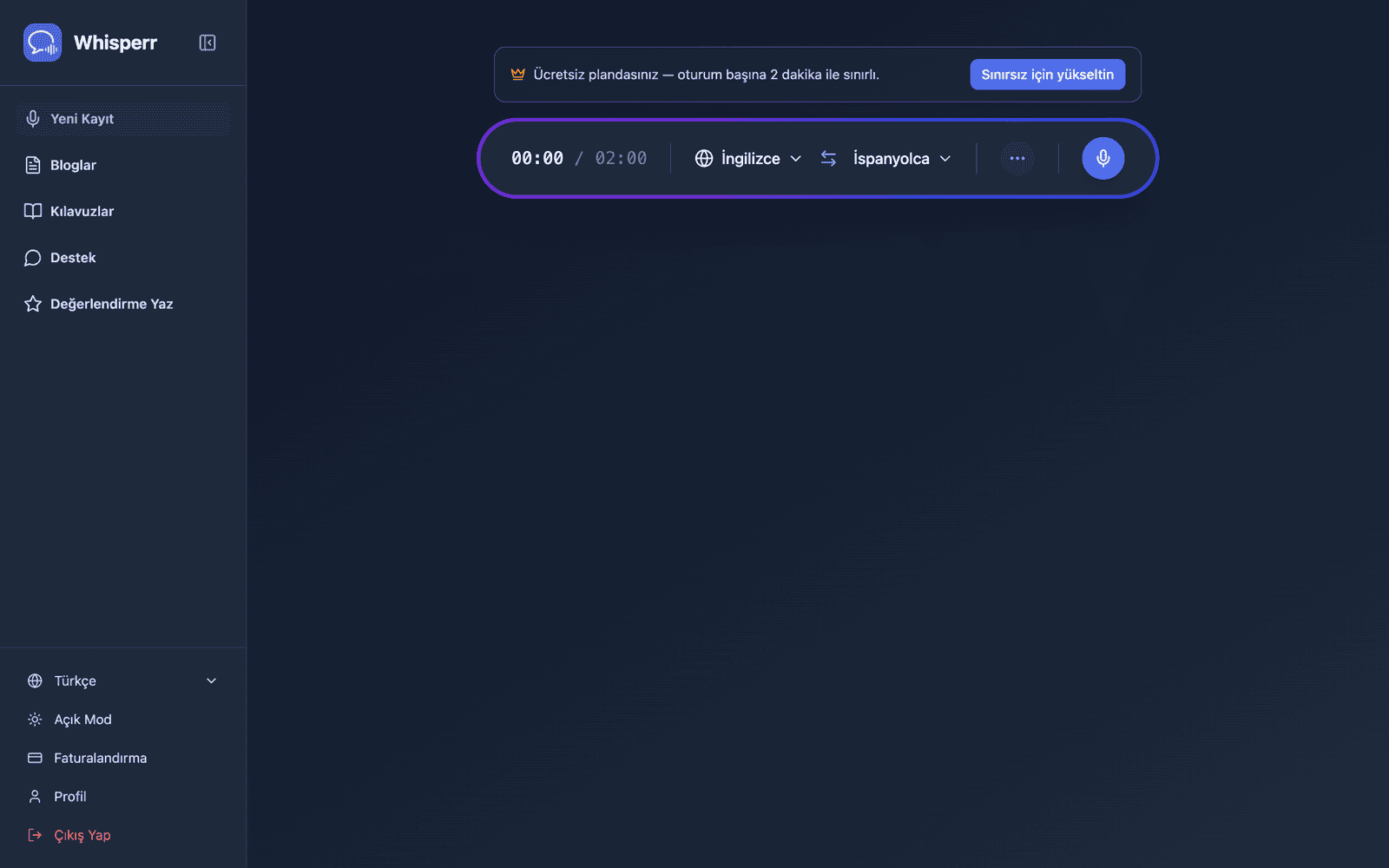
- Kaynak ve hedef dillerinizi seçin
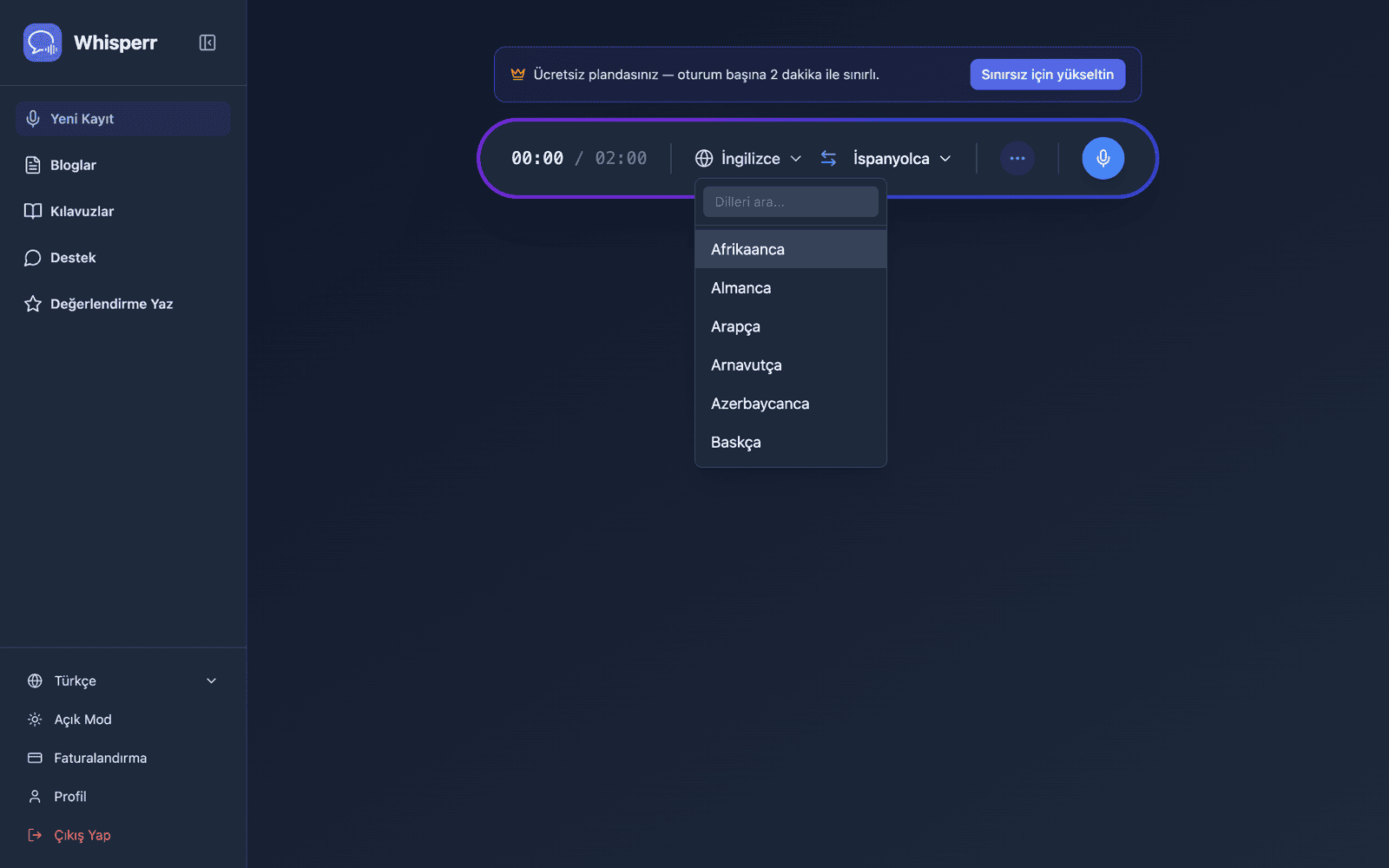
- Kayıt düğmesine tıklayın ve Mikrofon Sesi'ni seçin
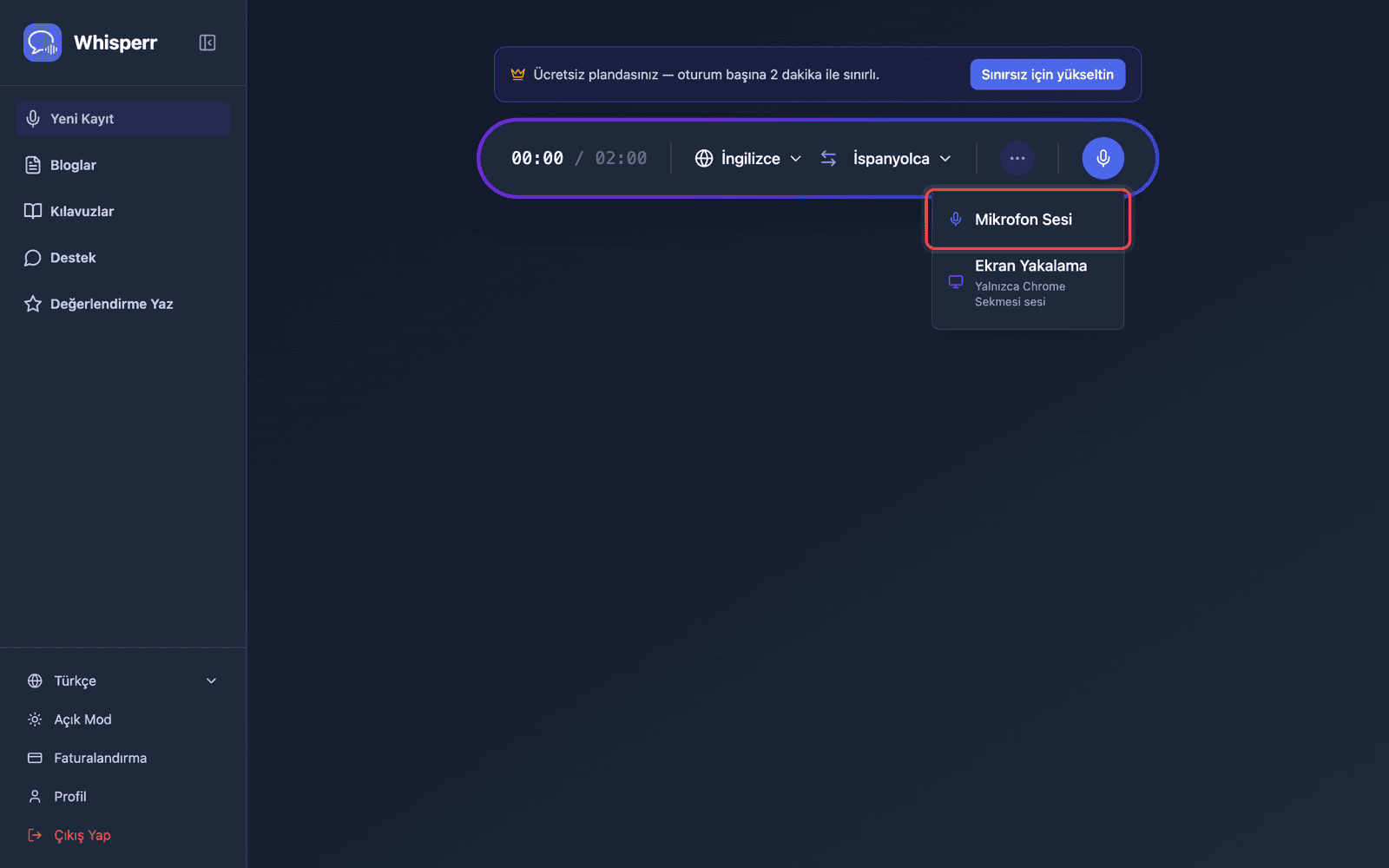
-
Tarayıcınız mikrofon izni isteyecektir — İzin Ver'e tıklayın
-
Konuşmaya başlayın veya mikrofonu hoparlöre doğru tutun — canlı transkripsiyon ekranda görünür ve hedef dilinize çeviri yapılır
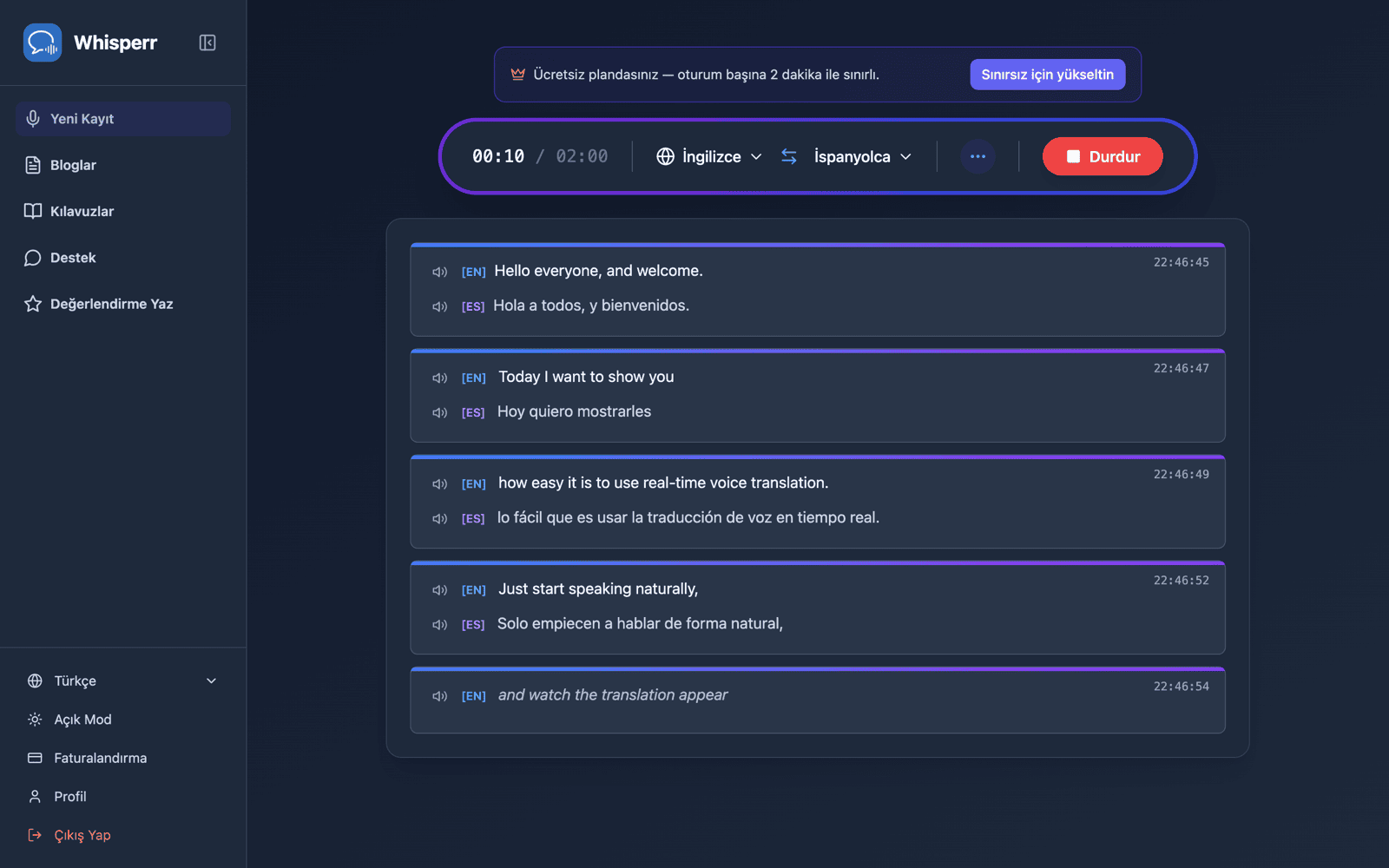
Web Uygulaması en iyi Chrome ve Edge tarayıcılarında çalışır. Safari, macOS sürümünüze bağlı olarak sınırlı mikrofon desteğine sahip olabilir.
Sık Karşılaşılan Sorunlar (Web Uygulaması)
Mikrofon izni devre dışı
Mikrofon erişimini tarayıcı kontrol eder. Herhangi bir transkripsiyon görünmüyorsa, tarayıcı ayarlarından mikrofona izin verin:
- Tarayıcınızın adres çubuğundaki kilit simgesine tıklayın ve Mikrofon'u İzin Ver olarak ayarlayın ya da
- Chrome Ayarları > Gizlilik ve Güvenlik > Site Ayarları > Mikrofon bölümüne gidin ve
app.whisperr.coadresine izin verin
Yanlış giriş cihazı
İşletim sisteminizin ses ayarlarında doğru mikrofonun seçili olduğunu kontrol edin.
Desteklenmeyen tarayıcı
En güvenilir mikrofon yakalama için Chrome veya Edge kullanın.
Hâlâ çalışmıyor mu? Destek ile İletişime Geçin
İlgili İçerikler
- Mikrofon Ses Yakalama (genel bakış) — nasıl çalışır, desteklenen platformlar ve genel ipuçları
- iPhone/iPad'de · Android'de · Mac'te
- Kayan Altyazılar — transkripsiyonu diğer sekmelerle birlikte görün
- Çevrimiçi Toplantılar — görüntülü aramalardan ses yakalama