Web Uygulamasında Buluta Kaydet
Bu sayfa, transkripsiyonlarınızı Whisperr Web Uygulamasından buluta kaydetmeyi ele almaktadır. Özelliğin ne yaptığını öğrenmek için Buluta Kaydet genel bakışına göz atın.
Transkripsiyonlar Buluta Nasıl Kaydedilir
- app.whisperr.co adresine gidin ve oturum açın
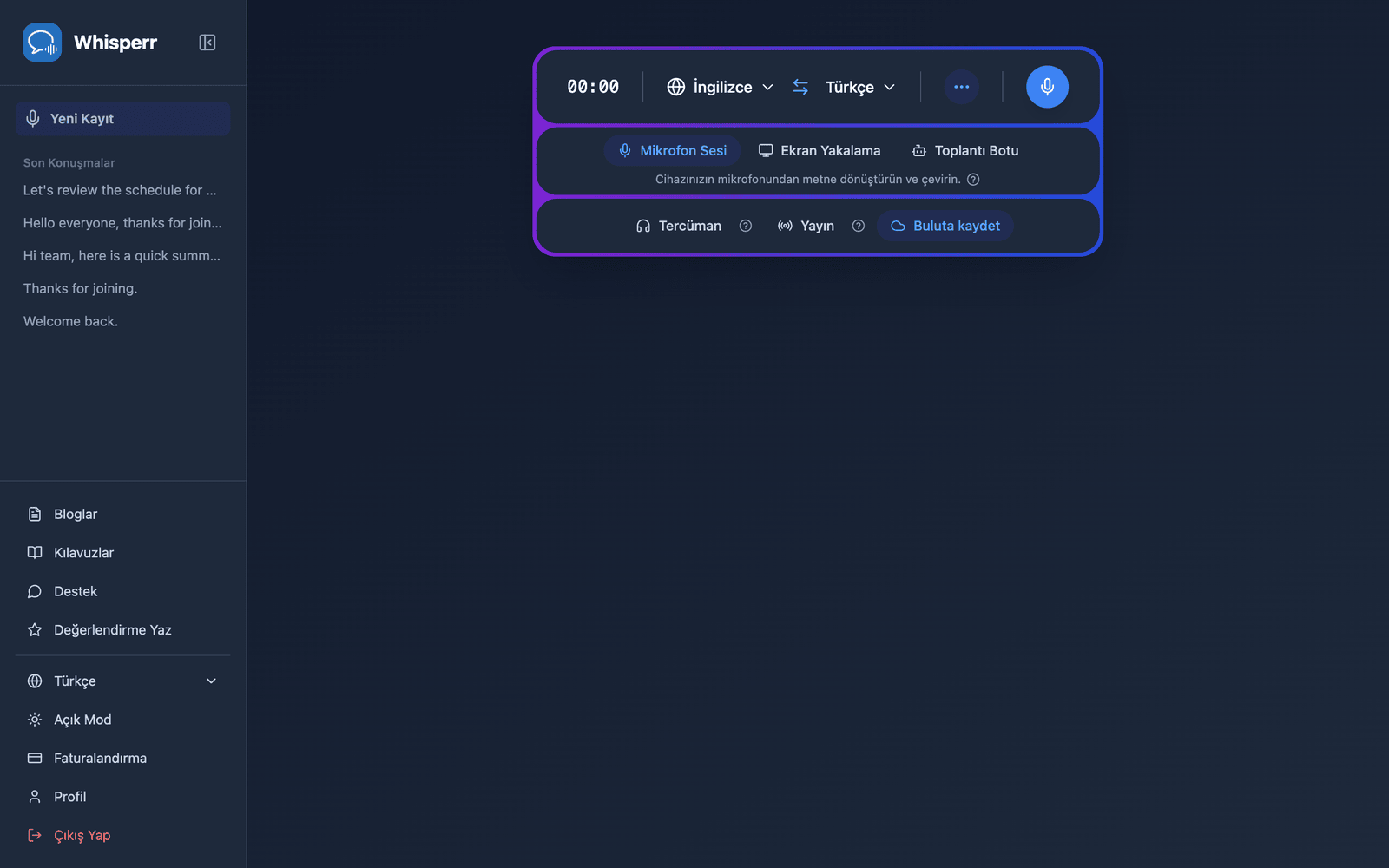
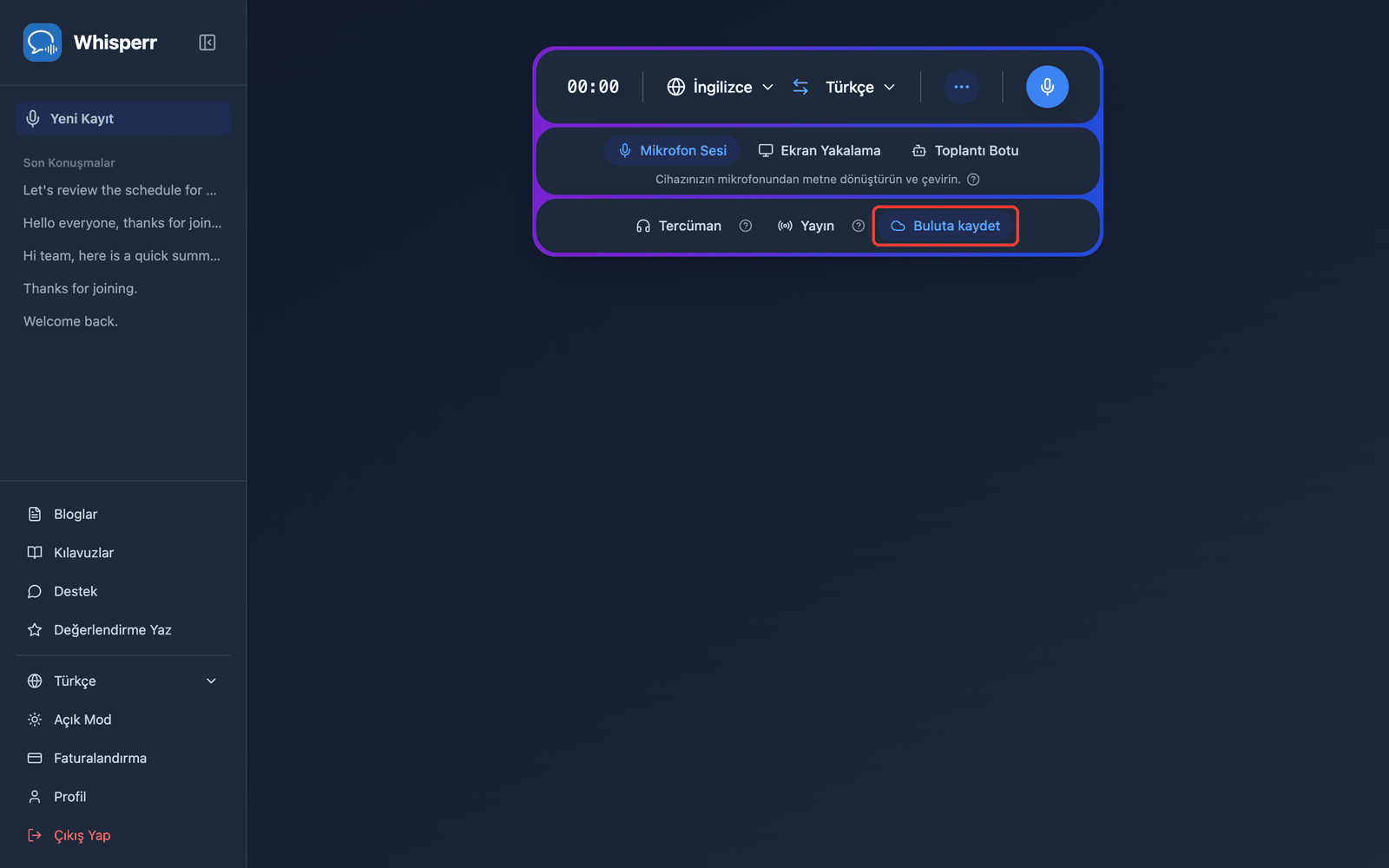
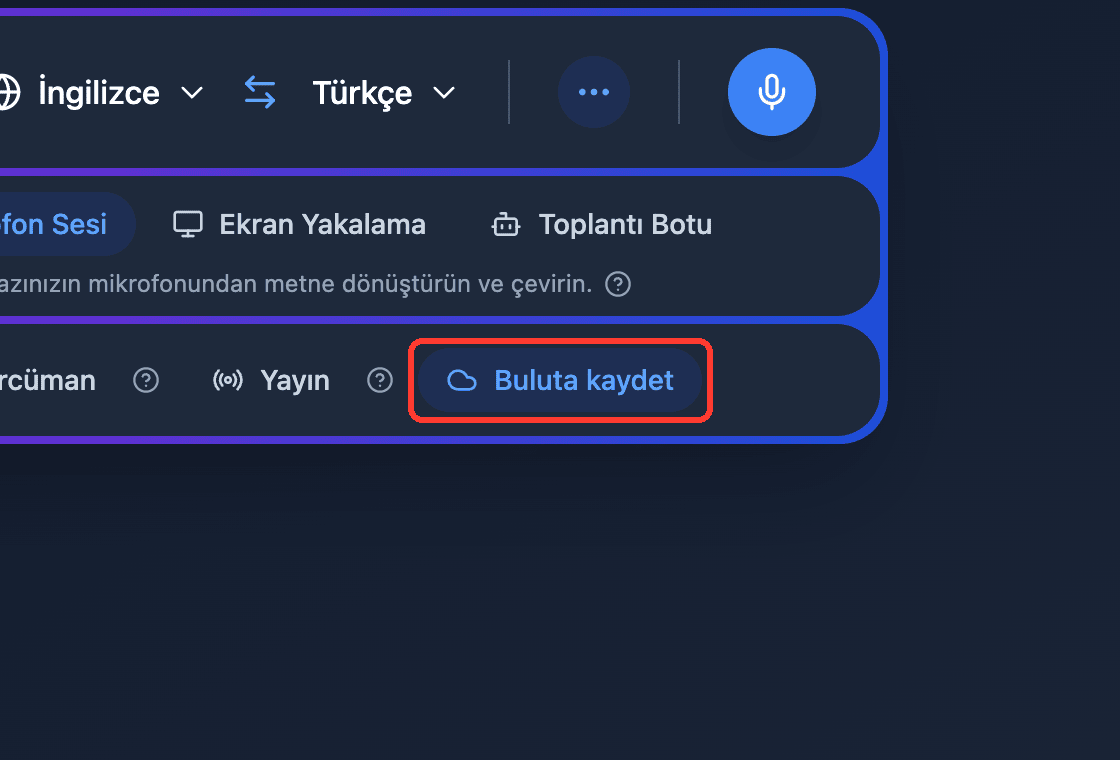
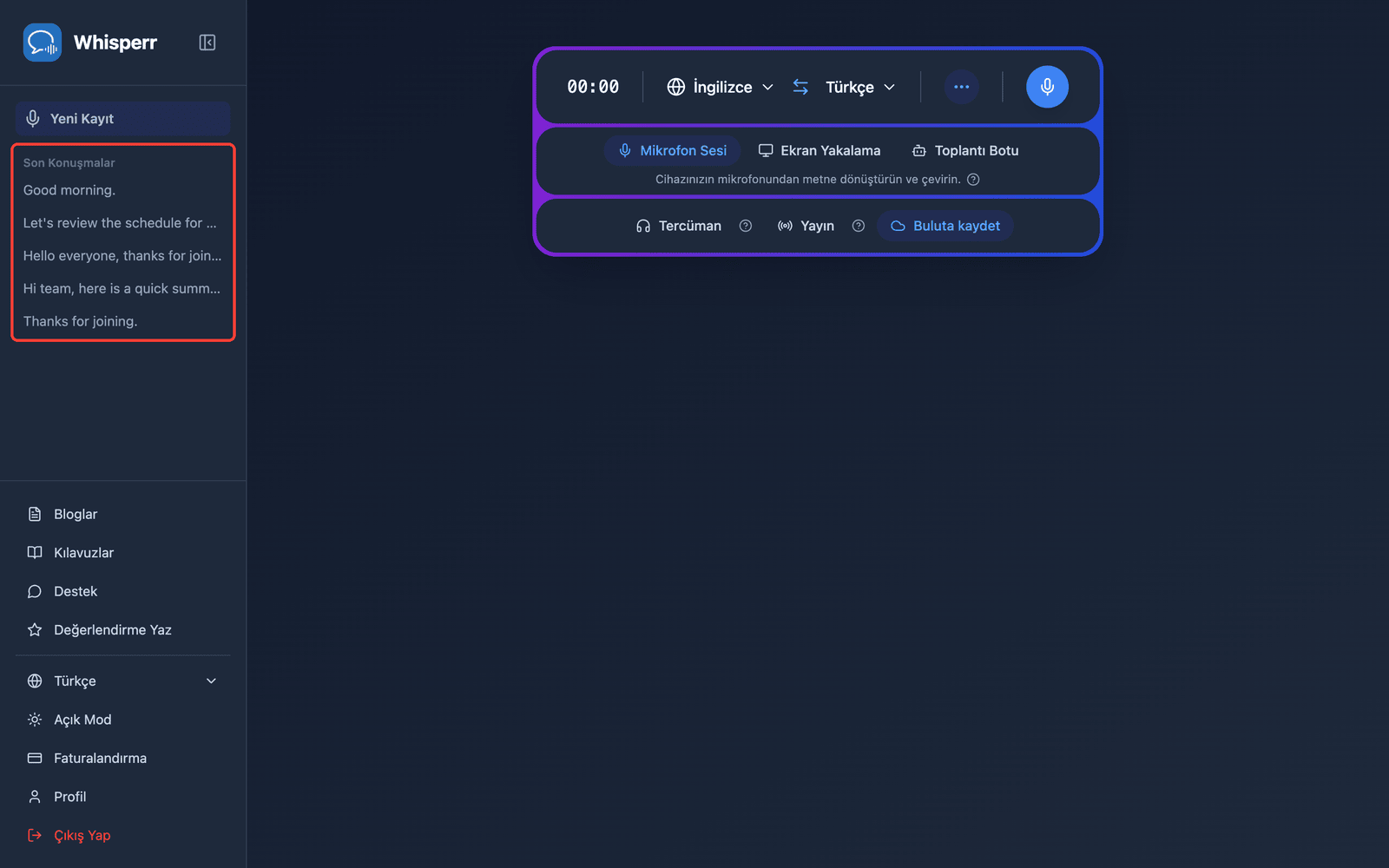
- Kayıt çubuğunda Buluta kaydet özelliğinin açık olduğundan emin olun — varsayılan olarak açıktır ve etkinken mavi renkte vurgulanır. Açıp kapatmak için üzerine tıklayın (ayar bir sonraki kaydınız için hatırlanır)
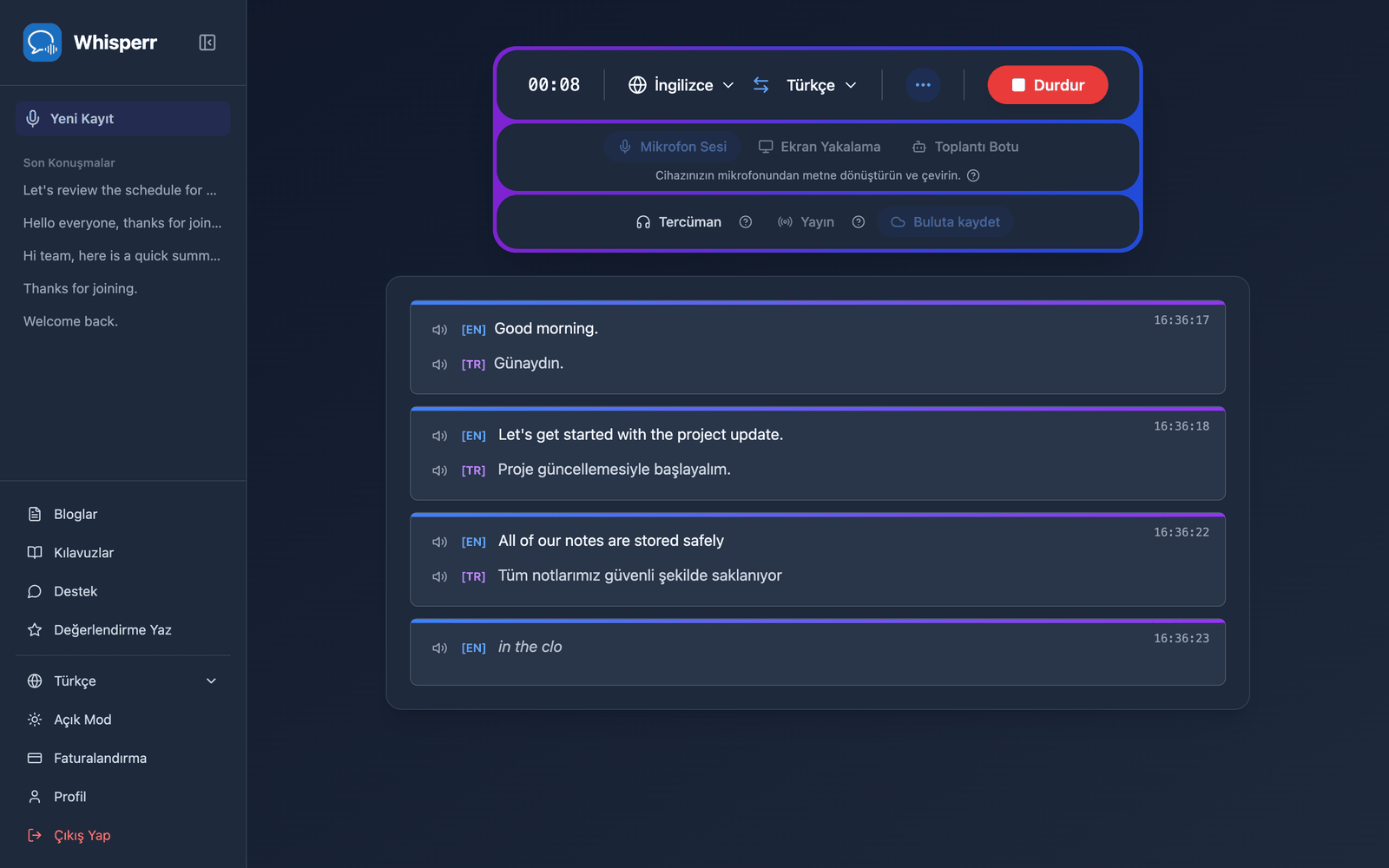
- Her zamanki gibi kayıt yapın — transkripsiyon ve çeviri gerçek zamanlı olarak görünürken Whisperr konuşmayı arka planda kaydeder
- İşiniz bittiğinde Durdur düğmesine tıklayın — konuşma, kenar çubuğundaki Son Konuşmalar bölümünde görünür
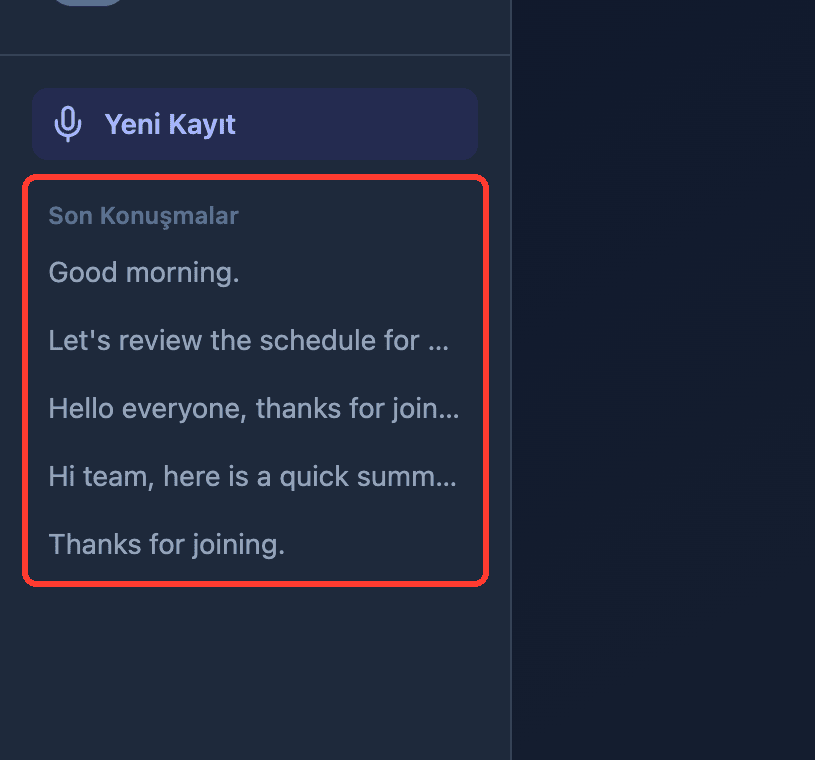
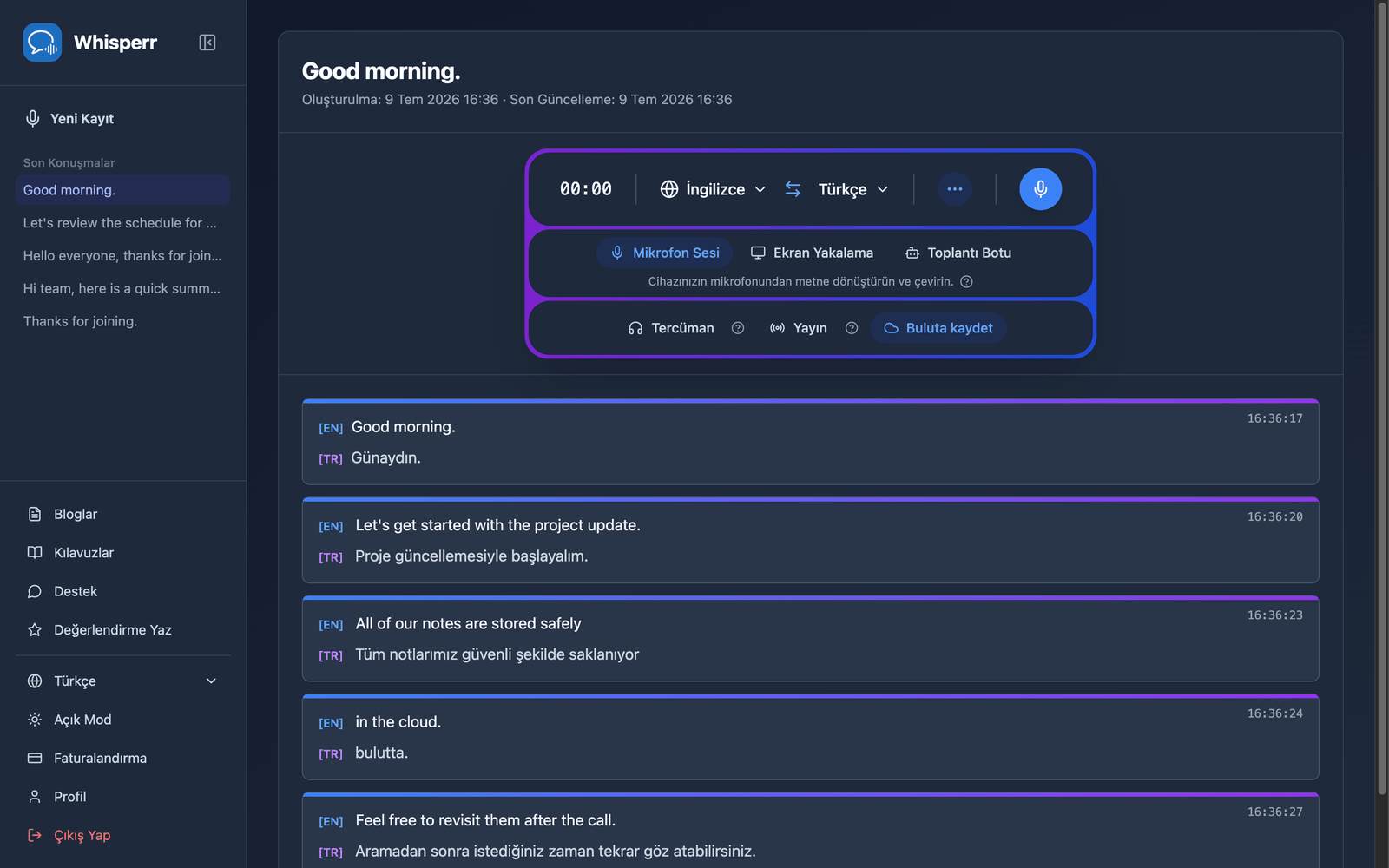
- Yeniden açmak için bir konuşmaya tıklayın — transkriptin tamamı ve çeviriler bıraktığınız yerde durur; oturum açtığınız herhangi bir cihazdan erişebilirsiniz
Sık Karşılaşılan Sorunlar (Web Uygulaması)
Konuşmam Son Konuşmalar bölümünde görünmüyor
Konuşma, Durdur düğmesine tıkladıktan birkaç saniye sonra görünür — henüz görünmediyse sayfayı yenileyin. Ayrıca kayda başlamadan önce Buluta kaydet özelliğinin açık olduğundan emin olun; bu özellik kapalıyken kaydedilen oturumlar saklanmaz.
Kayıt sırasında Buluta kaydet özelliğini değiştiremiyorum
Bu, tasarım gereğidir — seçim, kayıt başladığında kilitlenir. Durdur düğmesine tıklayın, ayarı değiştirin ve yeni bir kayıt başlatın.
Transkriptlerimin saklanmasını istemiyorum
Kayda başlamadan önce Buluta kaydet düğmesine tıklayarak vurgusunun kaldırıldığından emin olun. Whisperr, seçiminizi sonraki kayıtlar için hatırlar.
Hâlâ çalışmıyor mu? Destek ile İletişime Geçin
İlgili Konular
- Buluta Kaydet (genel bakış) — özelliğin ne yaptığı ve desteklenen platformlar
- Web Uygulamasında Mikrofon Ses Yakalama — cihazınızın mikrofonundan kayıt yapın
- Web Uygulamasında Toplantı Botu — Zoom, Teams ve Google Meet görüşmelerinin transkripsiyonunu alın