Web Uygulamasında Buluta Kaydet
Bu sayfa, transkripsiyonlarınızı Whisperr Web Uygulamasından buluta kaydetmeyi ele almaktadır. Özelliğin ne yaptığını öğrenmek için Buluta Kaydet genel bakışına göz atın.
Transkripsiyonlar Buluta Nasıl Kaydedilir
- whisperr.co/app adresine gidin ve oturum açın
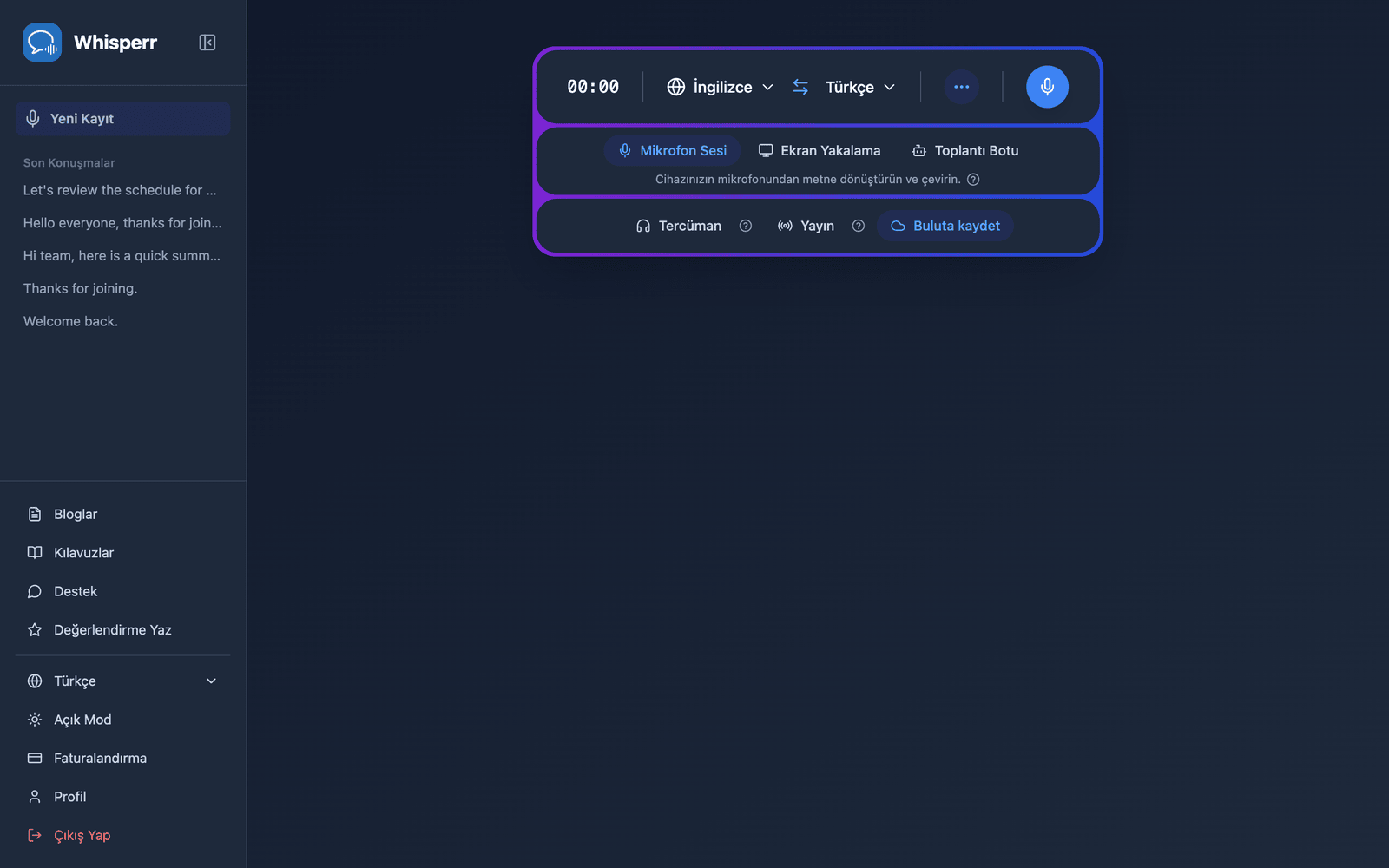
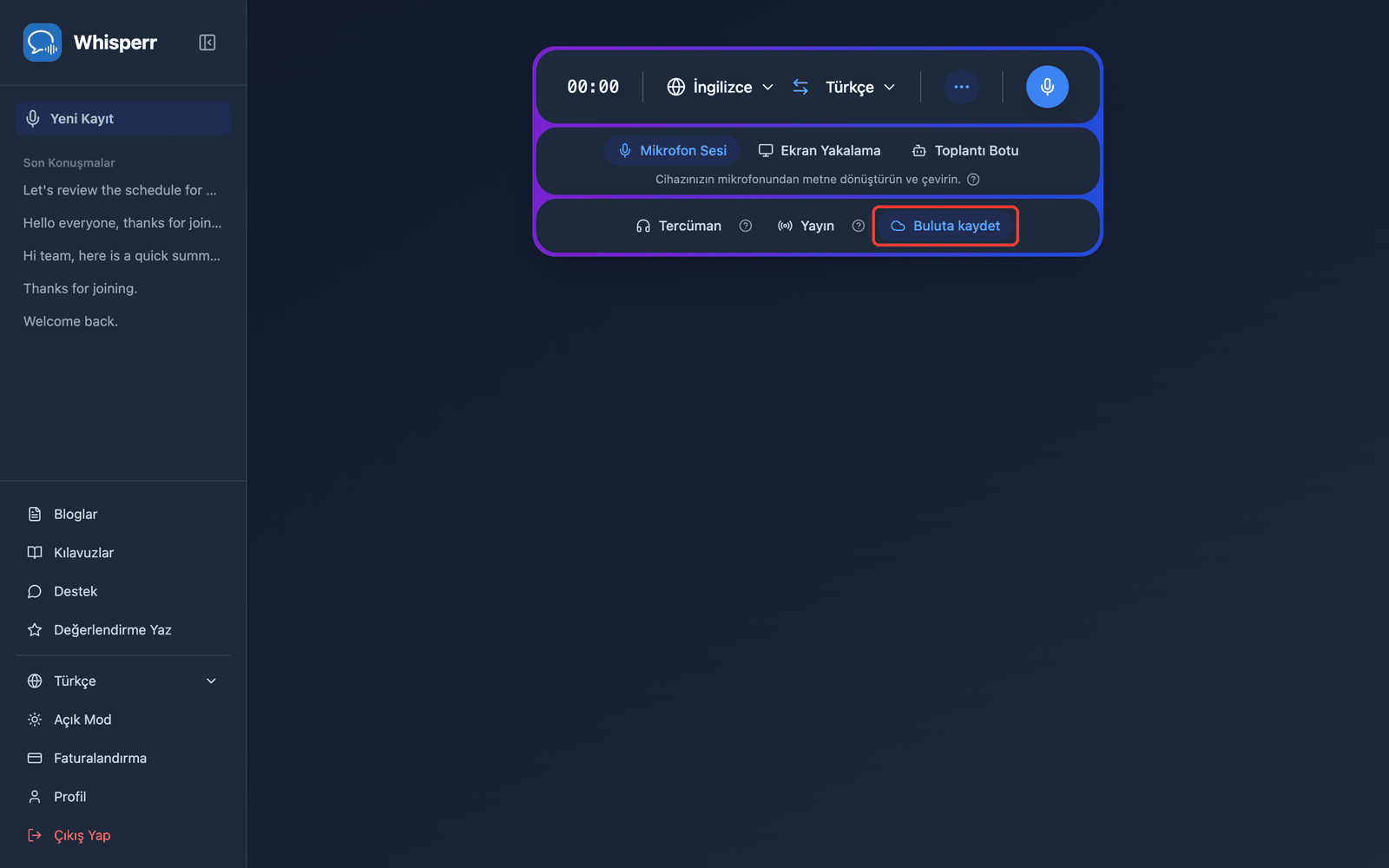
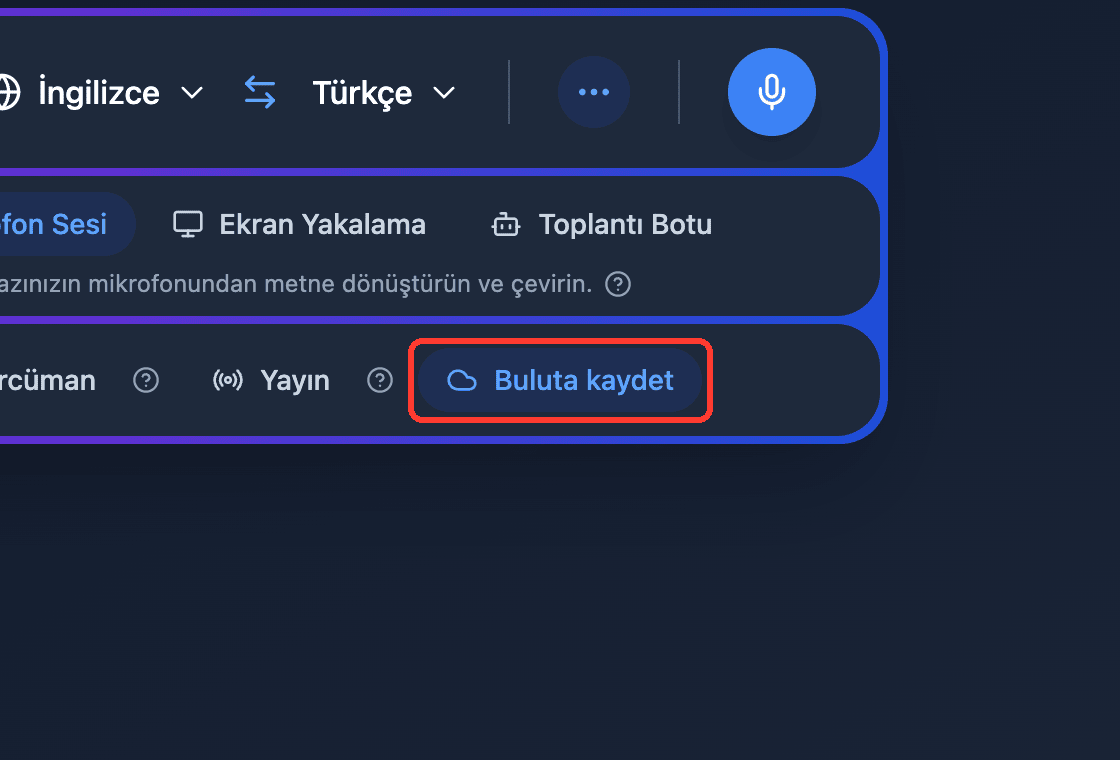
- Kayıt çubuğunda Buluta kaydet özelliğinin açık olduğundan emin olun — varsayılan olarak açıktır ve etkinken mavi renkte vurgulanır. Açıp kapatmak için üzerine tıklayın (ayar bir sonraki kaydınız için hatırlanır)
- Her zamanki gibi kayıt yapın — transkripsiyon ve çeviri gerçek zamanlı olarak görünürken Whisperr konuşmayı arka planda kaydeder
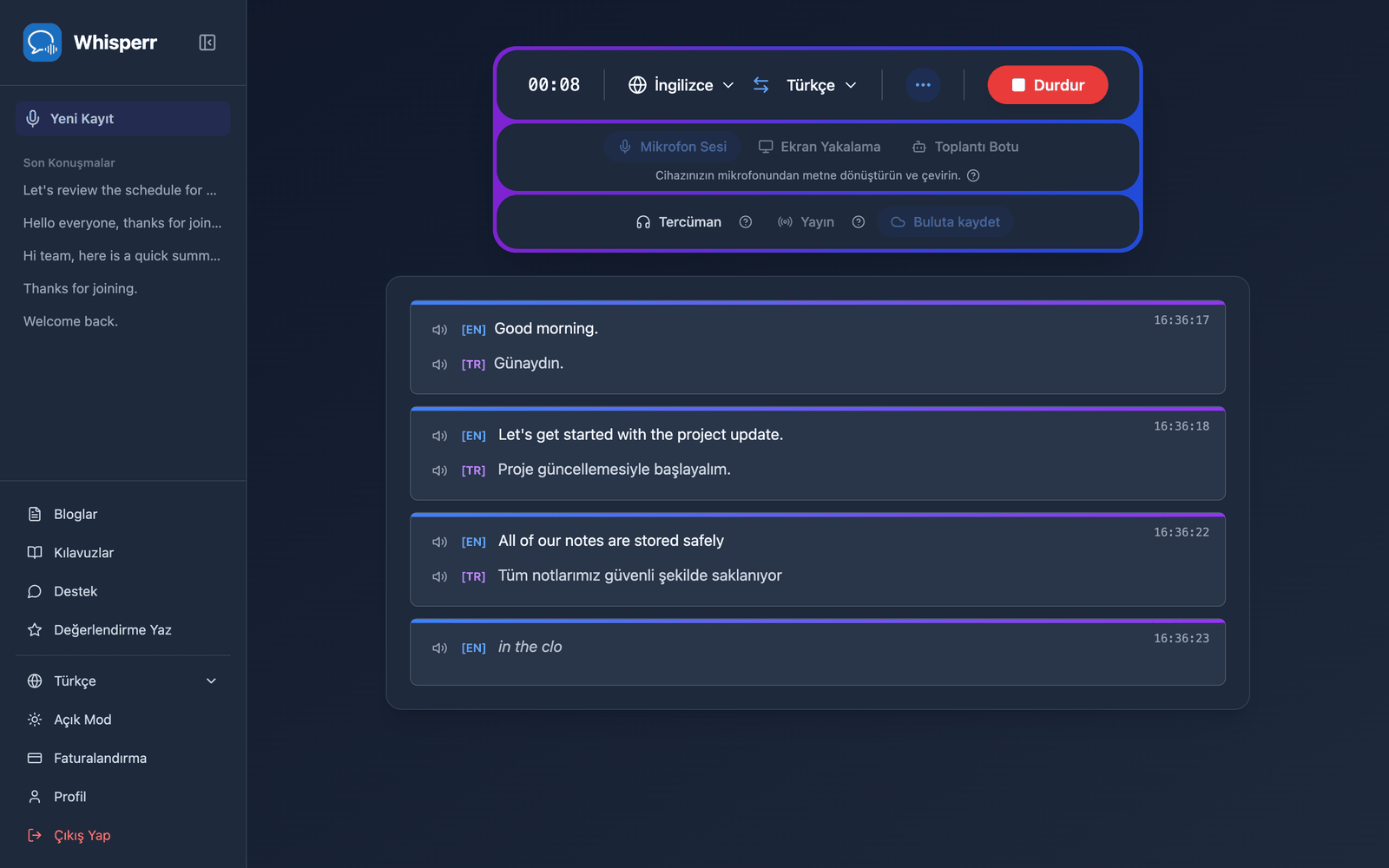
- İşiniz bittiğinde Durdur düğmesine tıklayın — konuşma, kenar çubuğundaki Son Konuşmalar bölümünde görünür
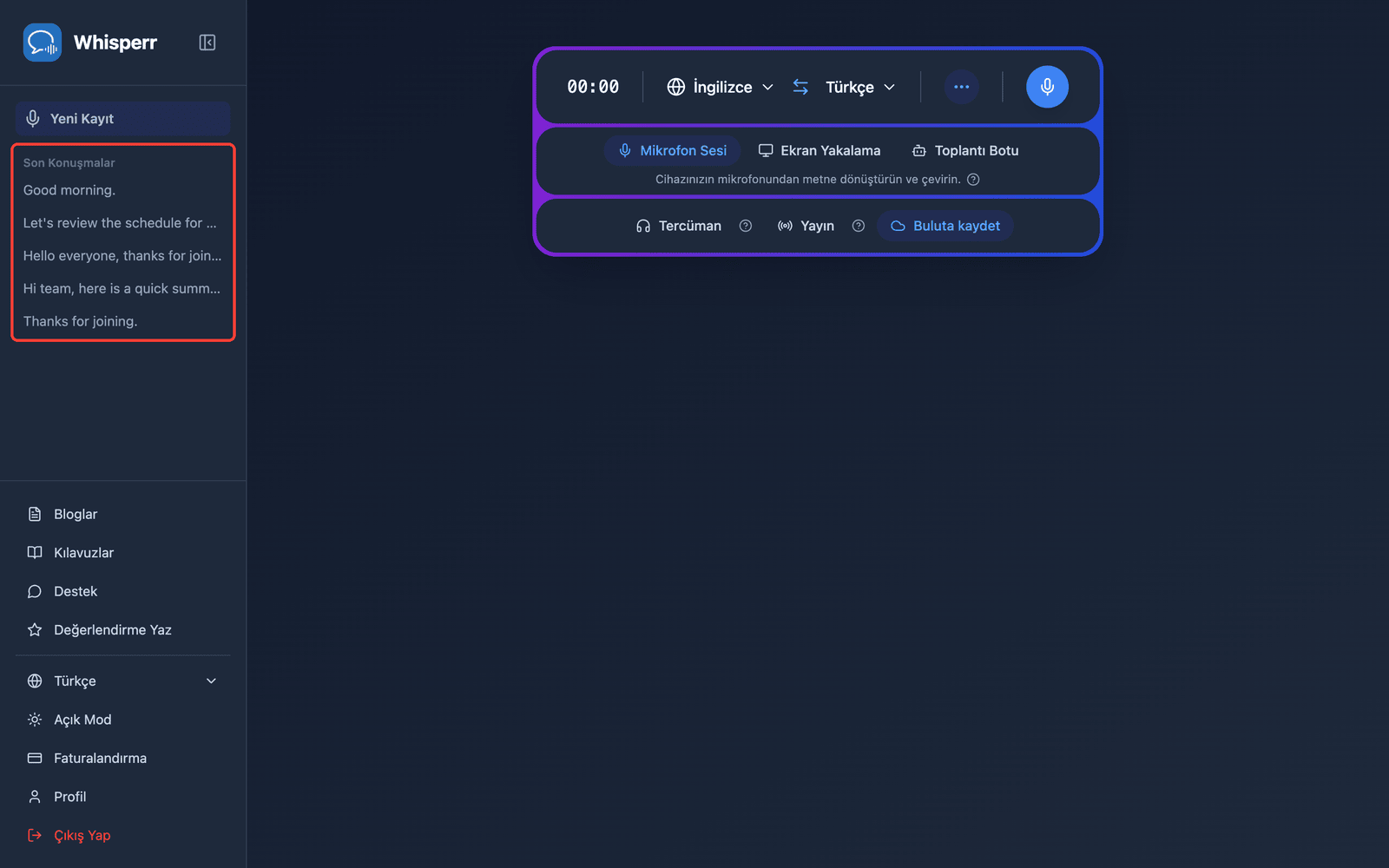
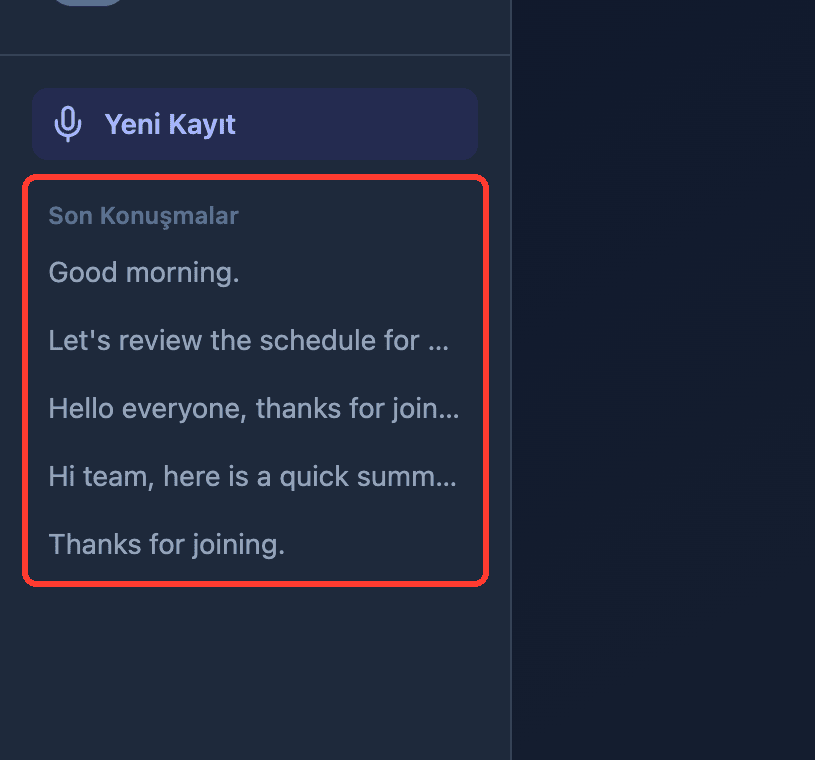
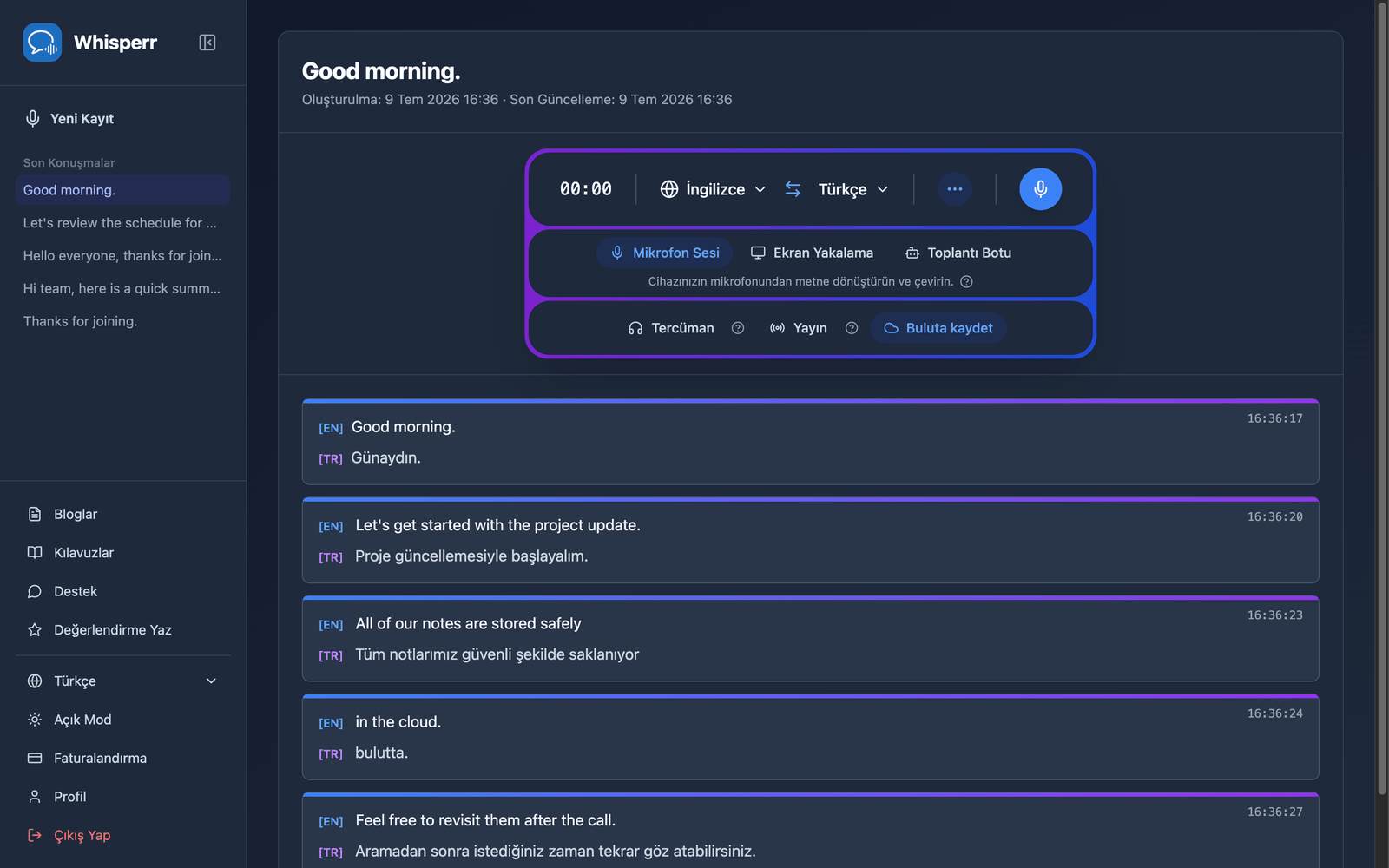
- Yeniden açmak için bir konuşmaya tıklayın — transkriptin tamamı ve çeviriler bıraktığınız yerde durur; oturum açtığınız herhangi bir cihazdan erişebilirsiniz
Sık Karşılaşılan Sorunlar (Web Uygulaması)
Konuşmam Son Konuşmalar bölümünde görünmüyor
Konuşma, Durdur düğmesine tıkladıktan birkaç saniye sonra görünür — henüz görünmediyse sayfayı yenileyin. Ayrıca konuştuğunuz süre boyunca Buluta kaydet özelliğinin açık olduğundan emin olun: bu özellik kapalıyken kaydedilen bir oturum saklanmaz ve onu oturumun ortasında açmak yalnızca ondan sonra söylenenleri saklar.
Kayıt sırasında Buluta kaydet özelliğini değiştirme
Kayıt sürerken bile düğmeye istediğiniz zaman tıklayabilirsiniz — durdurup yeniden başlatmanız gerekmez. Değişiklik, söyleyeceğiniz bir sonraki şeyden itibaren geçerli olur, dolayısıyla asla geriye dönük çalışmaz: oturumun ortasında açmak oturumun geri kalanını saklar ama zaten söylenmiş olanı saklamaz; oturumun ortasında kapatmak ise zaten saklanmış olanı olduğu gibi bırakır.
Transkriptlerimin saklanmasını istemiyorum
Kayda başlamadan önce Buluta kaydet düğmesine tıklayarak vurgusunun kaldırıldığından emin olun — bu, tüm oturumu geçmişinizin dışında tutar. Kayıt sırasında onu kapatmak yalnızca sonraki satırları durdurur; değiştirmeden önce söylenenler zaten kaydedilmiştir. Whisperr, seçiminizi sonraki kayıtlar için hatırlar.
Hâlâ çalışmıyor mu? Destek ile İletişime Geçin
İlgili Konular
- Buluta Kaydet (genel bakış) — özelliğin ne yaptığı ve desteklenen platformlar
- Web Uygulamasında Mikrofon Ses Yakalama — cihazınızın mikrofonundan kayıt yapın
- Web Uygulamasında Toplantı Botu — Zoom, Teams ve Google Meet görüşmelerinin transkripsiyonunu alın