iPhone ve iPad'de Konuşma Modu
Bu sayfa, Konuşma Modu için iPhone/iPad kurulumunu ele almaktadır. Nasıl çalıştığı ve kullanım senaryoları hakkında bilgi edinmek için Konuşma Modu genel bakışına bakın.
iPhone/iPad'de Konuşma Modu Nasıl Kullanılır
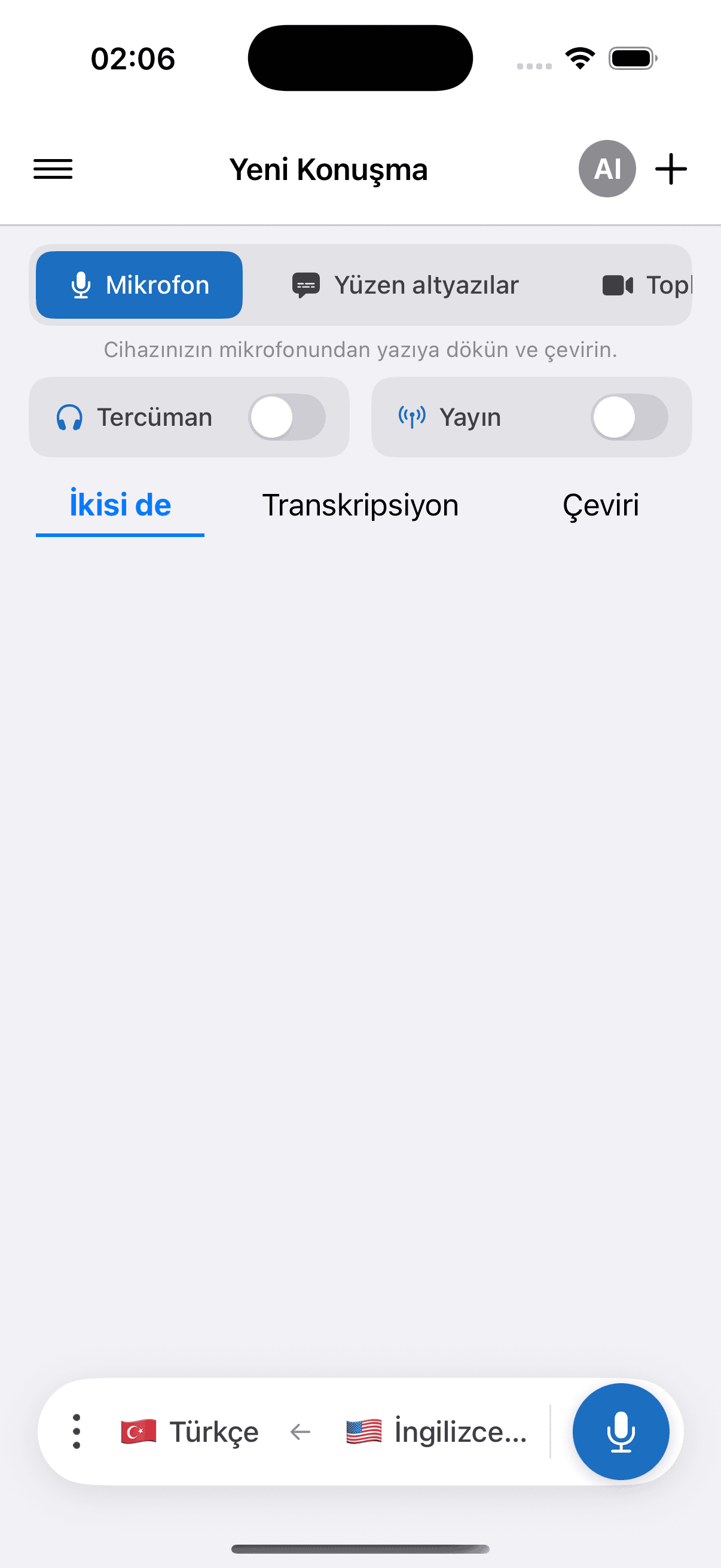
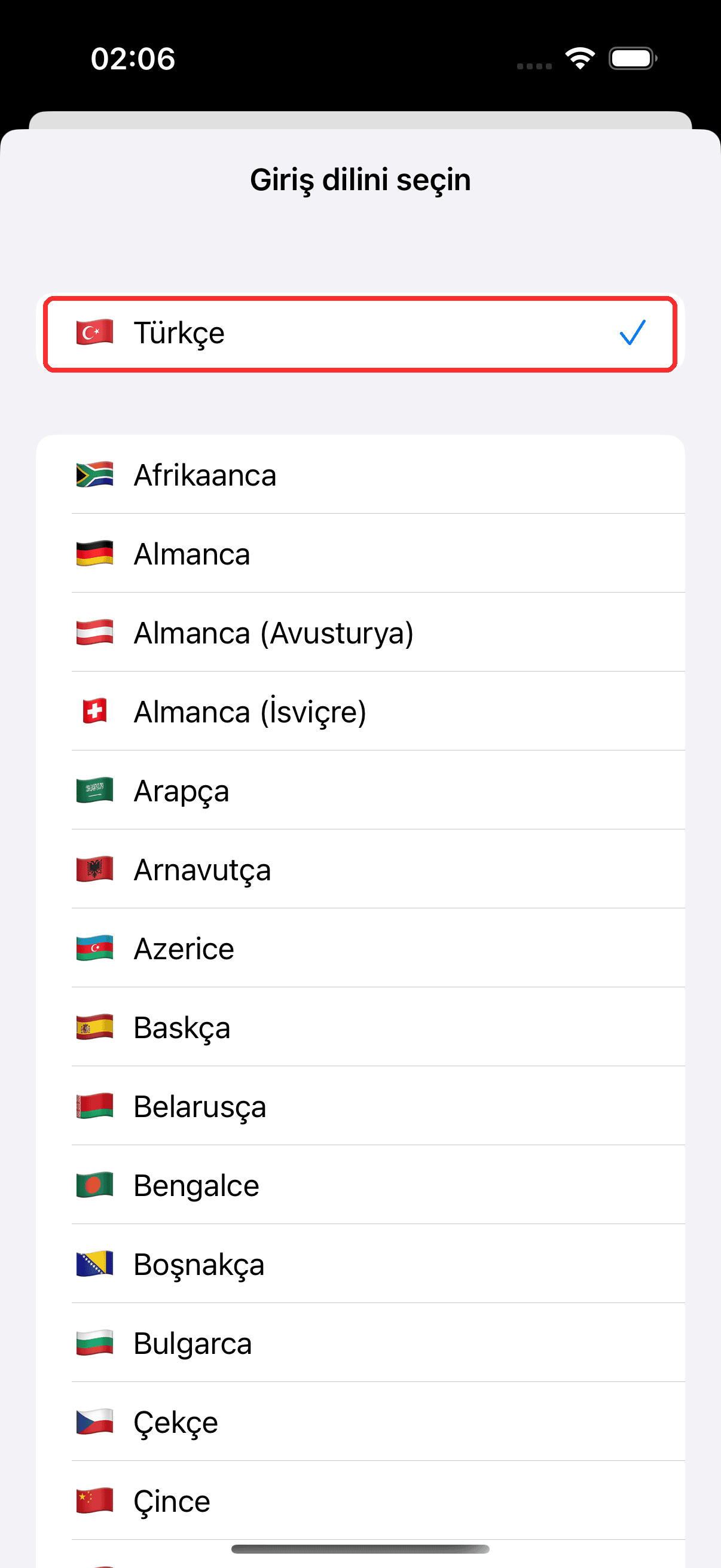
- Alttaki çubukta kaynak dili (duyacağınız dil) ve hedef dili (sesli okunmasını istediğiniz dil) seçin
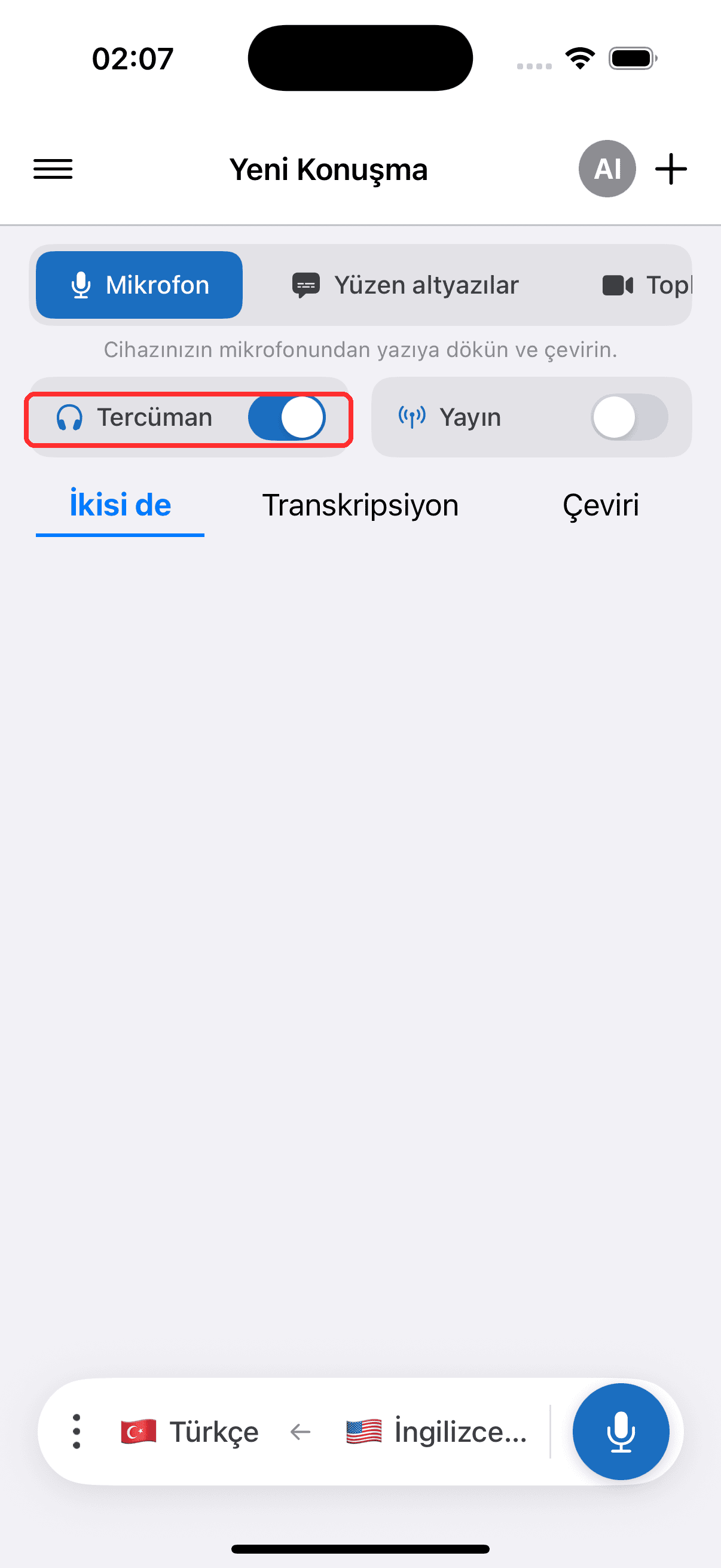
- Tercüman anahtarını açın — Whisperr her çevrilen satırı göründükçe sesli okur
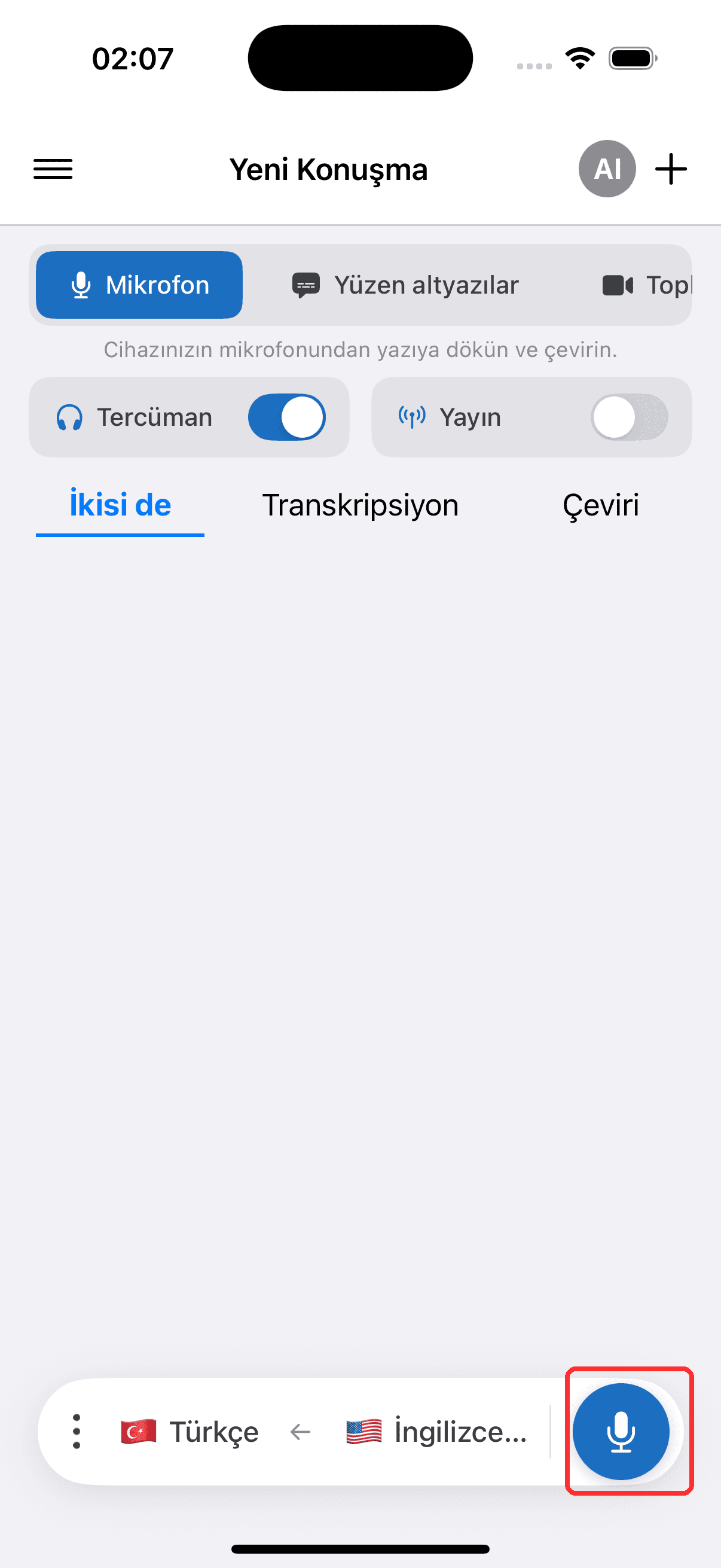
- Başlamak için kayıt düğmesine dokunun ve istendiğinde mikrofon erişimine izin verin
- İsterseniz özel dinleme için kulaklık veya AirPods bağlayın — hoparlörden dinliyorsanız, seslendirilen çevirinin mikrofon tarafından tekrar algılanıp yeniden çevrilmesini önlemek için Ayarlar'da Yankı giderme'yi açık bırakın (varsayılan olarak açıktır). Bkz. iPhone ve Android'de Yankı giderme.
Sesi Seçme
Ses seçici konuşma kontrollerinin yanında yer alır — kayıt kontrollerindeki konuşma panelinde ve yine Ayarlar'da bulunur, böylece kaydı başlatmadan önce de kayıt sırasında da ayarlayabilirsiniz:
- Otomatik (varsayılan) — Whisperr, çevirileri hedef diliniz için standart sesle okur
- Erkek / Kadın — kim konuşursa konuşsun, her satır sabit bir erkek veya kadın sesle okunur
Sesi konuşma sırasında değiştirirseniz bir sonraki okunan satırdan itibaren uygulanır; seçiminiz bir sonraki kullanım için hatırlanır.
Sesi her konuşmacıya ayrı ayrı eşleştirme özelliği Web Uygulaması'nda kullanılabilir — genel bakıştaki Sesi Seçme bölümüne ve her dilin nelere izin verdiğini görmek için Dile Göre Ses Desteği sayfasına bakın.
İlgili Konular
- Konuşma Modu (genel bakış) — nasıl çalıştığı, kullanım senaryoları ve genel ipuçları
- Android'de · Web Uygulamasında
- Yankı giderme — seslendirilen çevirinin mikrofona geri dönüp döngü oluşturmasını önler
- Mikrofon Ses Yakalama — Whisperr'ın giriş sesini nasıl yakaladığı
- Kayan Altyazılar — diğer uygulamaları kullanırken çevirileri görünür tutun