Mac'te Konuşma Modu
Bu sayfa, Konuşma Modu için Mac kurulumunu ele almaktadır. Nasıl çalıştığını ve kullanım senaryolarını öğrenmek için Konuşma Modu genel bakışına bakın.
Konuşma Modu, tamamlanan her çeviriyi Mac'inizin hoparlörü veya kulaklığı aracılığıyla sesli olarak okur; böylece ekranı okumak yerine (veya okurken aynı zamanda) dinleyebilirsiniz.
Mac'te Konuşma Modu Nasıl Kullanılır
- Henüz indirmediyseniz Mac için Whisperr'ı indirin, ardından Whisperr'ı başlatın
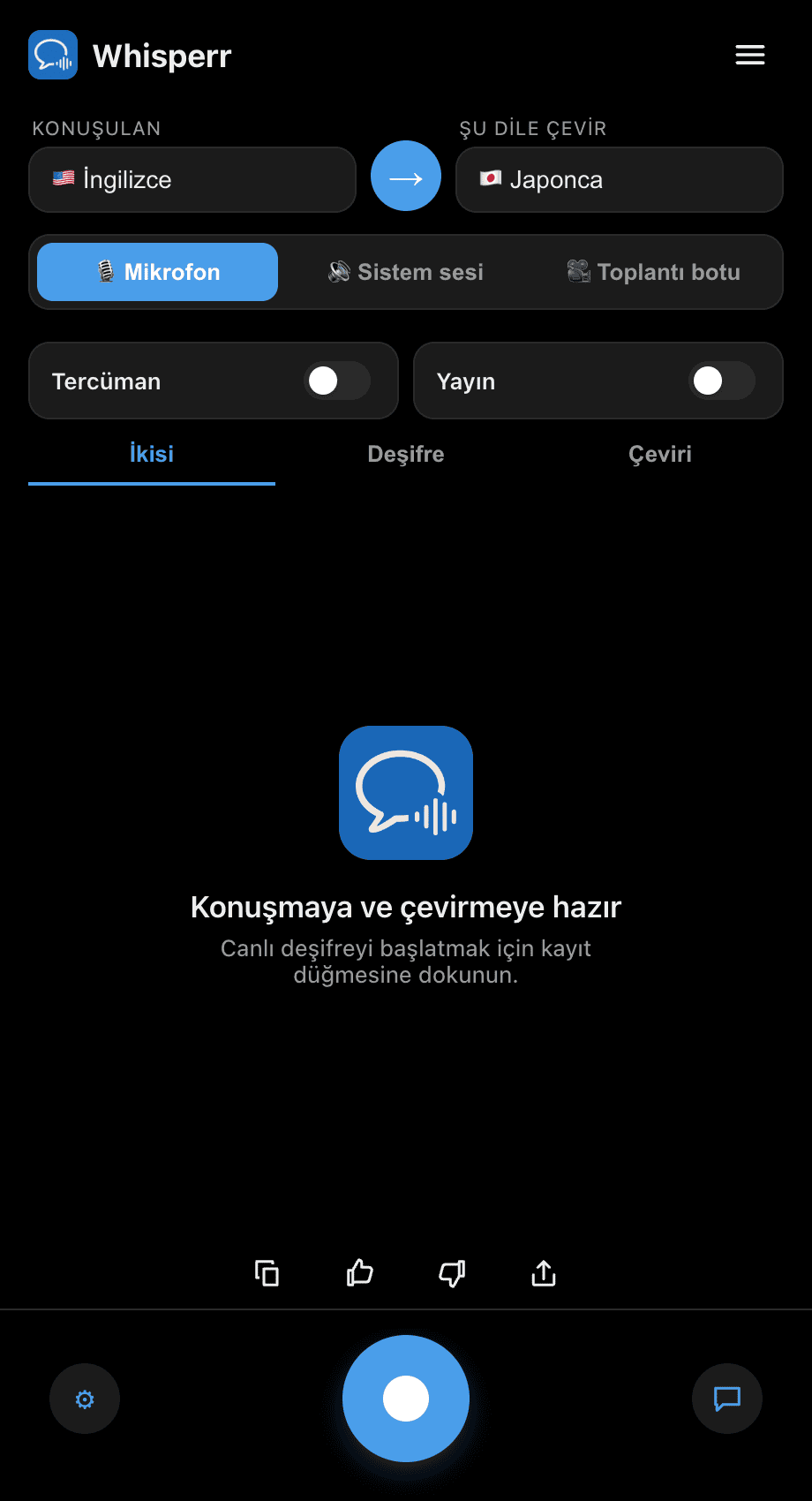
- Konuşulan (kaynak) ve Çevrilecek (hedef) dillerinizi ayarlayın
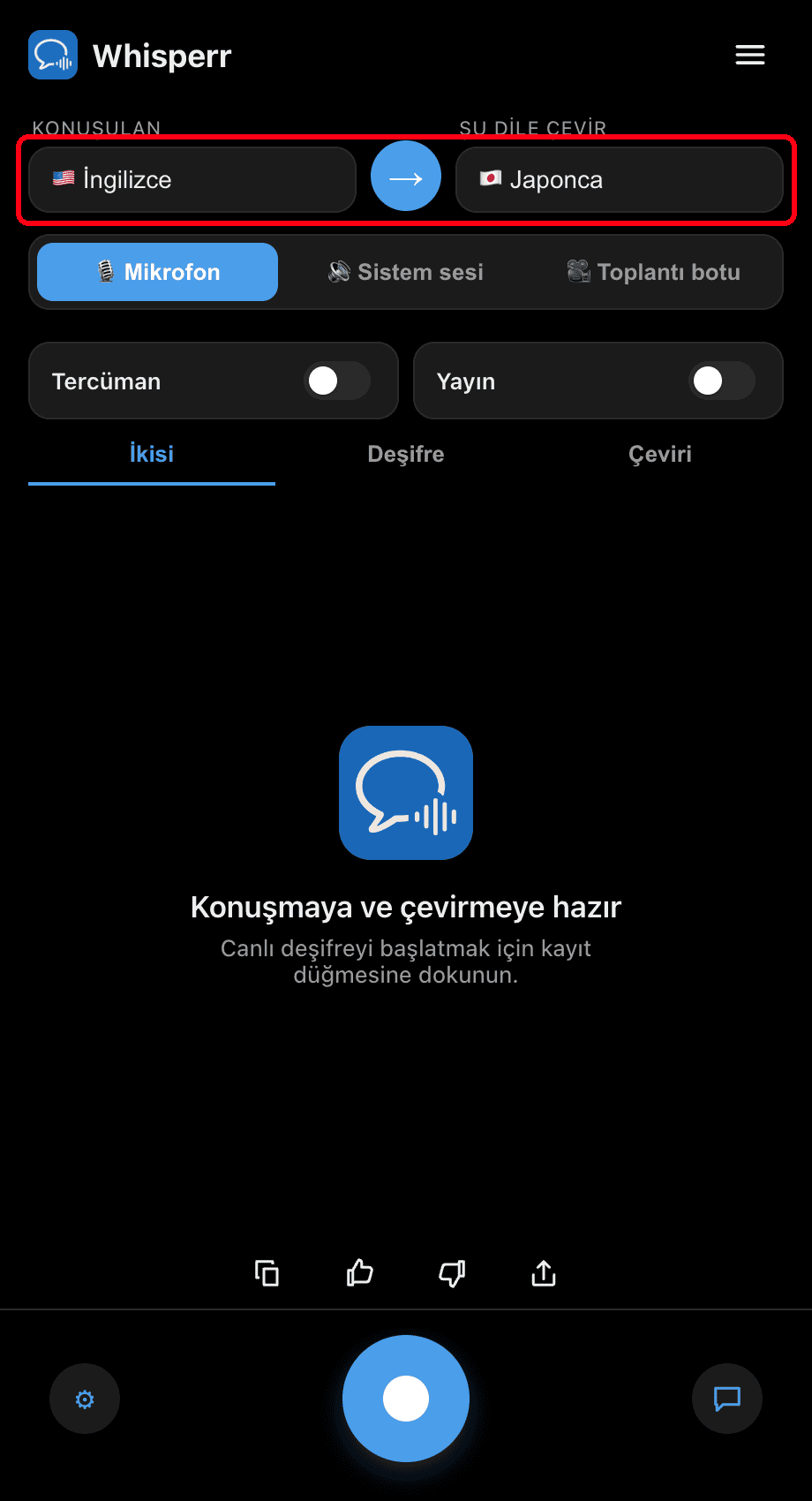
- Tercüman düğmesini açın — Whisperr çevrilen her satırı göründüğü anda sesli olarak okur
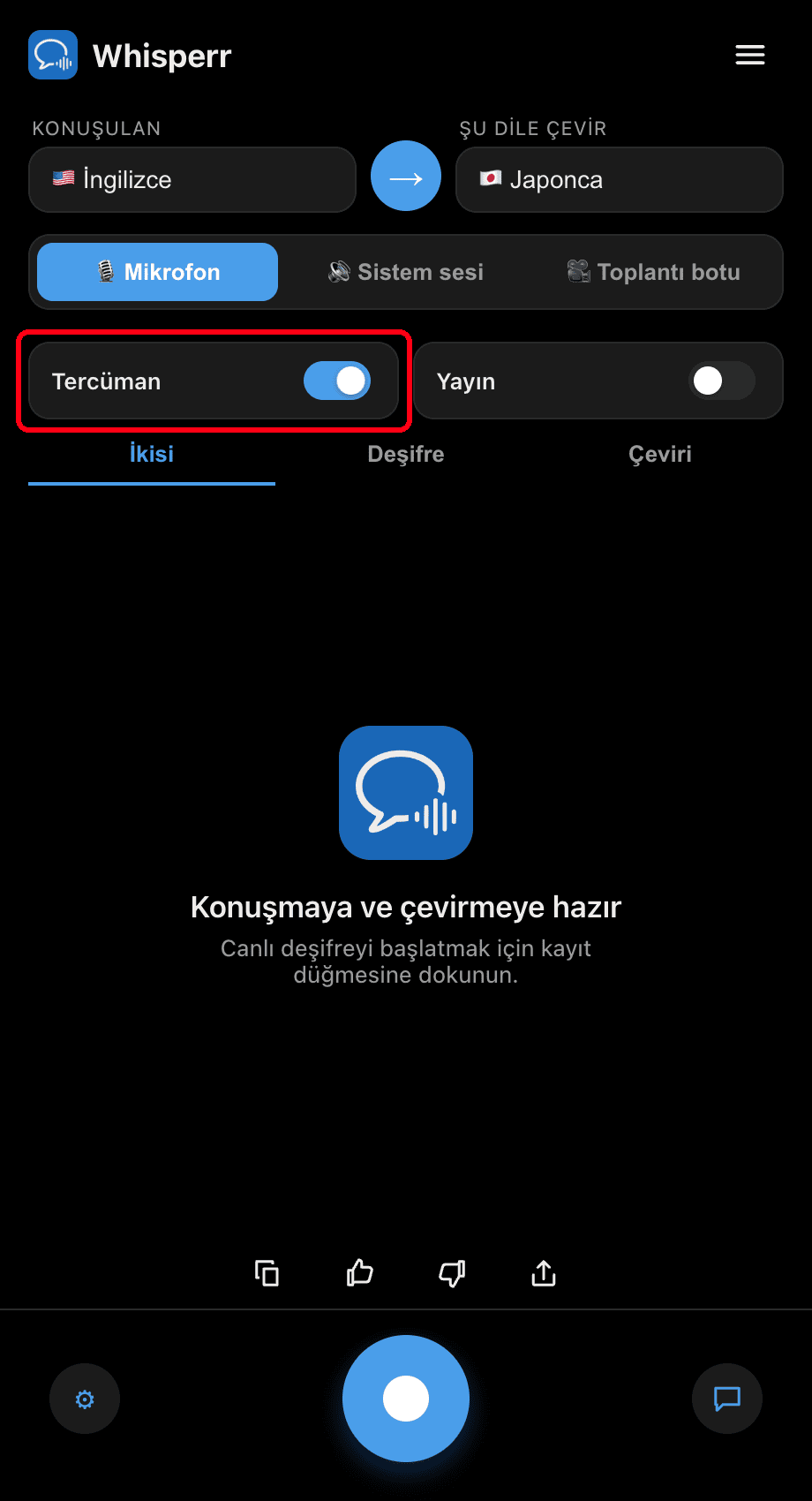
- Kayıt düğmesine tıklayın — tamamlanan her çeviri, metin ekranda kalırken sesli olarak okunur
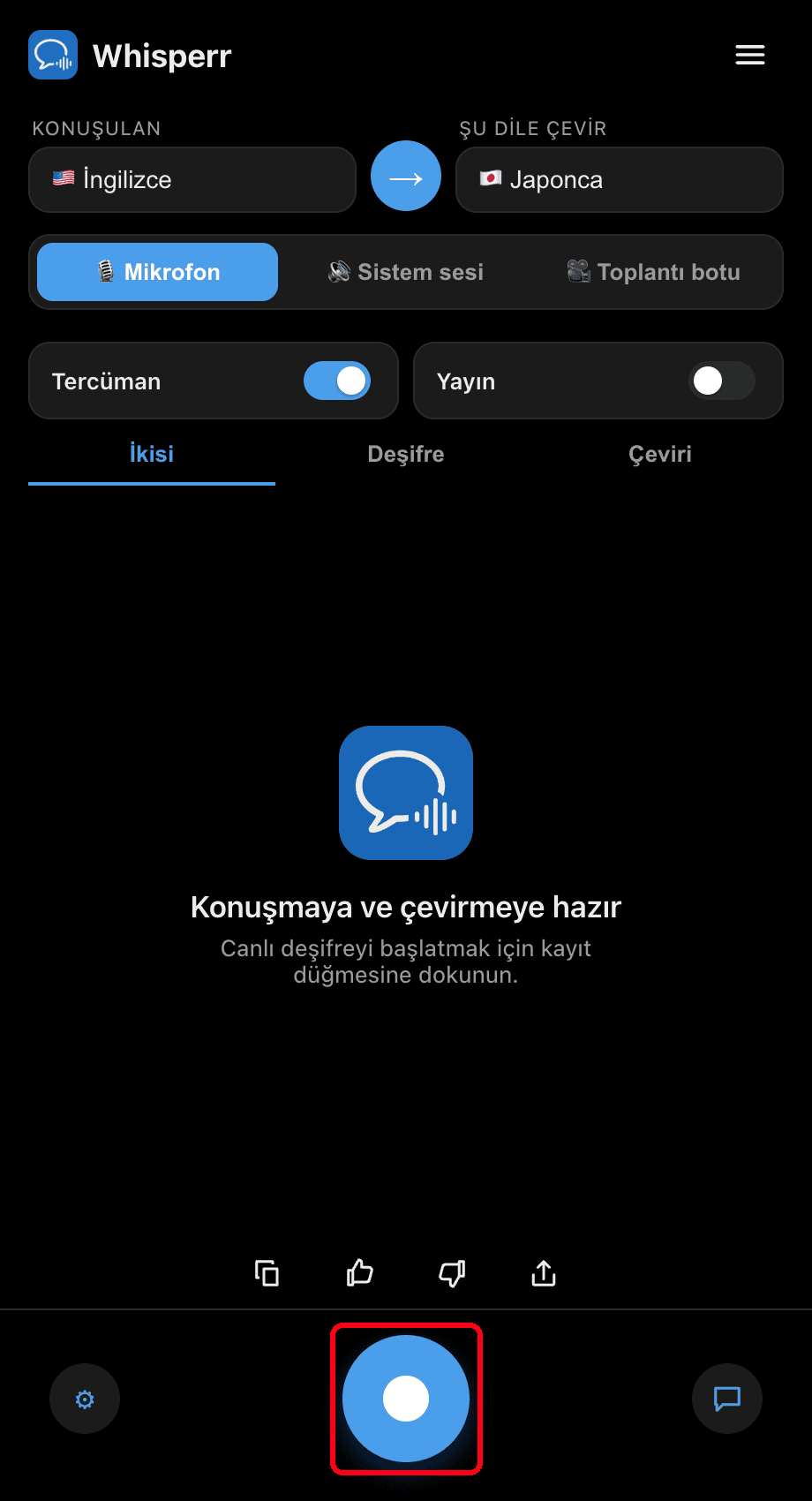
⚙ Ayarlar'da konuşma hızını (0,5×–2×) zevkinize göre ayarlayın. Özel dinleme için ve sesli çıkışın mikrofon tarafından geri yakalanmasını önlemek için kulaklık kullanın.
Sık Karşılaşılan Sorunlar (Mac)
Hiçbir ses seslendirilmiyor
Tercüman düğmesinin açık olduğundan ve Mac'inizin sesinin kapalı olmadığından emin olun.
Yankı veya geri besleme döngüsü
Whisperr'ın seslendirdiği çeviri mikrofon tarafından geri yakalanıyorsa, kulaklık kullanın veya çıkış ses düzeyinizi kısın.
Hâlâ çalışmıyorsa
Uygulamayı yeniden başlatın ve tekrar deneyin.
Sorun devam mı ediyor? Destek ile İletişime Geçin
İlgili Konular
- Konuşma Modu (genel bakış) — nasıl çalışır, kullanım senaryoları ve genel ipuçları
- Windows'ta · iPhone/iPad'de · Android'de · Web Uygulamasında
- Mac'te Mikrofon Ses Yakalama — Whisperr'ın giriş sesini nasıl yakaladığı
- Mac'te Kayan Altyazılar — duyduğunuz herhangi bir sistem sesini altyazılayın