Режим трансляції на Mac і Windows
На цій сторінці описано, як провести трансляцію як доповідач із настільного застосунку Whisperr. Версії для Mac і Windows мають однаковий інтерфейс, тож наведені нижче кроки однакові для обох платформ. Про принципи роботи Режиму трансляції та досвід глядача читайте в огляді режиму трансляції.
Трансляція як доповідач
-
Завантажте і запустіть Whisperr, якщо ще не зробили цього — Whisperr для Mac · Whisperr для Windows
-
Установіть мови Speaking (мова оригіналу) і Translate to (цільова мова) — цільова мова та, якою користуватимуться ваші глядачі

- Залиште Мікрофон обраним як джерело звуку, щоб Whisperr захоплював вашу мову

- Увімкніть перемикач Трансляція серед перемикачів швидкого режиму (відкривати Налаштування для цього не потрібно)

- Натисніть кнопку запису — Whisperr починає захоплювати звук, і з'являється банер Посилання для трансляції наживо


- Натисніть Скопіювати посилання і поділіться ним із глядачами — вони відкривають його в будь-якому браузері, щоб стежити за вашою живою транскрипцією та перекладом
Кімната залишається активною, доки ви ведете запис. Натисніть кнопку запису ще раз, щоб зупинити.
Що бачать ваші глядачі
Кожен, хто відкриє посилання на кімнату, побачить у браузері цю сторінку — без застосунку, без облікового запису, без реєстрації. Кожен рядок транскрипції та перекладу з'являється в міру того, як ви говорите.
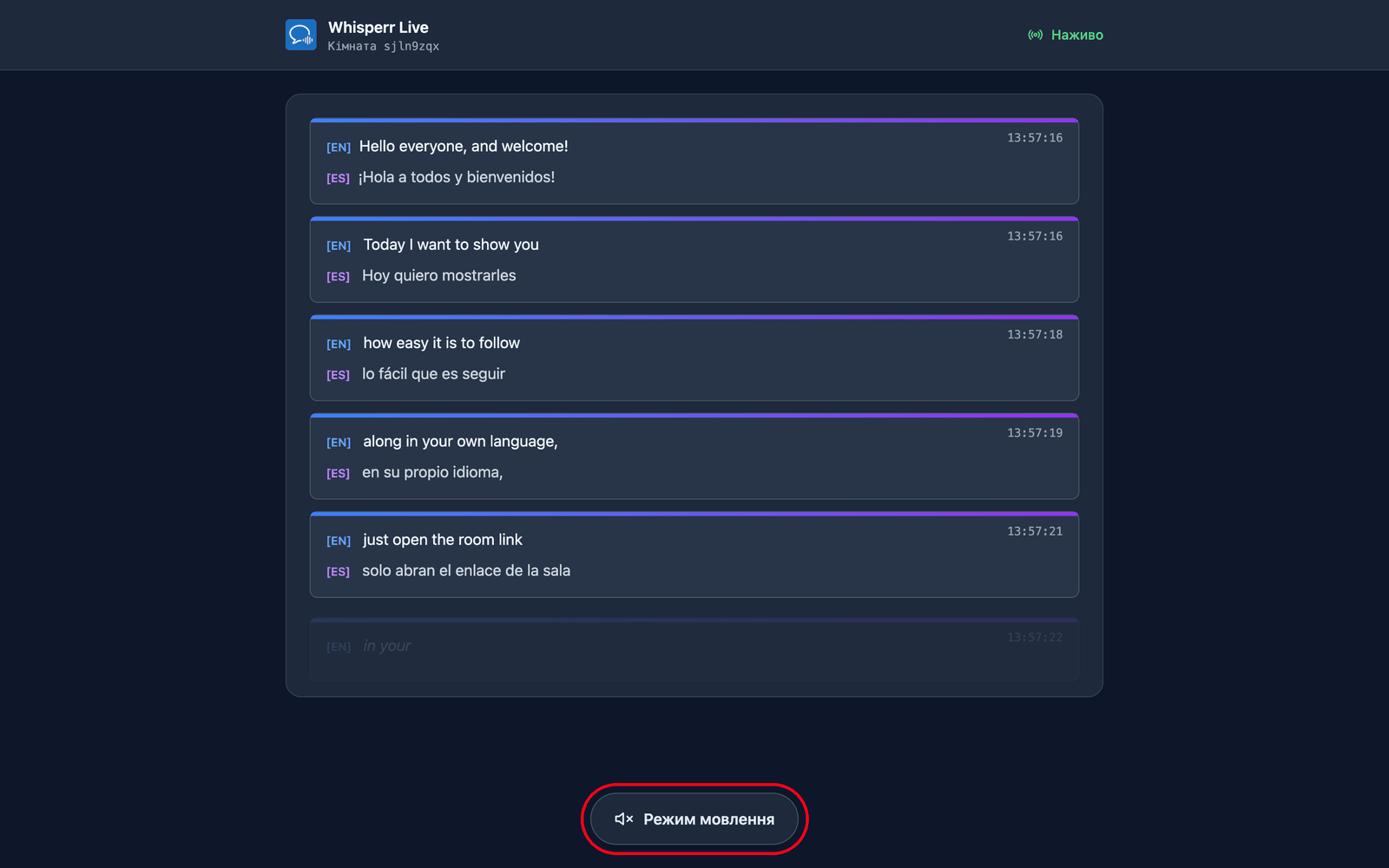
Вони обирають свою мову. Ви встановлюєте мову перекладу за замовчуванням під час створення кімнати і можете додати ще до 5, між якими глядачі зможуть перемикатися (загалом 6 мов на кімнату) через меню Мова перекладу у верхній частині сторінки. Мови, які ваша кімната вже транслює, показуються першими із зеленою крапкою і перемикаються на вашому наступному реченні; нова мова (якщо кімната ще не досягла ліміту) створюється на запит, тому вони на мить побачать Готуємо вашу мову…. Таким чином, одна кімната й одне посилання охоплюють аудиторію до 6 мов — створюйте окрему кімнату лише якщо вам потрібно більше 6 мов, або ви хочете абсолютно окрему аудиторію/посилання.
Вони можуть слухати замість читання. Натискання Режиму мовлення внизу сторінки робить кнопку синьою й показує елементи керування мовленням угорі, а Whisperr зачитує кожен переклад на власному пристрої глядача, щойно той готовий — обраною ним мовою.
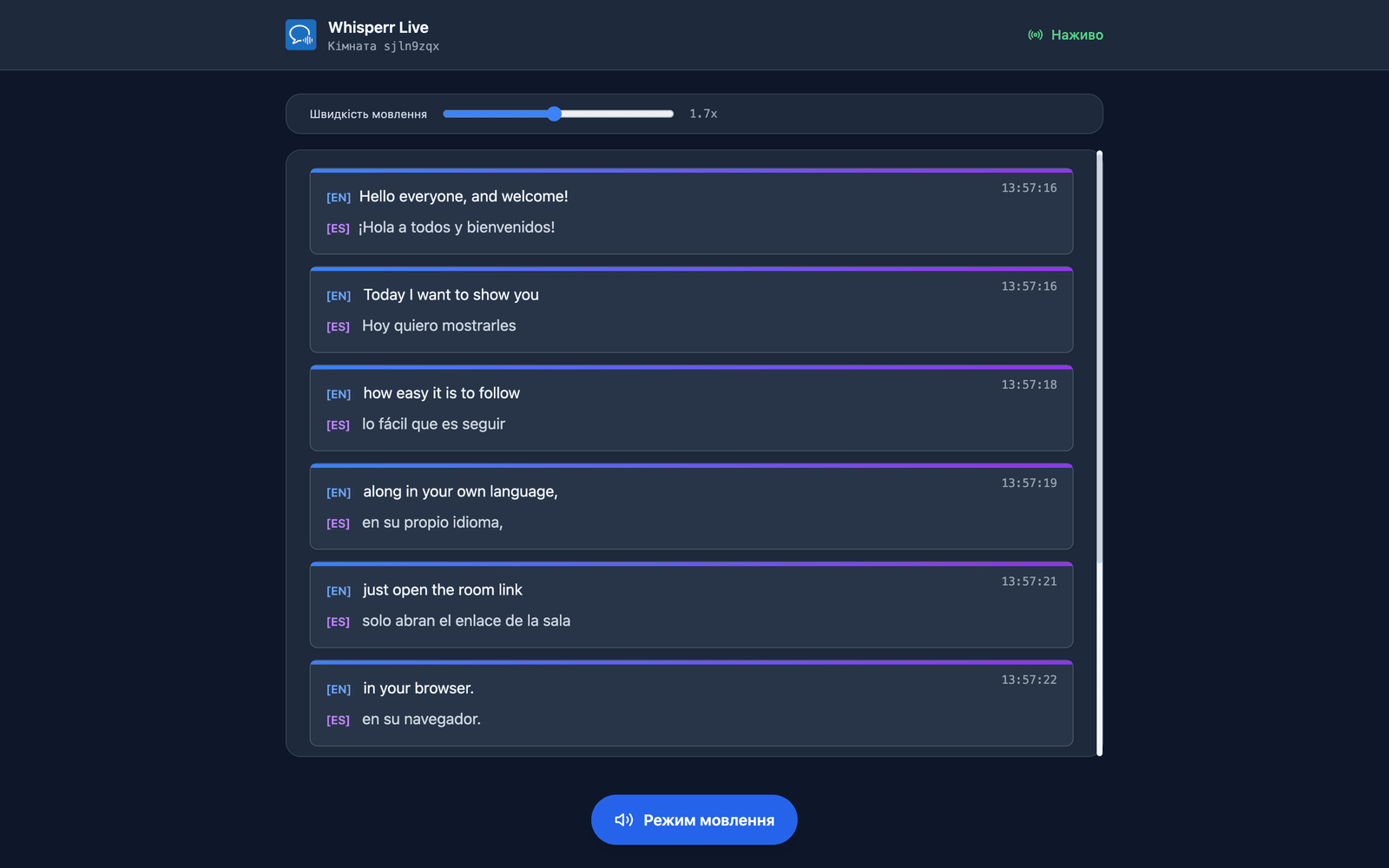
Вони обирають голос і темп. Голос за замовчуванням стоїть на Авто — це підбирає голос озвучення під того, хто зараз говорить, що зручно, коли ви відповідаєте на запитання із залу. Чоловічий і Жіночий натомість закріплюють один незмінний голос диктора. Швидкість мовлення — від 0,5x до 3,0x, за замовчуванням 1,7x, достатньо швидко, щоб звук залишався близьким до реального часу.
Режим мовлення в усіх починається вимкненим — саме перше натискання є дією, якої браузери вимагають перед відтворенням звуку. Кожен із цих параметрів індивідуальний для глядача, тож частина вашої аудиторії може слухати іспанською, поки решта читає гінді. Докладніше — у досвіді глядача.
Поширені проблеми
Банер із посиланням для трансляції не з'являється
Банер Посилання для трансляції наживо показується лише під час запису з увімкненим перемикачем Трансляція. Увімкніть Трансляцію перед початком запису.
Глядачі не чують і не бачать оновлень
Переконайтеся, що ви все ще ведете запис — кімната активна лише під час активного запису. Звук із вашого мікрофона не транслюється глядачам: вони стежать за текстом (транскрипцією й перекладом), а якщо хочуть почути його, торкаються Режиму мовлення на сторінці кімнати, і власний браузер зачитує переклад уголос.
Захоплюється не той звук
Щоб транслювати власну мову, залиште обраним джерело Мікрофон. Якщо перемкнутися на Системний звук, Whisperr транслюватиме те, що відтворює ваш комп'ютер.
Неправильна мова перекладу для глядачів
Мова Translate to, яку ви обрали, — лише мова за замовчуванням. Глядачі можуть відкрити меню Мова перекладу вгорі сторінки кімнати й перемкнутися самостійно, тож перезапускати виступ заради однієї людини не потрібно.
Досі не вдається вирішити проблему? Зв'язатися з підтримкою
Пов'язані матеріали
- Режим трансляції (огляд) — як це працює, підтримувані платформи та досвід глядача
- На iPhone, iPad і Android — проведіть трансляцію з телефона чи планшета
- У вебзастосунку — єдине місце, де для вашої кімнати можна показати QR-код
- Поширені запитання про Режим трансляції — типові запитання про кімнати, посилання та глядачів