Режим трансляції на iPhone та iPad
Ця сторінка охоплює запуск трансляції як доповідача з iPhone або iPad. Щоб дізнатися, як працює Режим трансляції та про досвід глядача, перегляньте огляд Режиму трансляції.
Трансляція як доповідач (iPhone/iPad)
- Відкрийте застосунок Whisperr
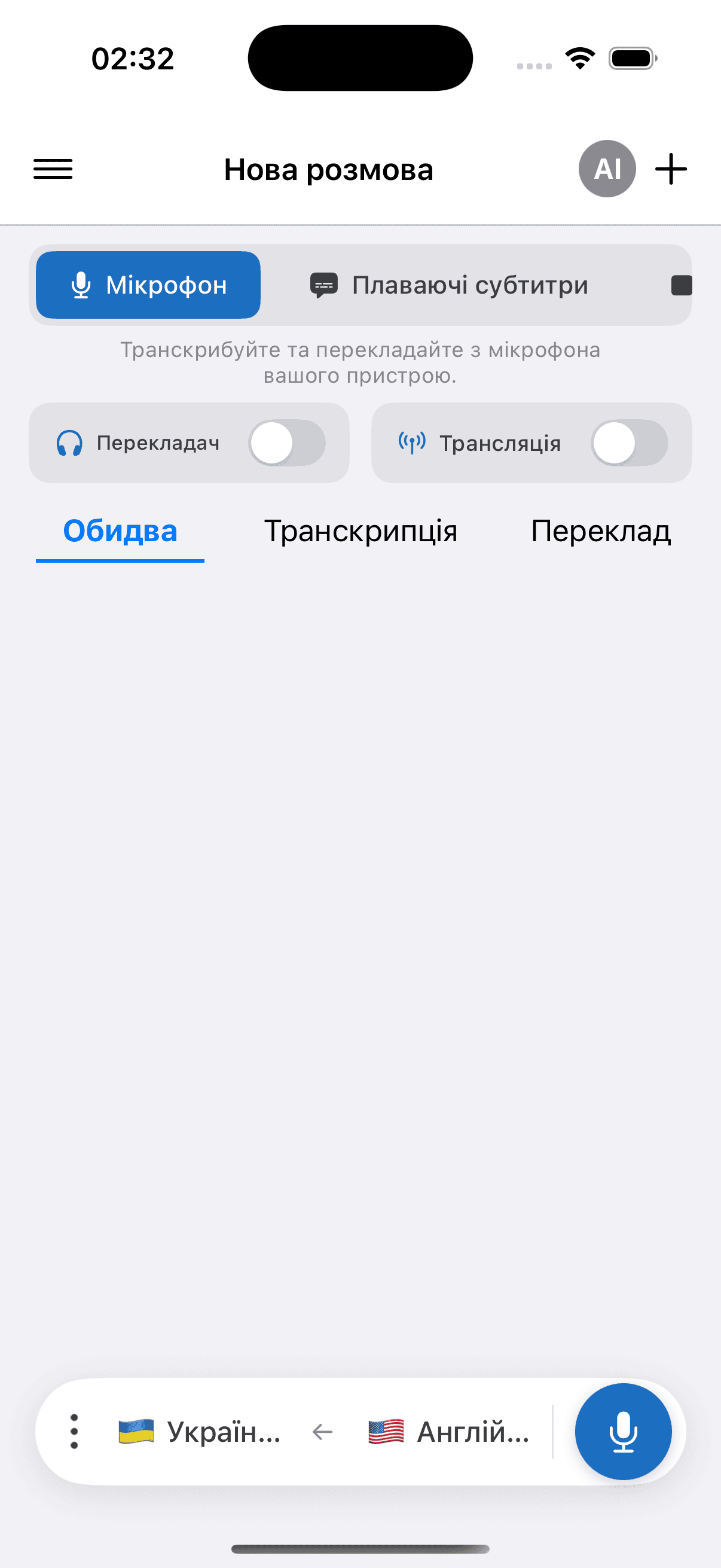
- Виберіть мову оригіналу (мову, якою ви говоритимете) і мову перекладу (мову, яку читатимуть глядачі) на панелі внизу
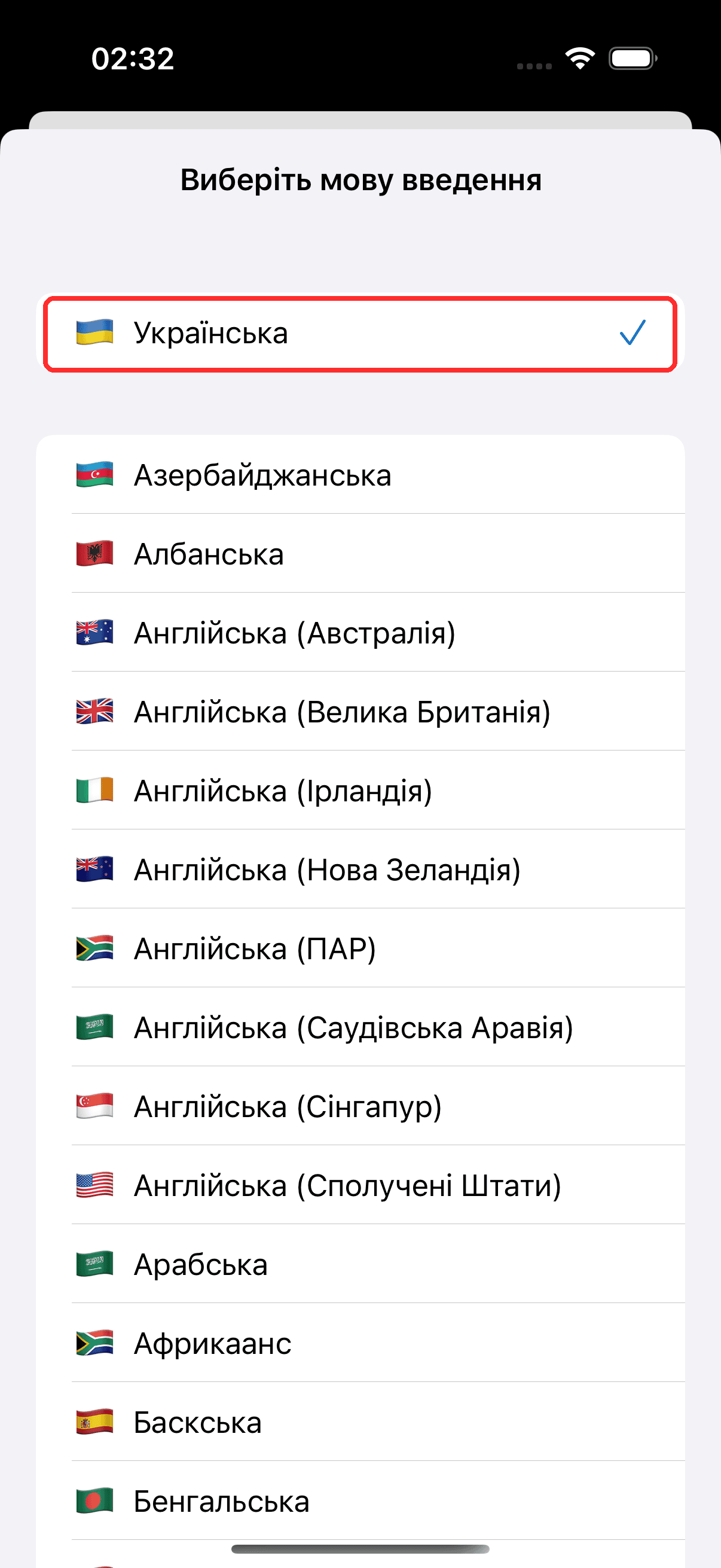
- Увімкніть перемикач Трансляція
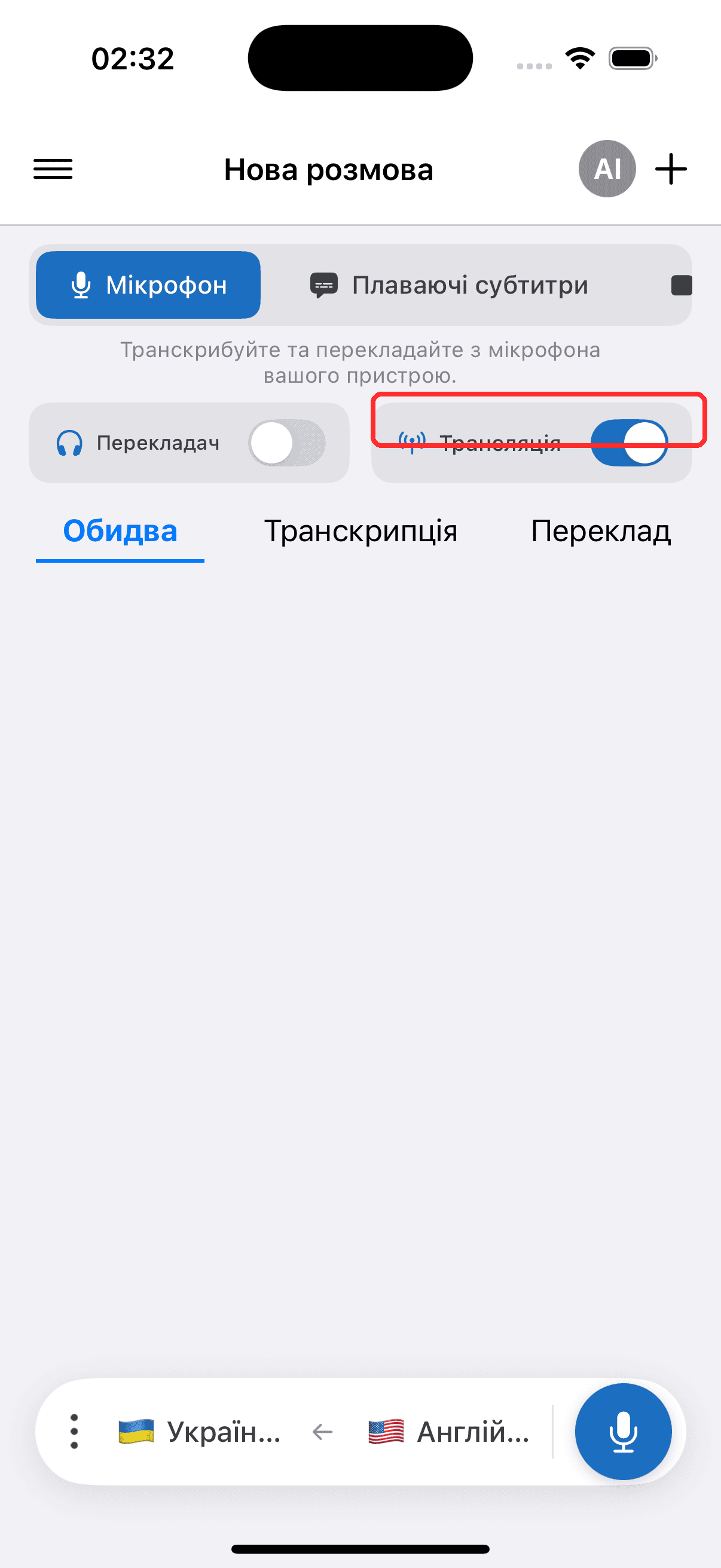
- Торкніться кнопки запису, щоб почати — Whisperr починає захоплювати звук, і з’являється посилання на кімнату, яким можна поділитися
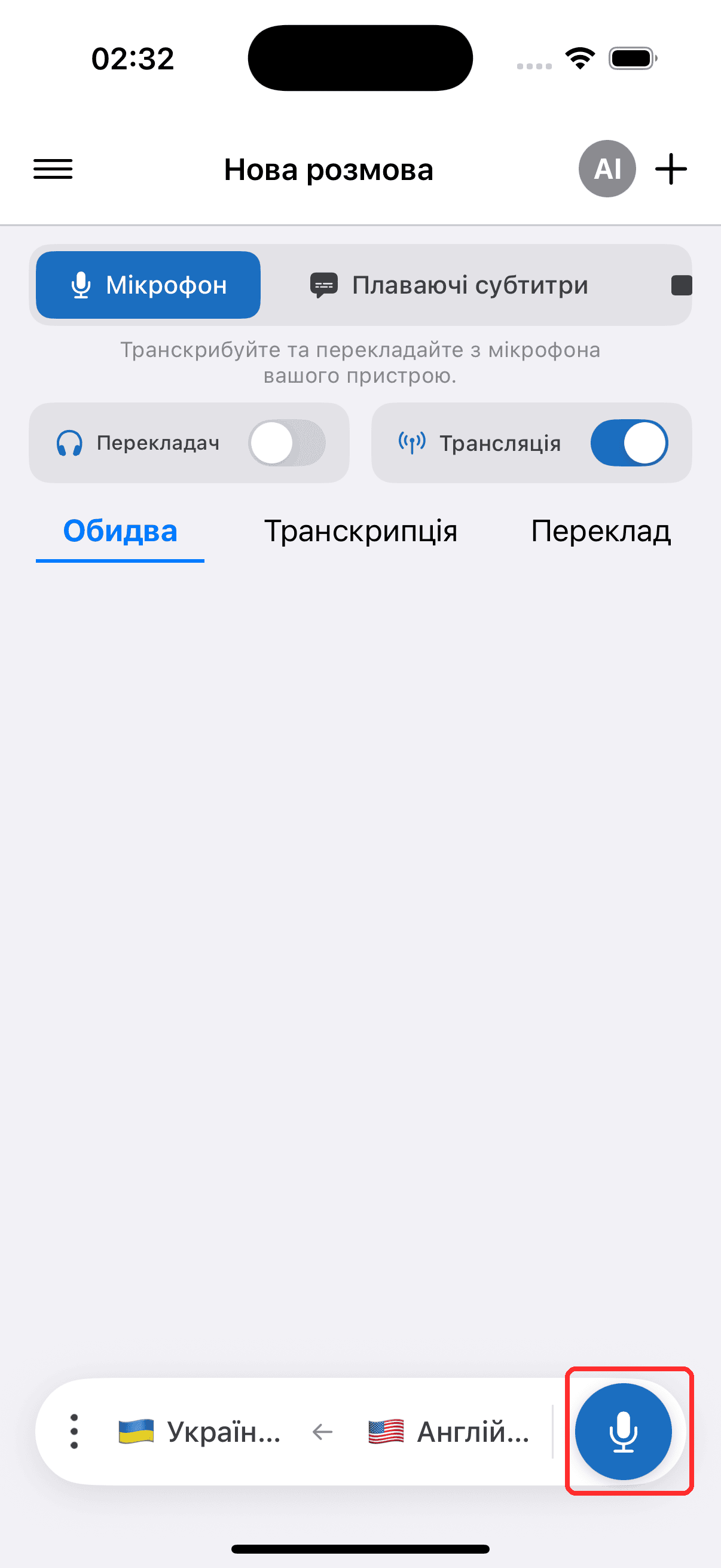
- Поділіться посиланням на кімнату з глядачами — вони відкривають його в будь-якому браузері, щоб стежити за вашою транскрипцією та перекладом у реальному часі
Що бачать ваші глядачі
Кожен, хто відкриє посилання на кімнату, побачить у браузері цю сторінку — без застосунку, без облікового запису, без реєстрації. Більшість глядачів будуть на телефоні, де це виглядає так: кожен рядок транскрипції та перекладу з’являється в міру того, як ви говорите.
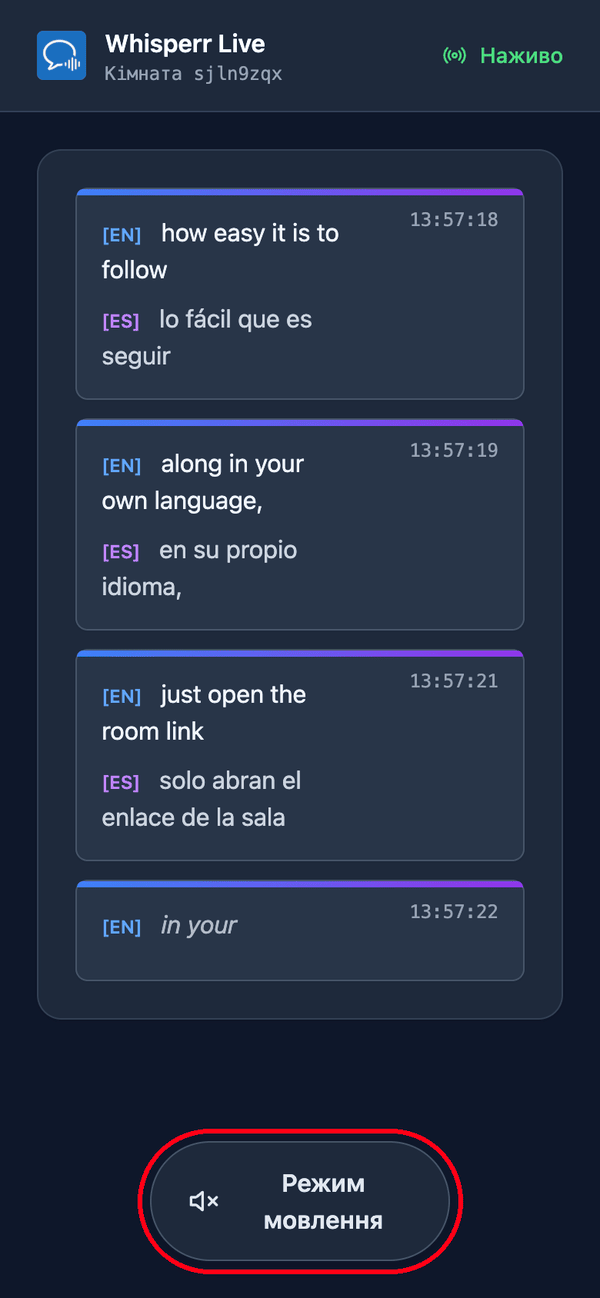
Якщо їм зручніше слухати, ніж читати, вони натискають Режим мовлення унизу сторінки. Кнопка стає синьою, вгорі з’являється повзунок Швидкість мовлення, і Whisperr зачитує кожен переклад на їхньому власному пристрої, щойно той готовий.
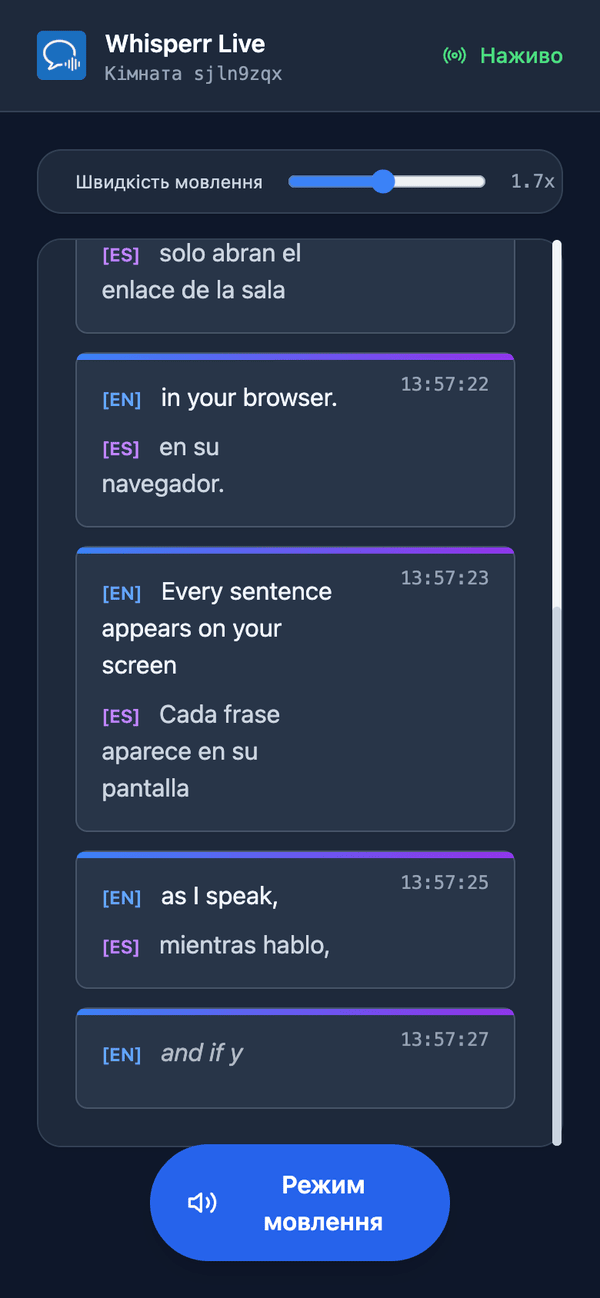
Режим мовлення в усіх починається вимкненим — це перше натискання і є дією, якої браузери вимагають перед відтворенням звуку. Це вибір кожного глядача, тож частина вашої аудиторії може слухати, поки решта просто читає. Докладніше — що бачить глядач.
Пов'язані матеріали
- Режим трансляції (огляд) — як це працює, підтримувані платформи та досвід глядача
- У вебзастосунку — запустити трансляцію з вебзастосунку
- Поширені запитання про Режим трансляції — типові запитання про кімнати, посилання та глядачів