Режим трансляції у вебзастосунку
На цій сторінці описано, як провести трансляцію як доповідач із вебзастосунку. Про принципи роботи Режиму трансляції та досвід глядача читайте в огляді режиму трансляції.
Трансляція як доповідач (вебзастосунок)
- Перейдіть на whisperr.co/app
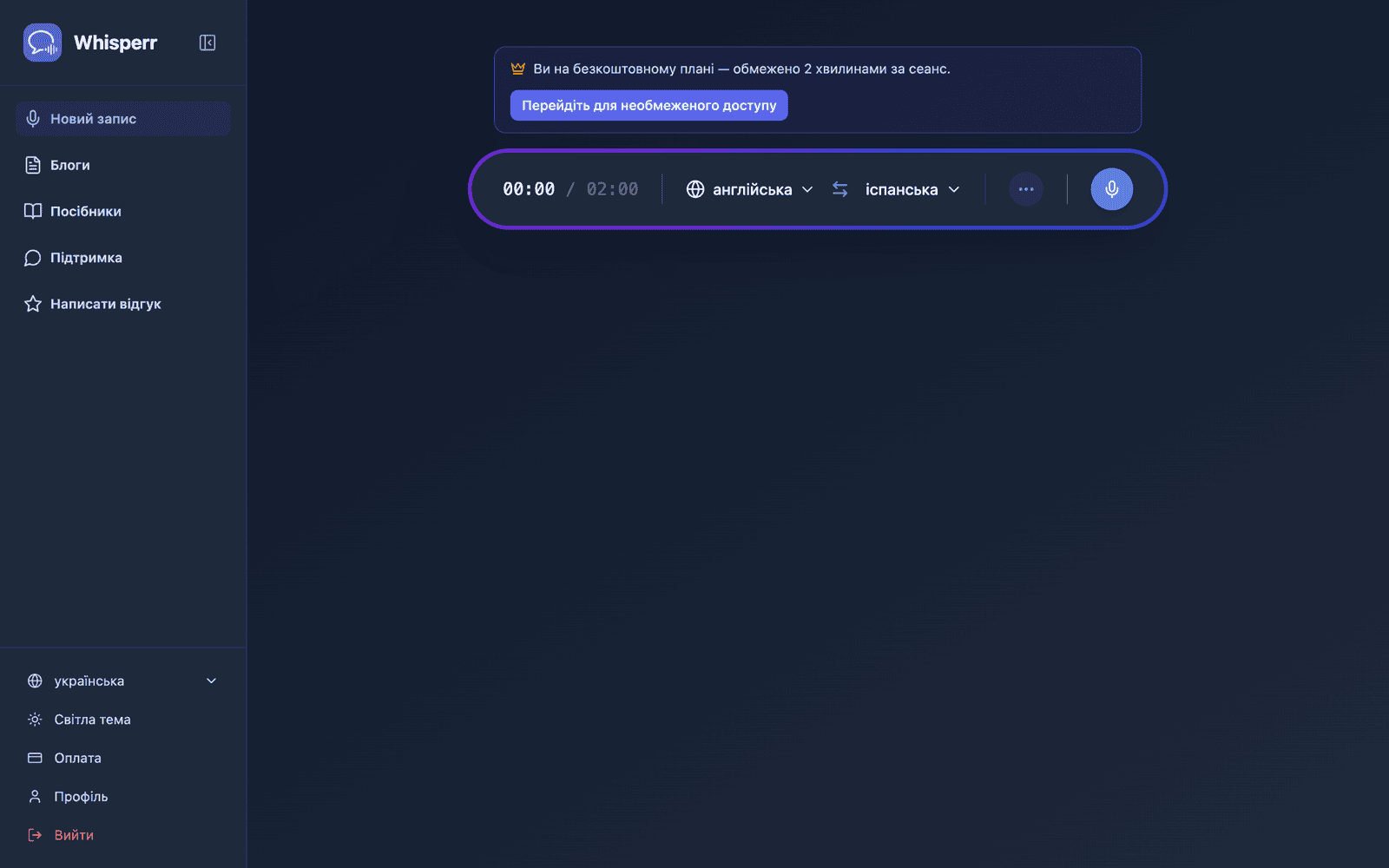
- Оберіть мову оригіналу (мову, якою ви говоритимете) та цільову мову (мову, якою читатимуть глядачі)
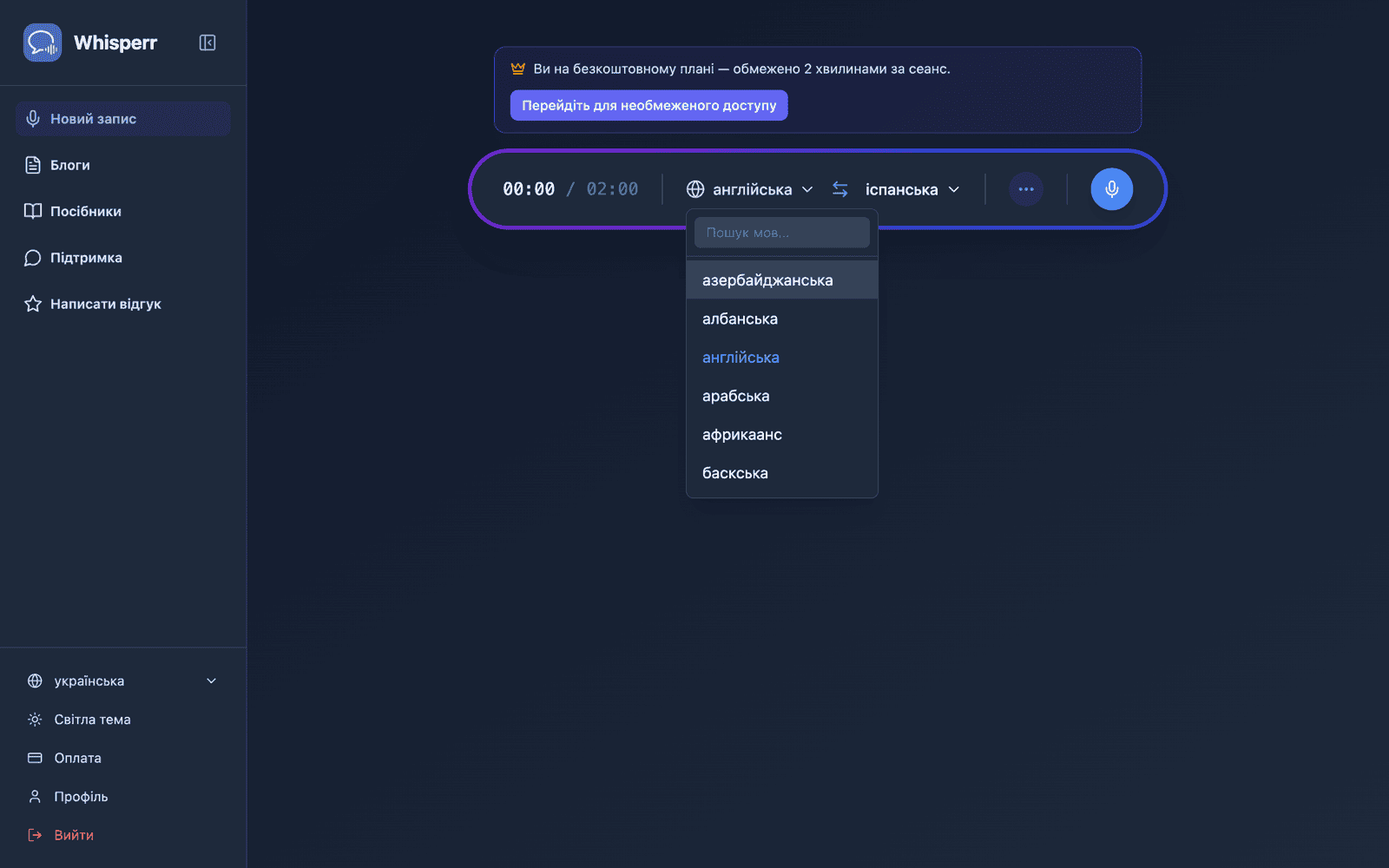
- Відкрийте меню параметрів ••• на панелі запису та ввімкніть Поділитися (у попередніх версіях цей перемикач називався Трансляція)
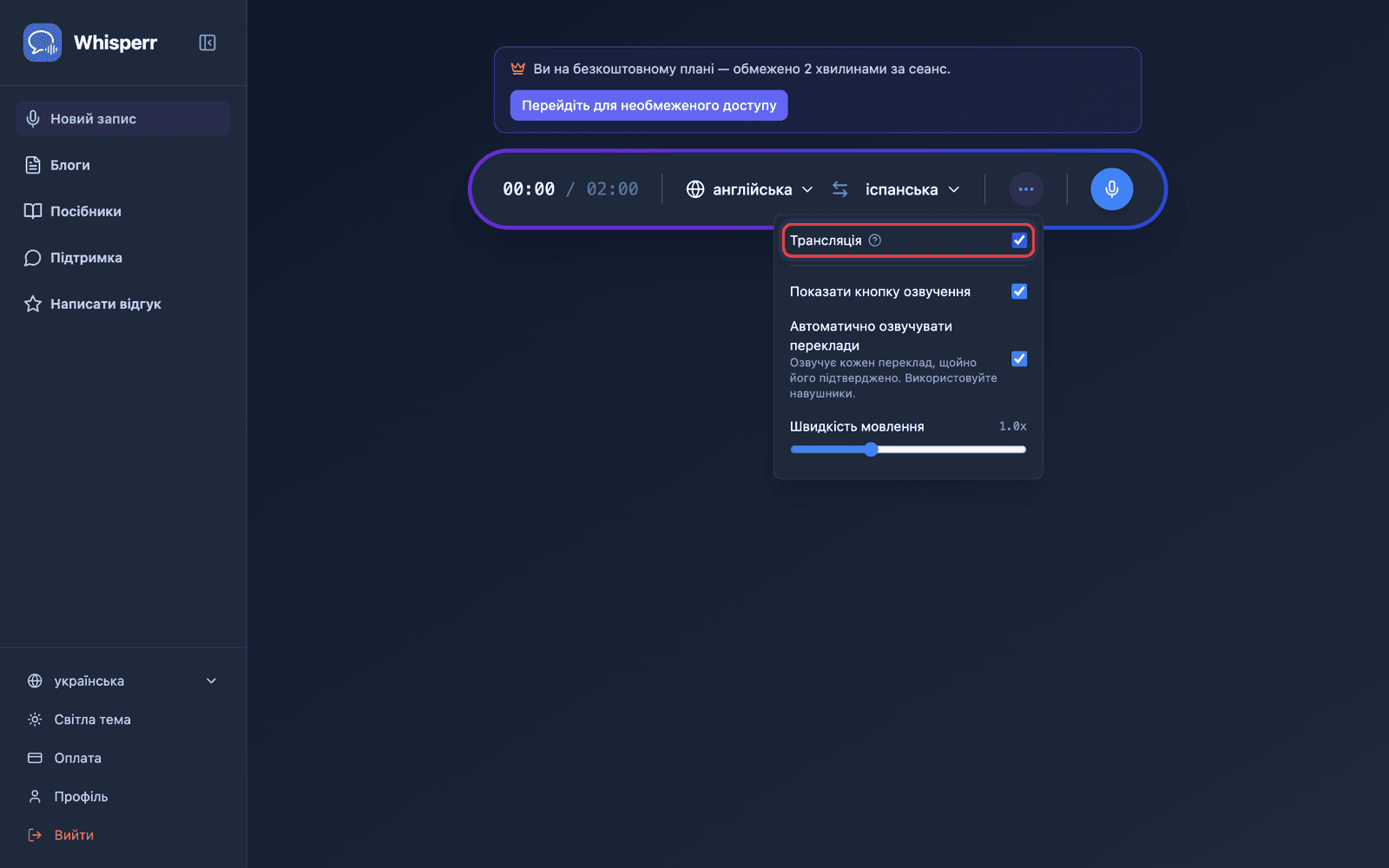
- Натисніть Запис — Whisperr починає захоплювати звук через мікрофон вашого пристрою, а в тому самому вікні з'являється URL-адреса кімнати, якою можна поділитися
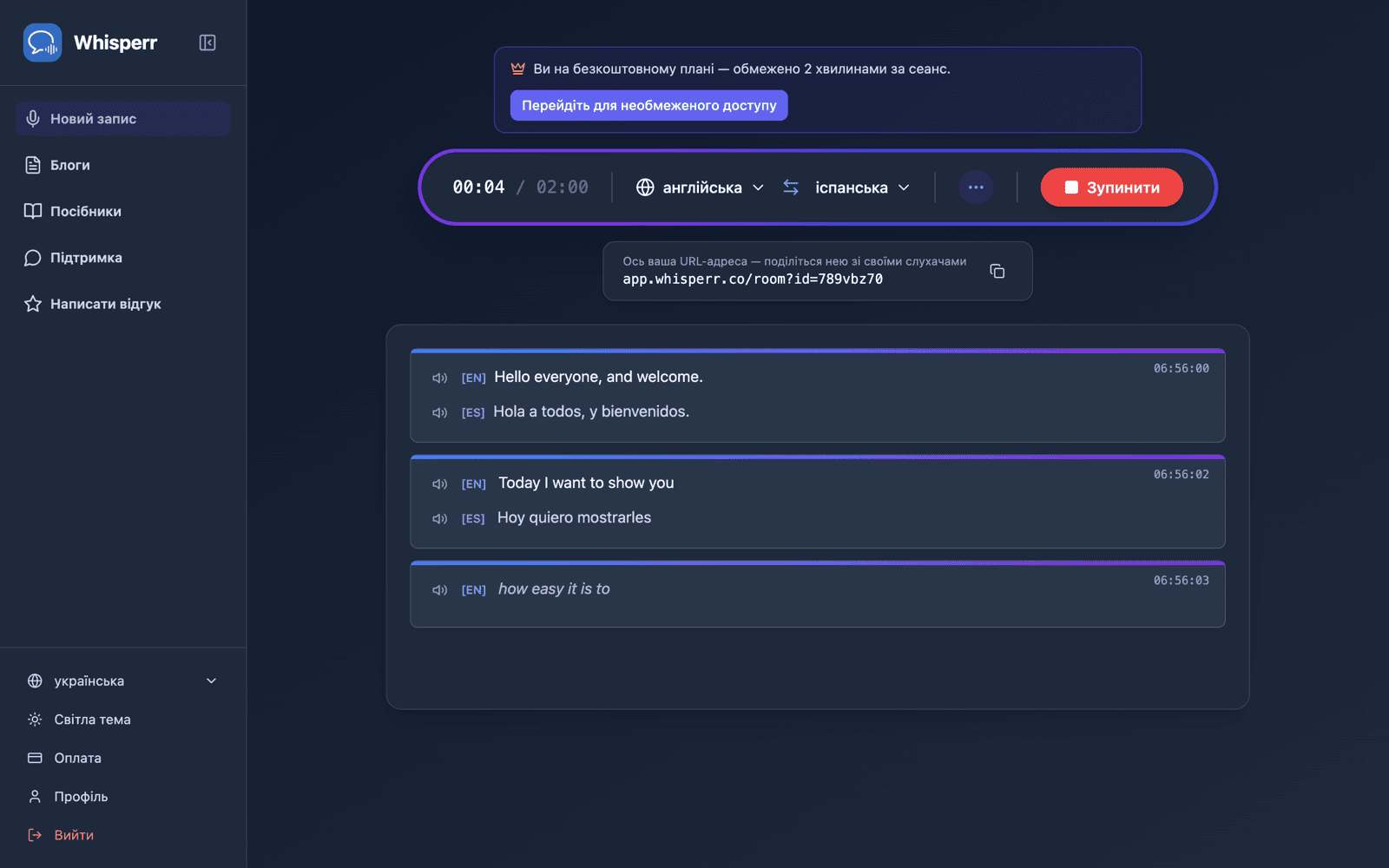
- Поділіться кімнатою — натисніть кнопку копіювання поруч із URL-адресою або кнопку QR-код поруч із нею, якщо аудиторія перед вами
Кімната залишається активною, доки ви ведете запис. Завершіть сеанс, натиснувши Стоп.
Поширення кімнати через QR-код
На плашці для обміну під панеллю запису поруч з URL-адресою кімнати є дві кнопки: копіювання і кнопка QR-код. QR-код кодує те саме посилання whisperr.co/app/room?id=…, тож аудиторія з телефонами може навести камеру на ваш екран замість того, щоб вводити ідентифікатор кімнати вручну.
Натисніть її, і відкриється панель «Скануйте, щоб слухати» з кодом і посиланням, виписаним під ним. Завантажити PNG зберігає код у роздільній здатності для друку (1024 пікселі й більше) — цього достатньо, щоб розмістити його на титульному слайді, надрукувати як плакат біля входу або роздати на папері.
Кнопка QR-коду з'являється лише під час запису з увімкненою Трансляцією. Однак ваше посилання на кімнату належить вашому обліковому запису, а не окремому запису — вебзастосунок щоразу дає те саме стабільне посилання під час трансляції, тож код, надрукований один раз, продовжує працювати для кожного наступного виступу. Наразі це можливо лише у вебзастосунку: на iPhone/iPad, Android, Mac і Windows кожна трансляція досі отримує нове одноразове посилання на кімнату, яке перестає працювати, щойно ви зупиняєте той запис, — див. Режим трансляції: підтримувані платформи. Щоб підготувати слайд або роздатковий матеріал заздалегідь, запустіть коротку тестову трансляцію, завантажте PNG і зупиніться — на день виступу код усе ще буде дійсним.
Вкладки Кімната та OBS на плашці для обміну — окремі: Кімната — це посилання для вашої аудиторії, OBS — прозора URL-адреса субтитрів, яку можна додати як Browser Source в OBS або Streamlabs. Описане вище стабільне посилання, прив'язане до облікового запису, стосується лише вкладки Кімната — URL-адреса OBS прив'язана до окремого запису і змінюється щоразу, коли ви починаєте новий, тож оновлюйте URL-адресу Browser Source після кожної нової трансляції, а не використовуйте стару.
Що бачать ваші глядачі
Кожен, хто відкриє посилання на кімнату, побачить у браузері цю сторінку — без застосунку, без облікового запису, без реєстрації. Кожен рядок транскрипції та перекладу з'являється в міру того, як ви говорите.
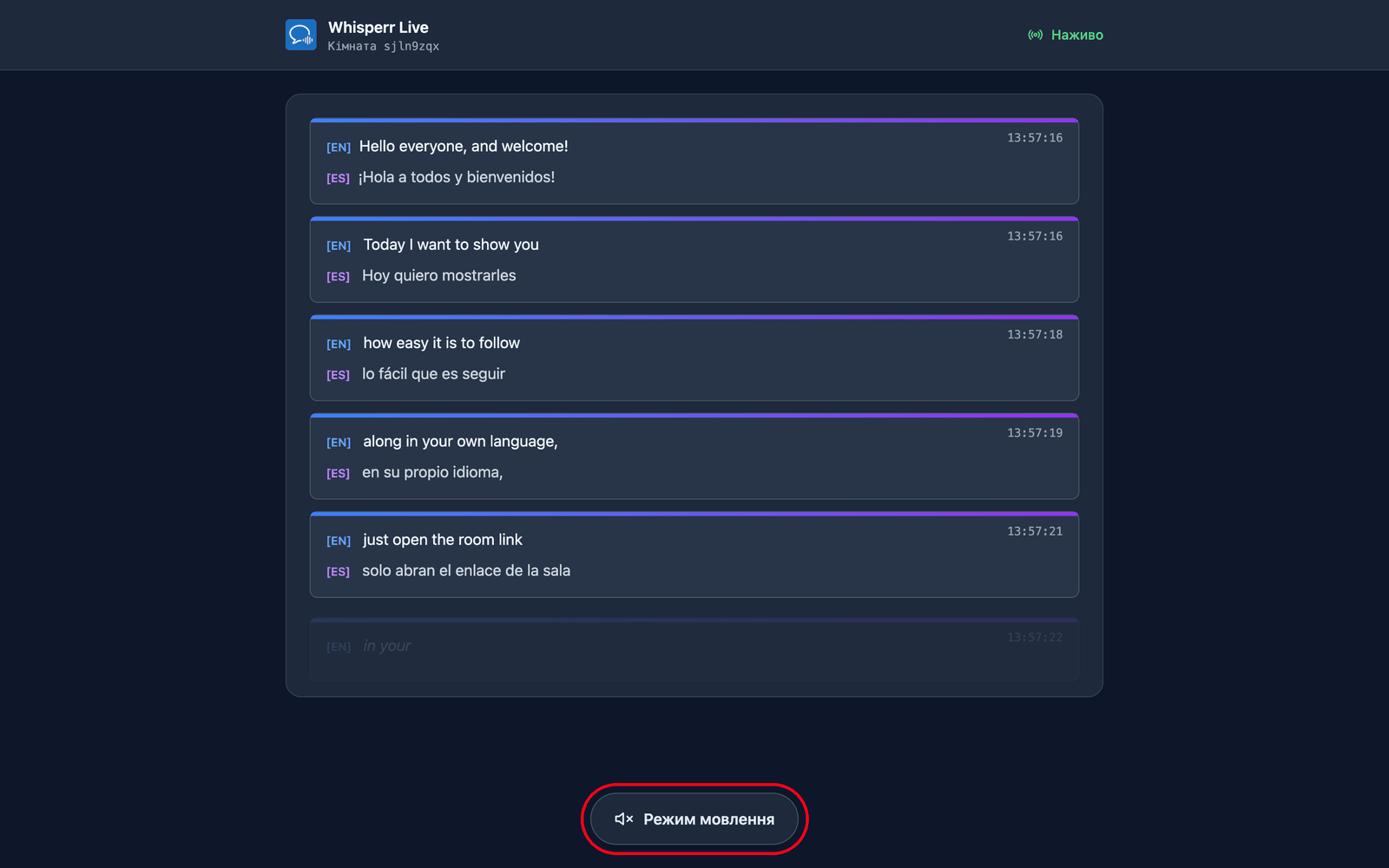
Вони обирають свою мову. Ви встановлюєте мову перекладу за замовчуванням під час створення кімнати і можете додати ще до 5, між якими глядачі зможуть перемикатися (загалом 6 мов на кімнату) через меню Мова перекладу у верхній частині сторінки. Мови, які ваша кімната вже транслює, показуються першими із зеленою крапкою і перемикаються на вашому наступному реченні; нова мова (якщо кімната ще не досягла ліміту) створюється на запит, тому вони на мить побачать Готуємо вашу мову…. Таким чином, одна кімната й одне посилання охоплюють аудиторію до 6 мов — створюйте окрему кімнату лише якщо вам потрібно більше 6 мов, або ви хочете абсолютно окрему аудиторію/посилання.
Вони можуть слухати замість читання. Натискання Режиму мовлення внизу сторінки робить кнопку синьою й показує елементи керування мовленням угорі, а Whisperr зачитує кожен переклад на власному пристрої глядача, щойно той готовий — обраною ним мовою.
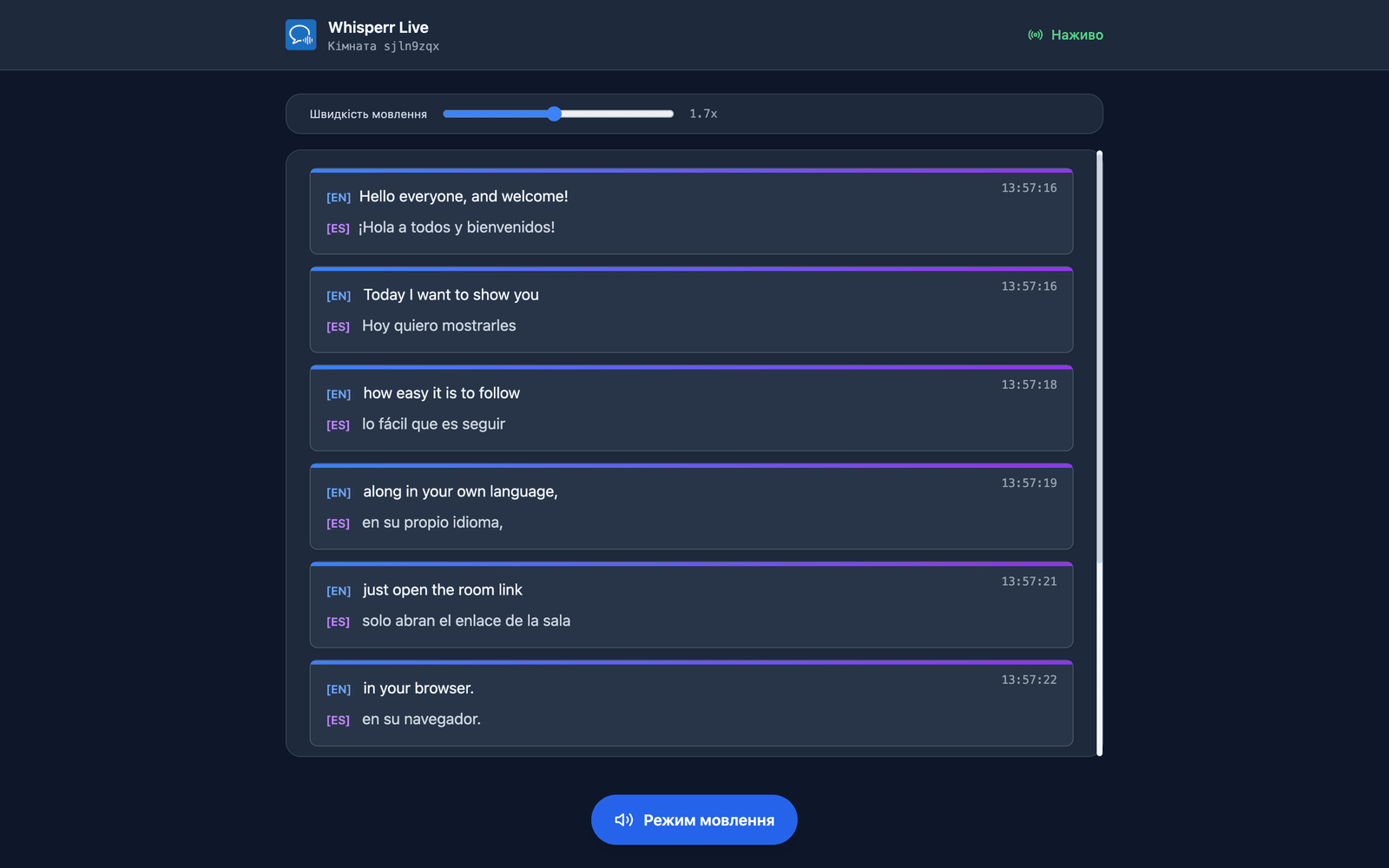
Вони обирають голос і темп. Голос за замовчуванням стоїть на Авто — це підбирає голос озвучення під того, хто зараз говорить, що зручно, коли ви відповідаєте на запитання із залу. Чоловічий і Жіночий натомість закріплюють один незмінний голос диктора. Швидкість мовлення — від 0,5x до 3,0x, за замовчуванням 1,7x, достатньо швидко, щоб звук залишався близьким до реального часу.
Режим мовлення в усіх починається вимкненим — саме перше натискання є дією, якої браузери вимагають перед відтворенням звуку. Кожен із цих параметрів індивідуальний для глядача, тож частина вашої аудиторії може слухати іспанською, поки решта читає гінді. Докладніше — у досвіді глядача.
Пов'язані матеріали
- Режим трансляції (огляд) — як це працює, підтримувані платформи та досвід глядача
- На iPhone/iPad — проведіть трансляцію з вашого iPhone або iPad
- Поширені запитання про Режим трансляції — типові запитання про кімнати, посилання та глядачів