Словник у Web App
Ця сторінка охоплює налаштування та використання Словника з Whisperr Web App. Про те, що робить кожен розділ, див. огляд Словника.
Як налаштувати свій Словник
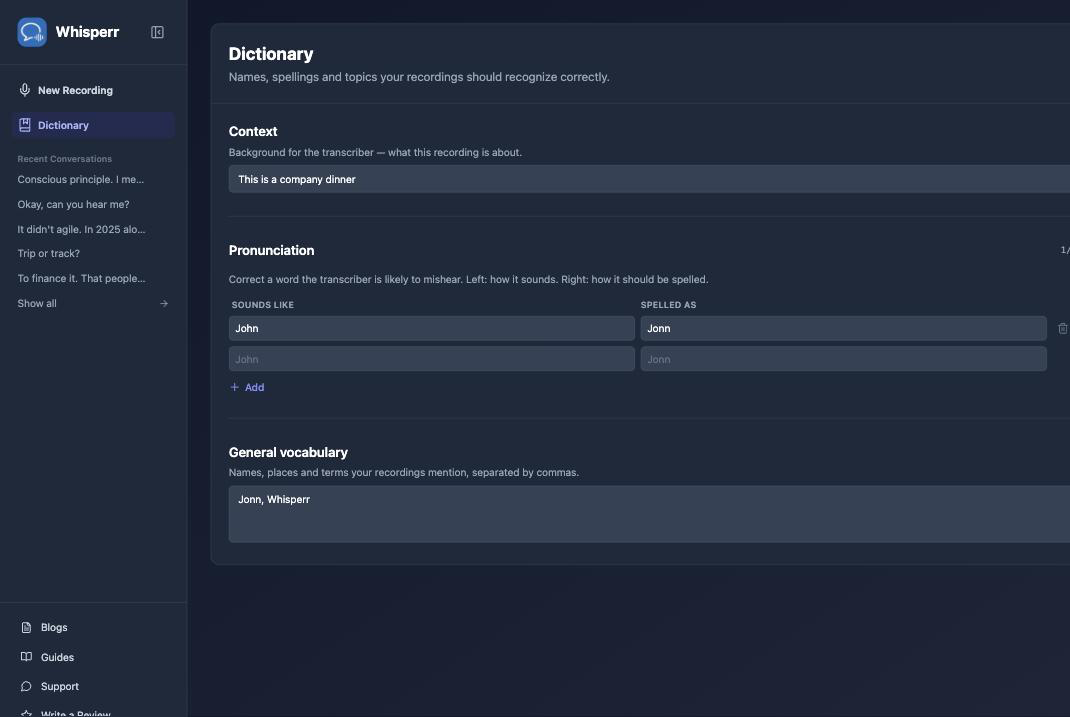
- Перейдіть на app.whisperr.co та увійдіть, потім натисніть Словник на лівій бічній панелі
-
У розділі Контекст опишіть, про що цей запис, наприклад:
This is a company dinner -
У розділі Вимова натисніть Додати і заповніть рядок для слова, яке Whisperr, ймовірно, неправильно почує — Звучить як ліворуч, Пишеться як праворуч. Наприклад, якщо "John" насправді має розпізнаватися як "Jonn": введіть
Johnліворуч іJonnправоруч -
У розділі Загальний словник додайте розділений комами список імен, місць і термінів, які згадуються у ваших записах, наприклад:
Jonn, Whisperr
Усе на цій сторінці зберігається автоматично під час введення — окремої кнопки збереження немає.
Застосування Словника до запису
Ваш словник автоматично застосовується до кожного запису — вам не потрібно робити нічого іншого. Якщо ви хочете вимкнути його для конкретного запису, відкрийте меню опцій "…" на панелі запису та зніміть позначку з Застосувати словник:
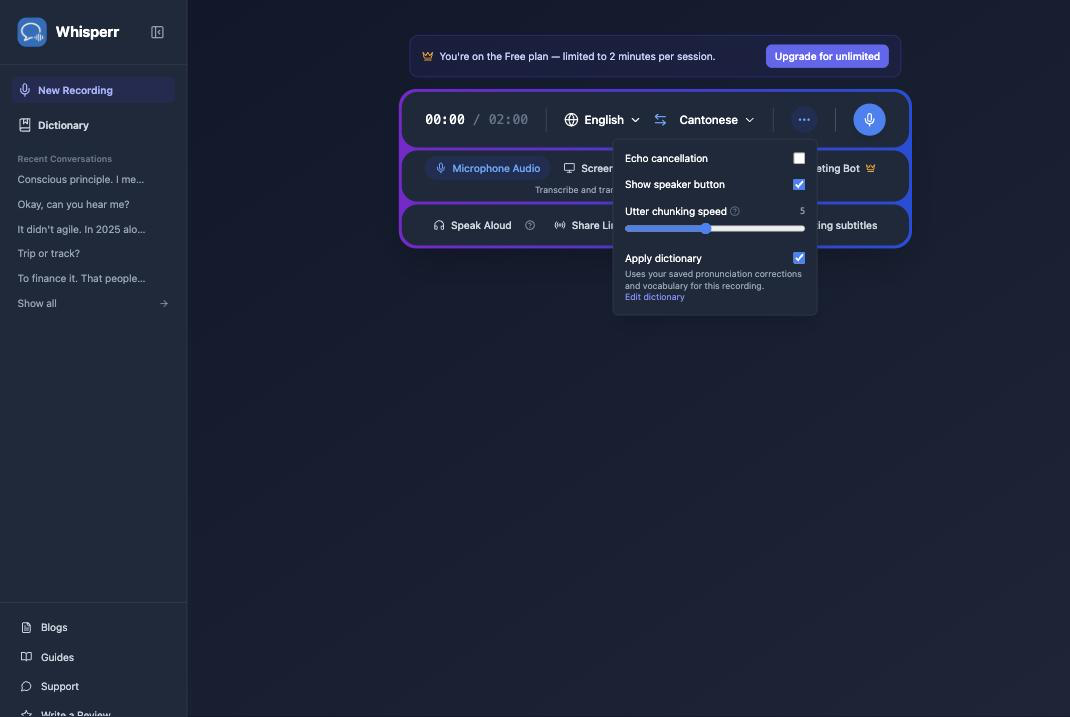
Перемикач запам'ятовується і для майбутніх записів: поки він вимкнений, нові записи взагалі не використовуватимуть ваш словник. Увімкніть його знову — і записи знову використовуватимуть те, що наразі міститься у вашому словнику.
Редагування Словника під час запису
Вам не потрібно зупиняти запис, щоб виправити свій словник. У тому ж меню опцій "…" натисніть Редагувати словник, щоб відкрити спливаюче вікно з тими самими полями Контекст, Вимова та Загальний словник:
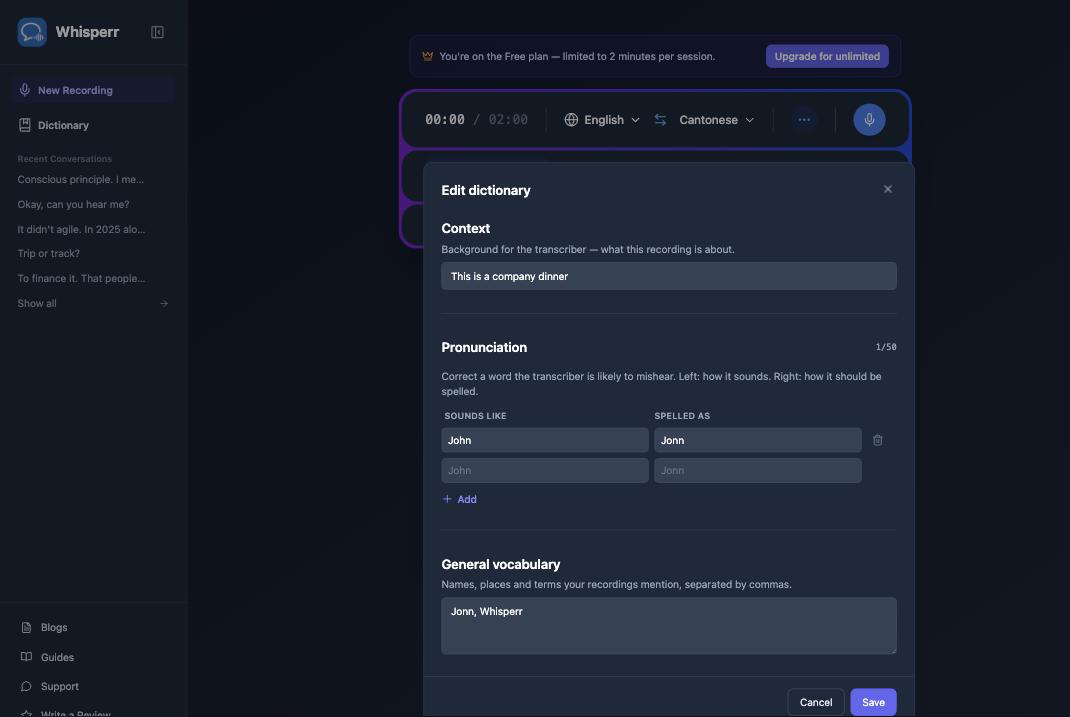
Внесіть зміни та натисніть Зберегти — вони застосовуються до запису, що триває наразі, без потреби перезапуску. Натомість натисніть Скасувати, щоб закрити спливаюче вікно, нічого не змінюючи.
Поширені проблеми (Web App)
Моє виправлення не з'являється в транскрипті
Виправлення вимови — це потужна підказка для транскрайбера, а не гарантований пошук і заміна — слово, яке вже має поширене, однозначне значення (наприклад, справжнє англійське слово), все одно може перемогти ваше виправлення. Найкраще це працює для імен і вигаданих написань, у яких менше конкуренції. Додавання того самого терміна також до Загального словника може допомогти закріпити його.
Я не хочу, щоб мій словник застосовувався до запису
Зніміть позначку з Застосувати словник у меню опцій "…" до або під час запису — зміна під час запису набуває чинності негайно.
Де зберігається мій словник?
Ваш словник зберігається у вашому браузері, прив'язаний до цього пристрою та профілю браузера. Він ще не синхронізується з вашим обліковим записом чи іншими пристроями.
Все ще не працює? Зв'яжіться зі службою підтримки
Пов'язане
- Словник (огляд) — що робить кожен розділ і підтримувані платформи
- Захоплення звуку з мікрофона у Web App — записуйте з мікрофона свого пристрою
- Бот для зустрічей у Web App — транскрибуйте дзвінки Zoom, Teams та Google Meet