Плаваючі субтитри на iPhone та iPad
Ця сторінка охоплює налаштування iPhone/iPad для плаваючих субтитрів. Щоб дізнатися, як це працює та які платформи підтримуються, перегляньте огляд плаваючих субтитрів.
Як використовувати плаваючі субтитри на iPhone та iPad
- Відкрийте застосунок Whisperr
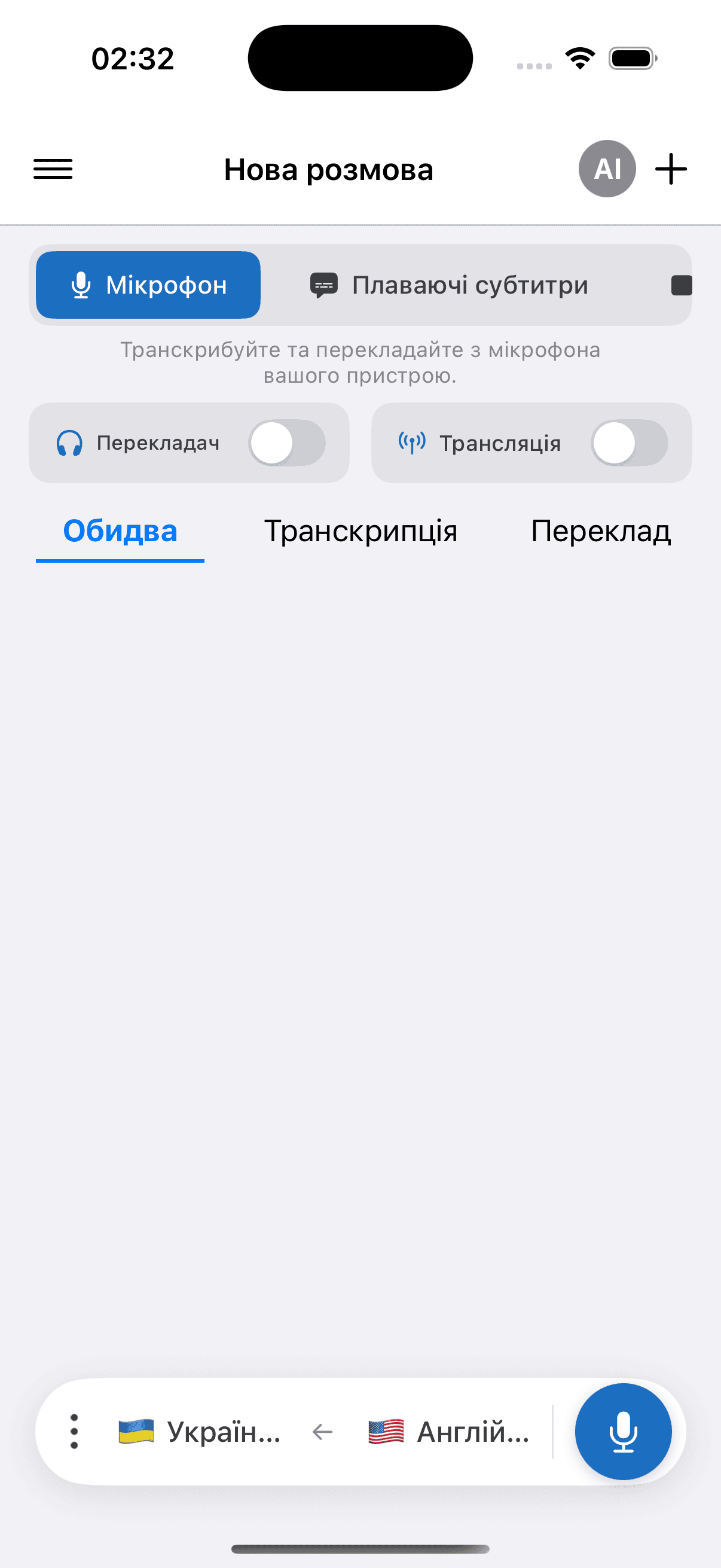
- Виберіть мову оригіналу та мову перекладу на панелі внизу
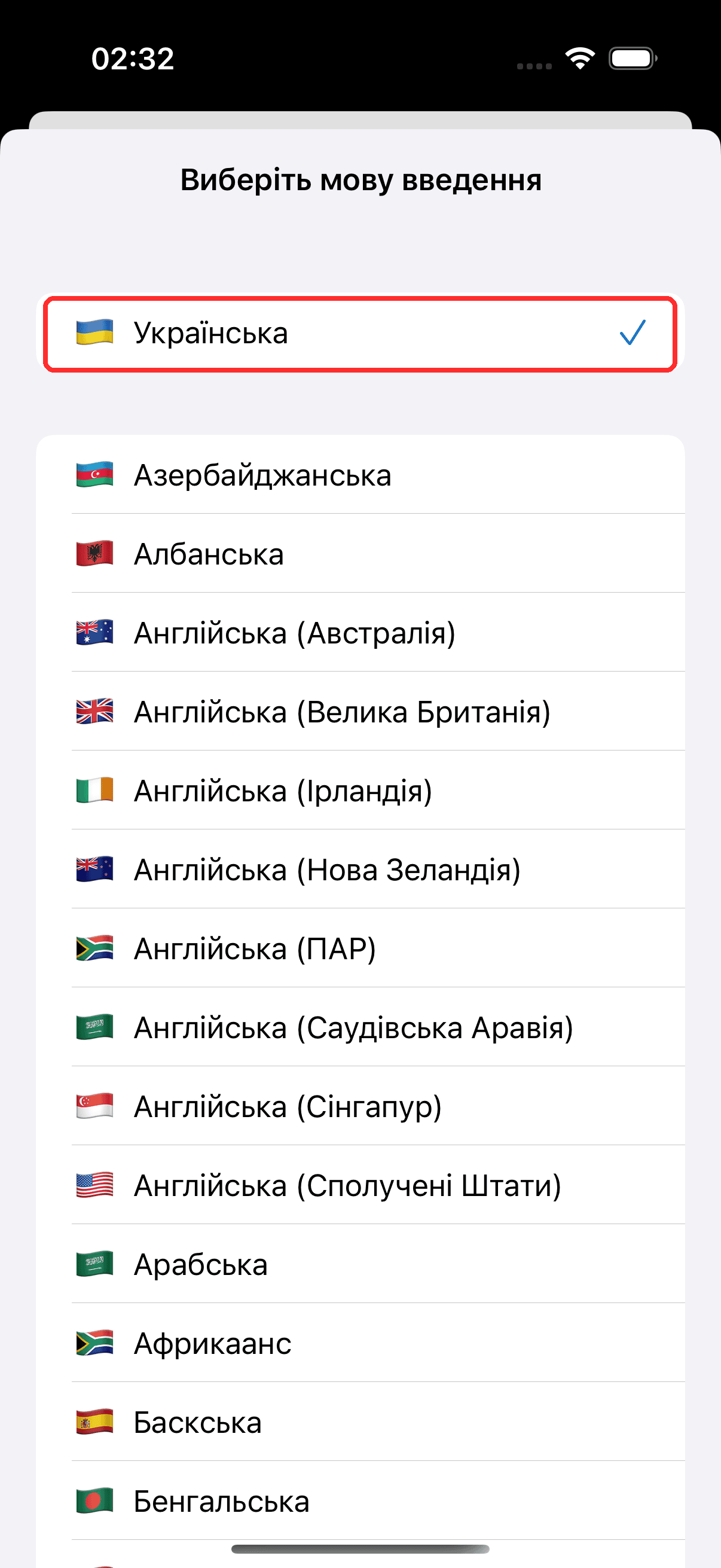
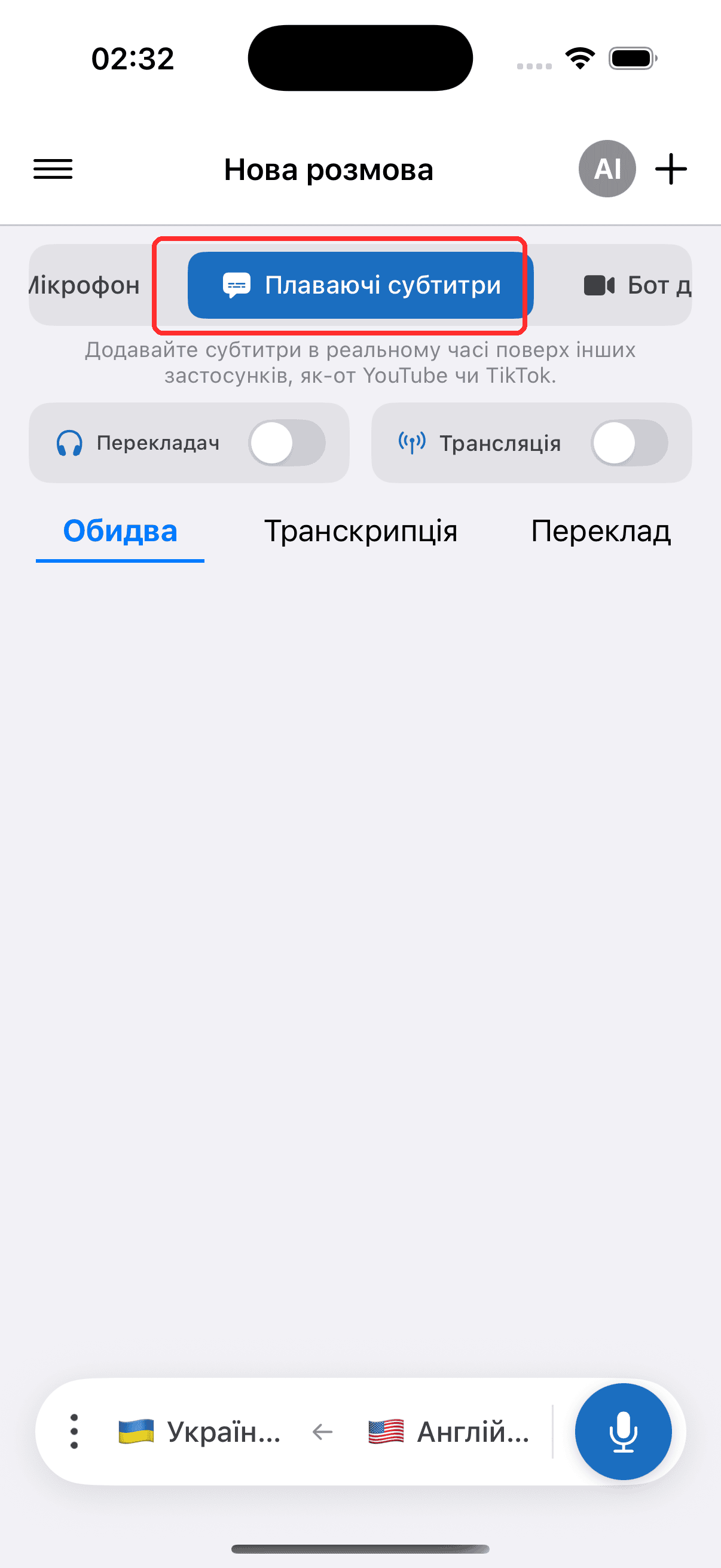
- У верхньому меню торкніться Плаваючі субтитри
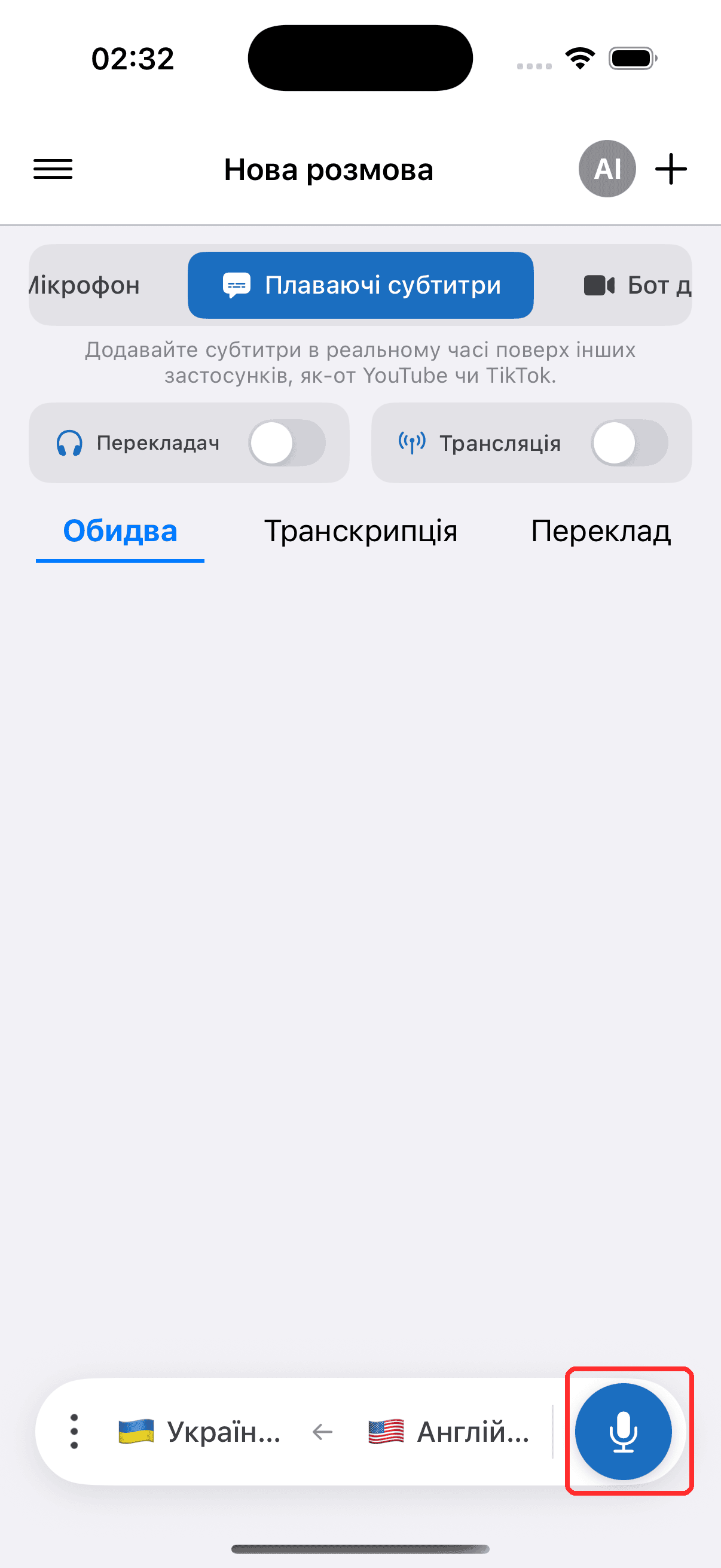
- Торкніться кнопки запису, щоб почати, і дозвольте доступ до мікрофона, коли з’явиться запит
- Перемкніться на будь-який інший застосунок — накладка із субтитрами залишається на екрані
Поширені проблеми (iPhone/iPad)
Плаваючі субтитри не з'являються
- Перевірте, чи увімкнено «Картинка в картинці» (iOS) — перейдіть до Налаштування > Основні > Картинка в картинці та переконайтеся, що функція активована
- Перевірте перемикач плаваючих субтитрів — переконайтеся, що він увімкнений у застосунку Whisperr
- Перезапустіть застосунок і спробуйте знову увімкнути плаваючі субтитри
Відсутній звук із Teams, Meet або Zoom на iOS
Застосунки iOS не можуть безпосередньо отримати доступ до звуку з Teams, Meet або Zoom через обмеження конфіденційності. Ви можете приєднатися до дзвінка через браузер і захопити переклад за допомогою Вебзастосунку або Розширення Chrome. Як альтернативу, скористайтеся захопленням звуку з мікрофона, щоб захопити звук через динамік пристрою або зовнішній мікрофон.
Все ще не працює? Зв'язатися з підтримкою
Пов'язані матеріали
- Плаваючі субтитри (огляд) — як це працює, підтримувані платформи та загальні поради
- На Android · У Розширенні Chrome · У Вебзастосунку
- Захоплення звуку з мікрофона — як Whisperr захоплює та транскрибує звук
- Онлайн-наради — використовуйте плаваючі субтитри під час відеодзвінків