Плаваючі субтитри на Mac
Ця сторінка охоплює налаштування Mac для плаваючих субтитрів. Щоб дізнатися, як це працює, та ознайомитися з підтримуваними платформами, перегляньте огляд плаваючих субтитрів.
На Mac Whisperr працює у власному вікні та захоплює системне аудіо — усе, що ви чуєте з відео, дзвінка чи будь-якого іншого застосунку, — тож живі субтитри з'являються поруч із вашим вмістом у реальному часі. Тримайте вікно Whisperr видимим поруч із тим, що ви дивитеся (наприклад, пришпиленим до одного боку екрана).
Як користуватися плаваючими субтитрами на Mac
- Завантажте Whisperr для Mac (файл
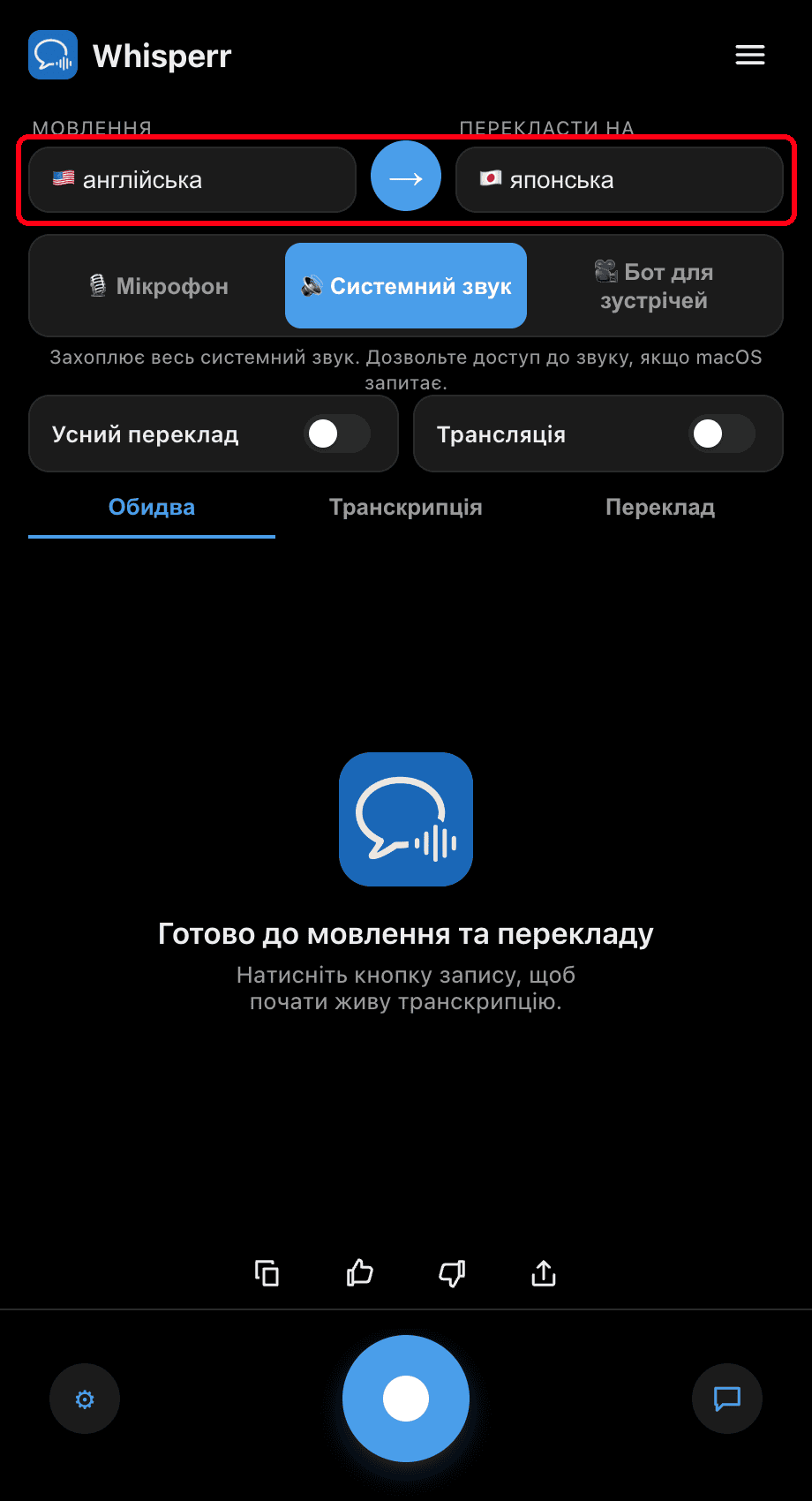
.dmgдля Apple Silicon), відкрийте завантажений файл і перетягніть Whisperr у папку Застосунки - Запустіть Whisperr і виберіть свої мови: оберіть мову, яку ви чуєте, у полі Розмовляєте, і ту, на яку потрібно перекласти
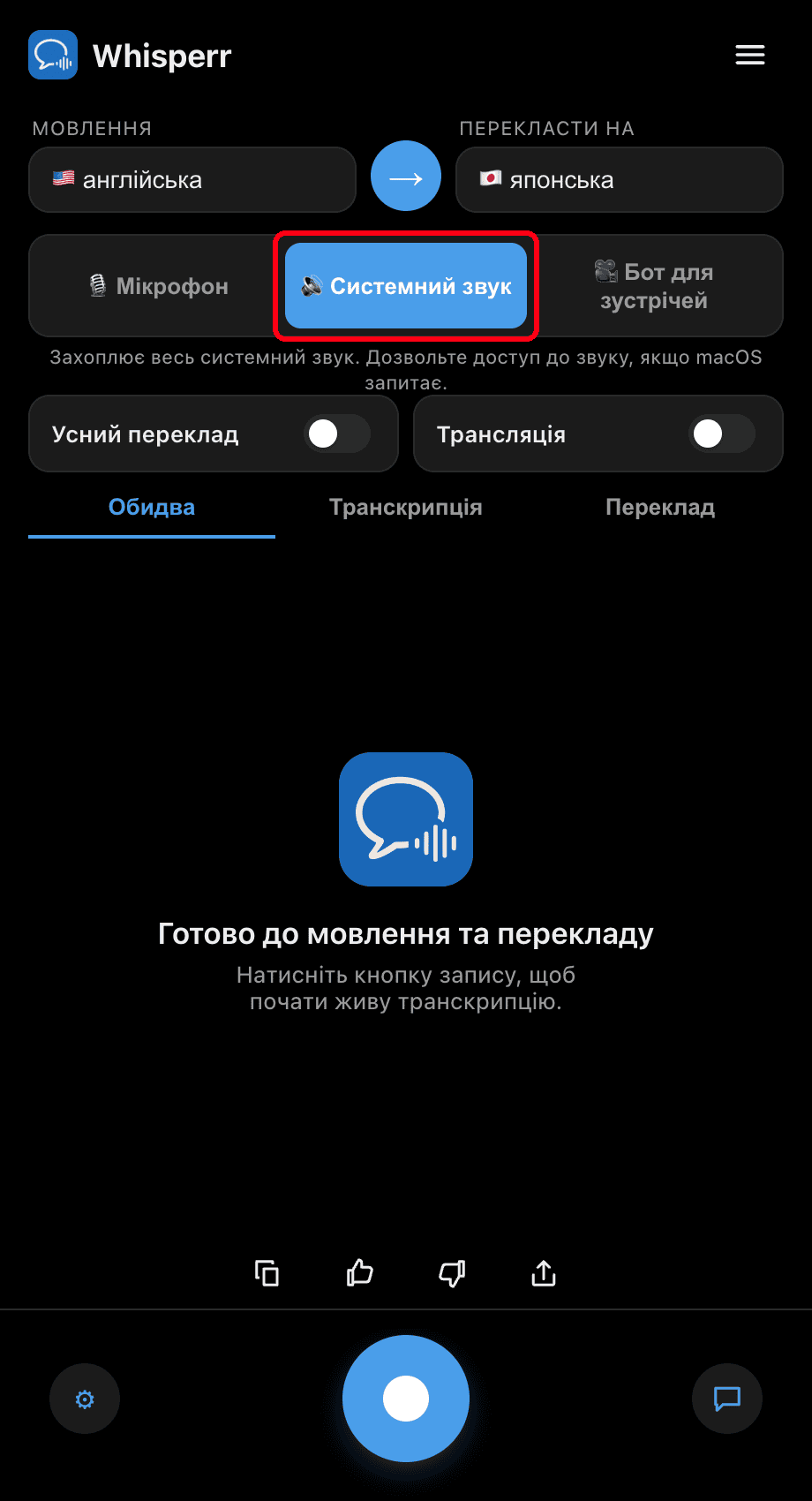
- Перемкніть перемикач джерела на 🔊 Системне аудіо — коли macOS запитає дозвіл, дозвольте доступ до аудіо
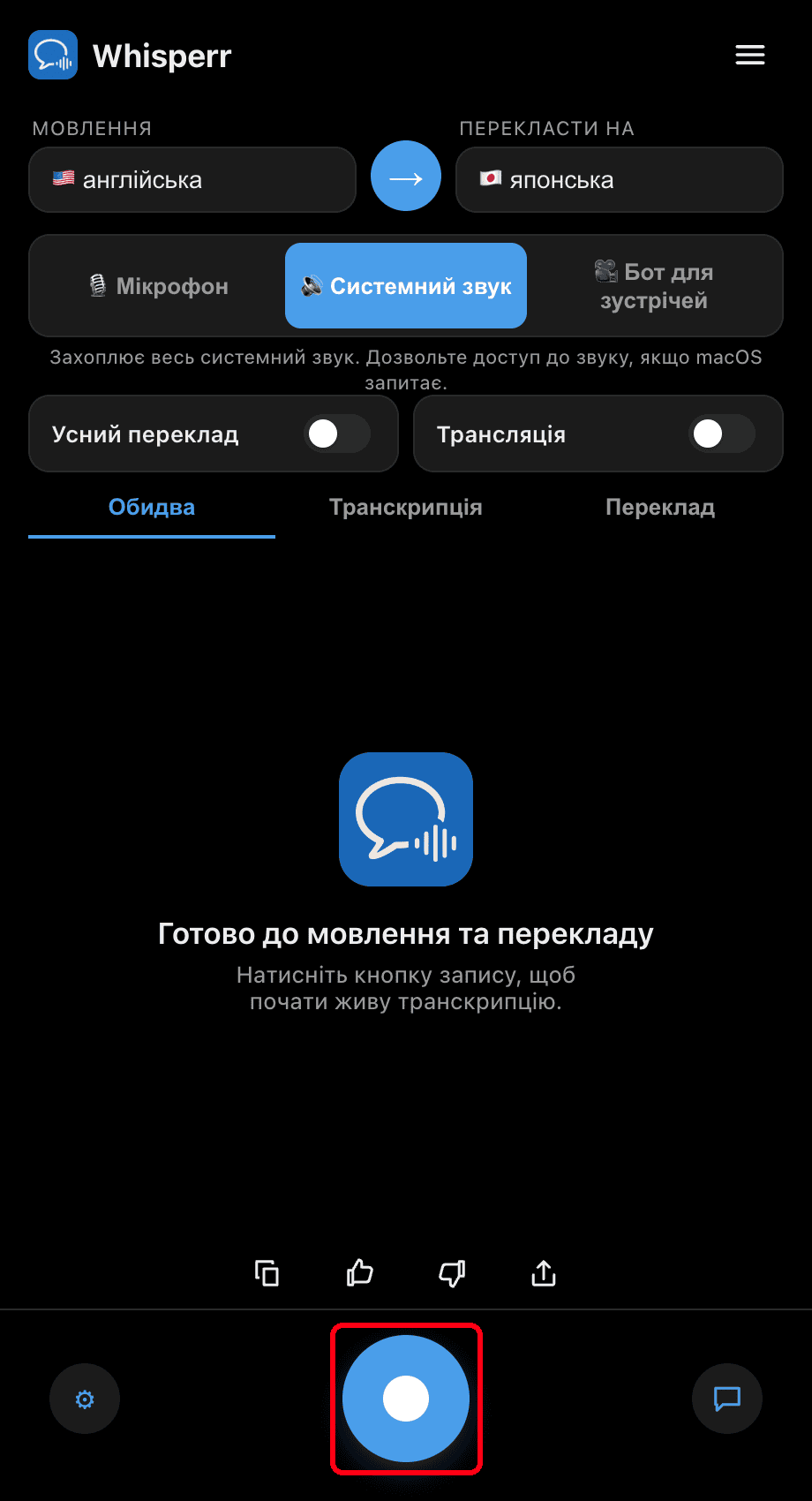
- Натисніть круглу кнопку запису — Whisperr транскрибує все, що відтворюється на вашому Mac, і показує переклад у реальному часі
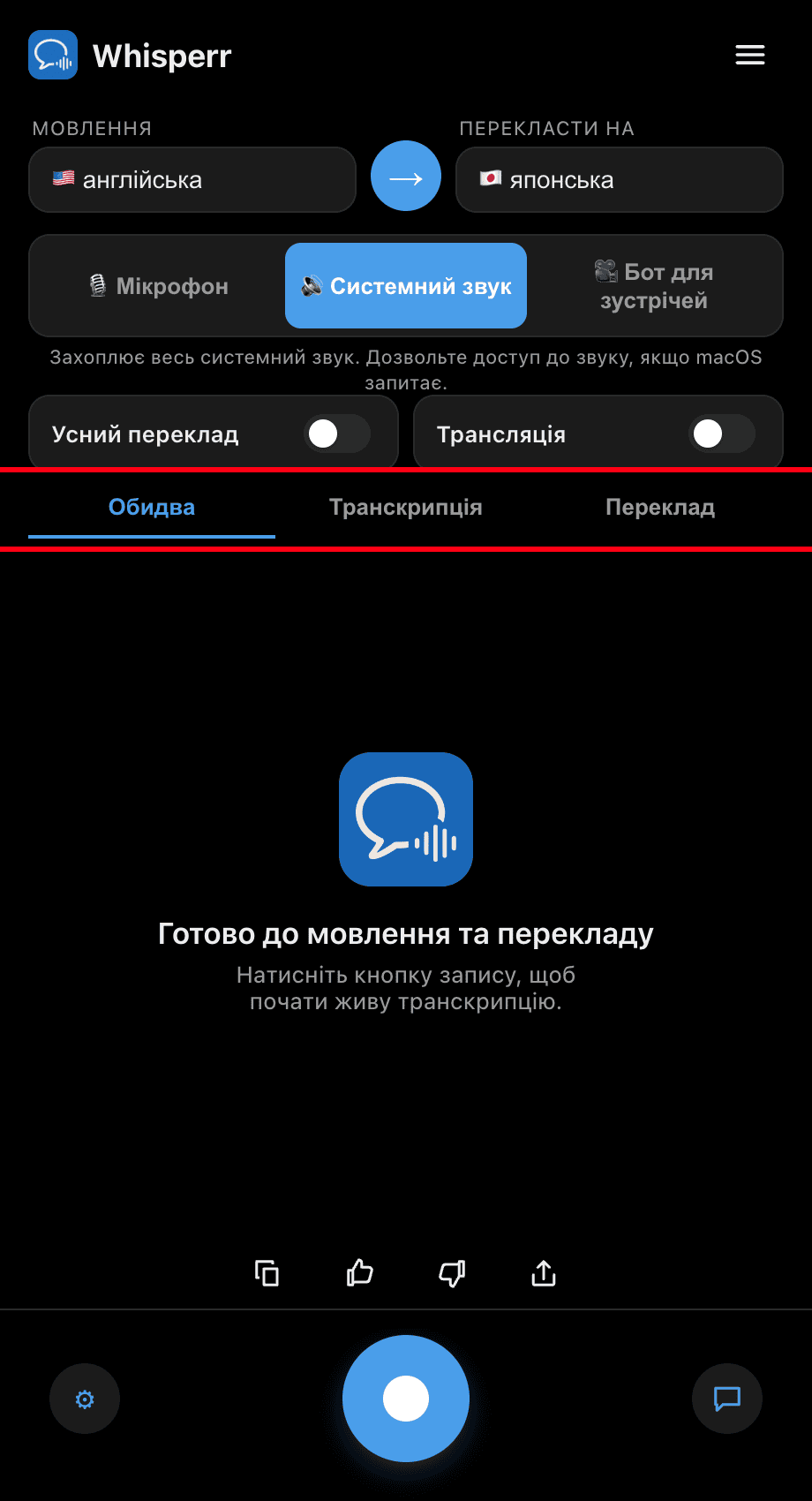
- Відтворіть відео або приєднайтеся до дзвінка, а потім тримайте вікно Whisperr поруч — субтитри оновлюються в реальному часі під час відтворення аудіо. Скористайтеся вкладками Обидва / Транскрипція / Переклад, щоб обрати, що відображати

Поширені проблеми (Mac)
Аудіо не захоплюється
Whisperr потребує доступу до захоплення аудіо, щоб чути системне аудіо. Якщо нічого не транскрибується:
- Відкрийте Системні налаштування
- Перейдіть до Конфіденційність і безпека > Запис екрана та системного аудіо (або скористайтеся запитом на доступ до аудіо, що з'являється під час першого запуску)
- Увімкніть Whisperr, потім перезапустіть застосунок
Обрано «Мікрофон» замість «Системне аудіо»
Щоб субтитрувати те, що ви чуєте (а не те, що кажете), переконайтеся, що перемикач джерела показує 🔊 Системне аудіо, а не 🎙️ Мікрофон.
Субтитри порожні, хоча аудіо відтворюється
Переконайтеся, що аудіо справді відтворюється через вивід вашого Mac у Системних налаштуваннях > Звук > Вихід, і що застосунок або вкладка не вимкнені (не в режимі без звуку).
Все одно нічого не відбувається
Перезапустіть застосунок і спробуйте ще раз.
Все ще не працює? Зв'язатися з підтримкою
Пов'язані матеріали
- Плаваючі субтитри (огляд) — як це працює, підтримувані платформи та загальні поради
- На Windows · На iPhone/iPad · На Android · У веб-застосунку
- Захоплення аудіо з мікрофона на Mac — транскрибуйте власний голос або зовнішній динамік замість цього
- Онлайн-наради — використання субтитрів під час відеодзвінків