Захоплення аудіо з мікрофона на iPhone та iPad
На цій сторінці описано налаштування захоплення мікрофона для iPhone/iPad. Щоб дізнатися, як це працює зсередини та отримати поради для всіх платформ, перегляньте огляд захоплення аудіо з мікрофона.
Як захоплювати аудіо з мікрофона на iPhone/iPad
- Відкрийте застосунок Whisperr
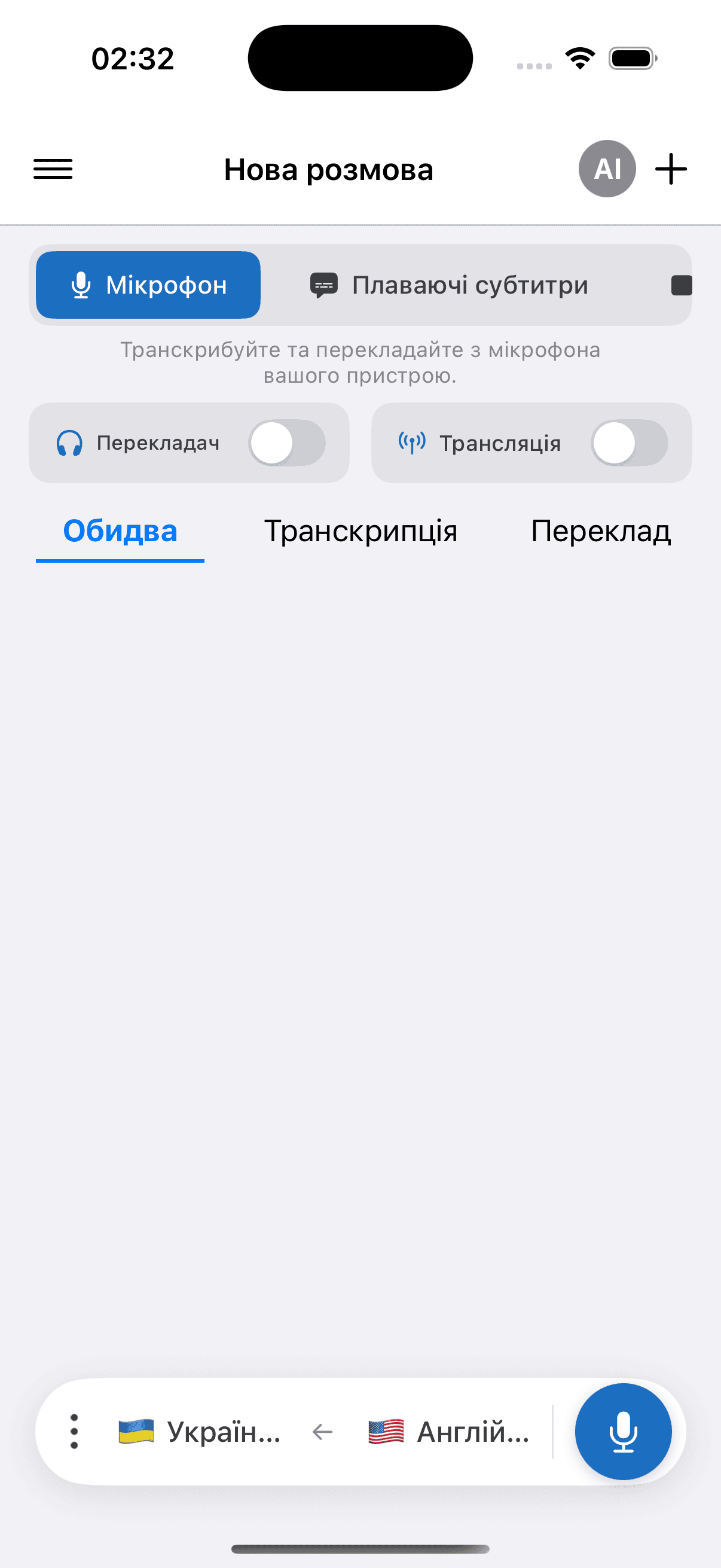
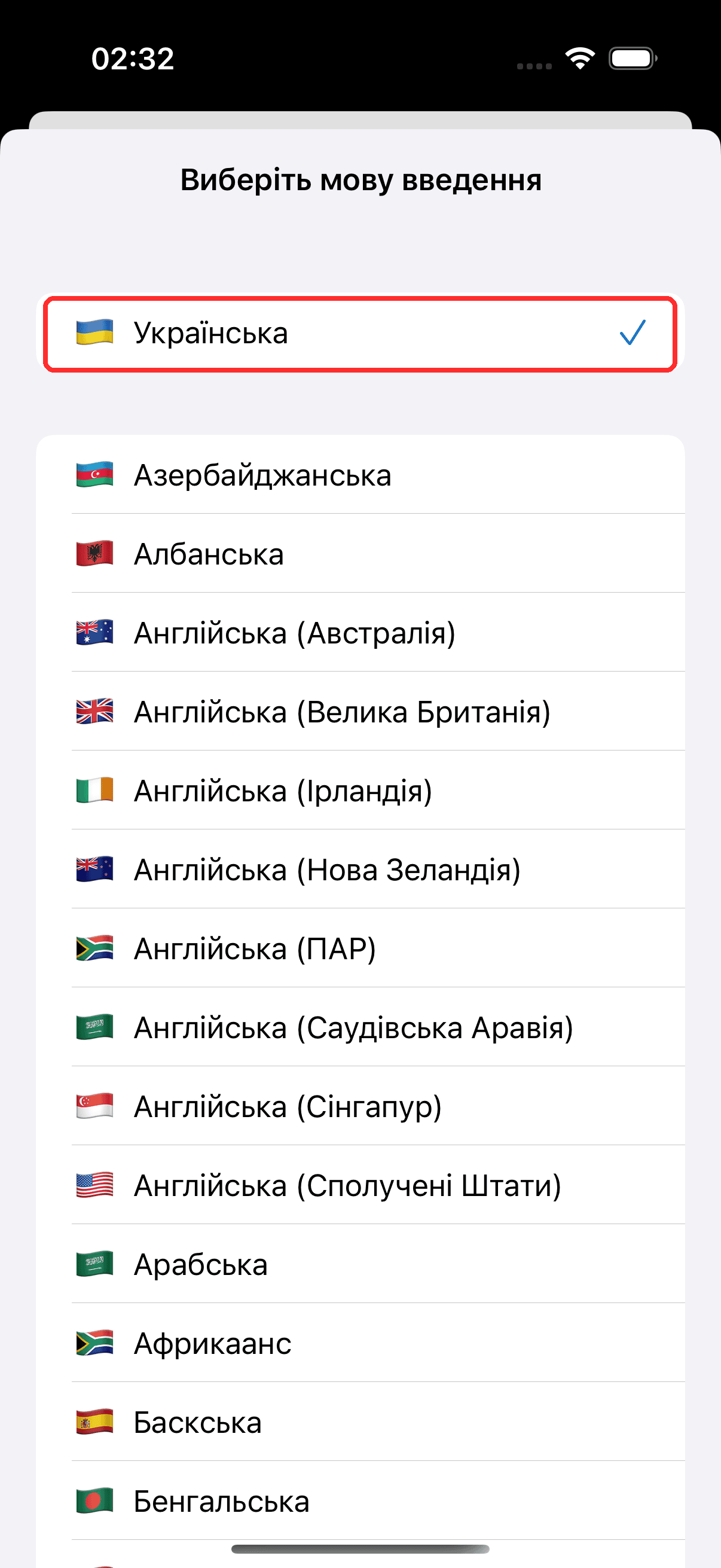
- Виберіть мову оригіналу та мову перекладу на панелі внизу
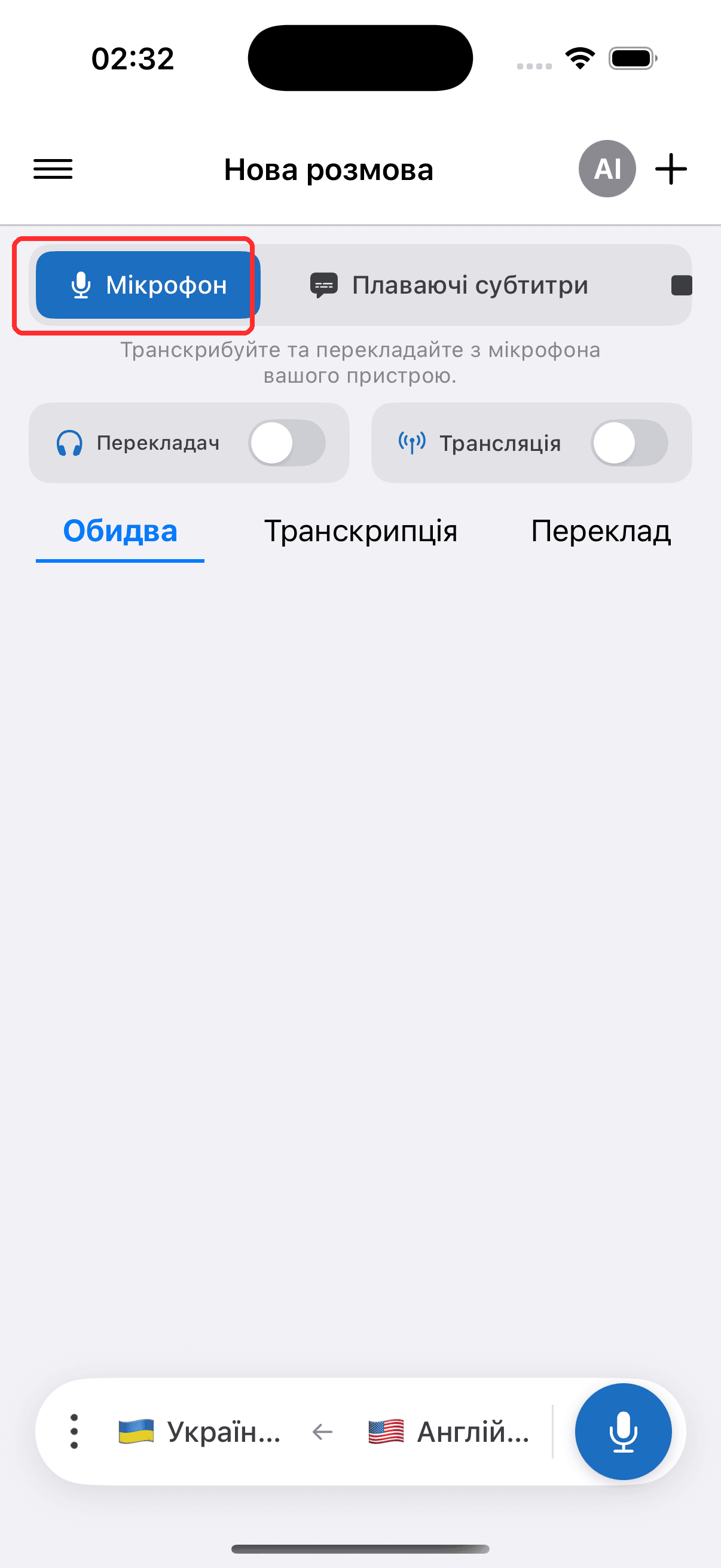
- У верхньому меню переконайтеся, що вибрано Мікрофон
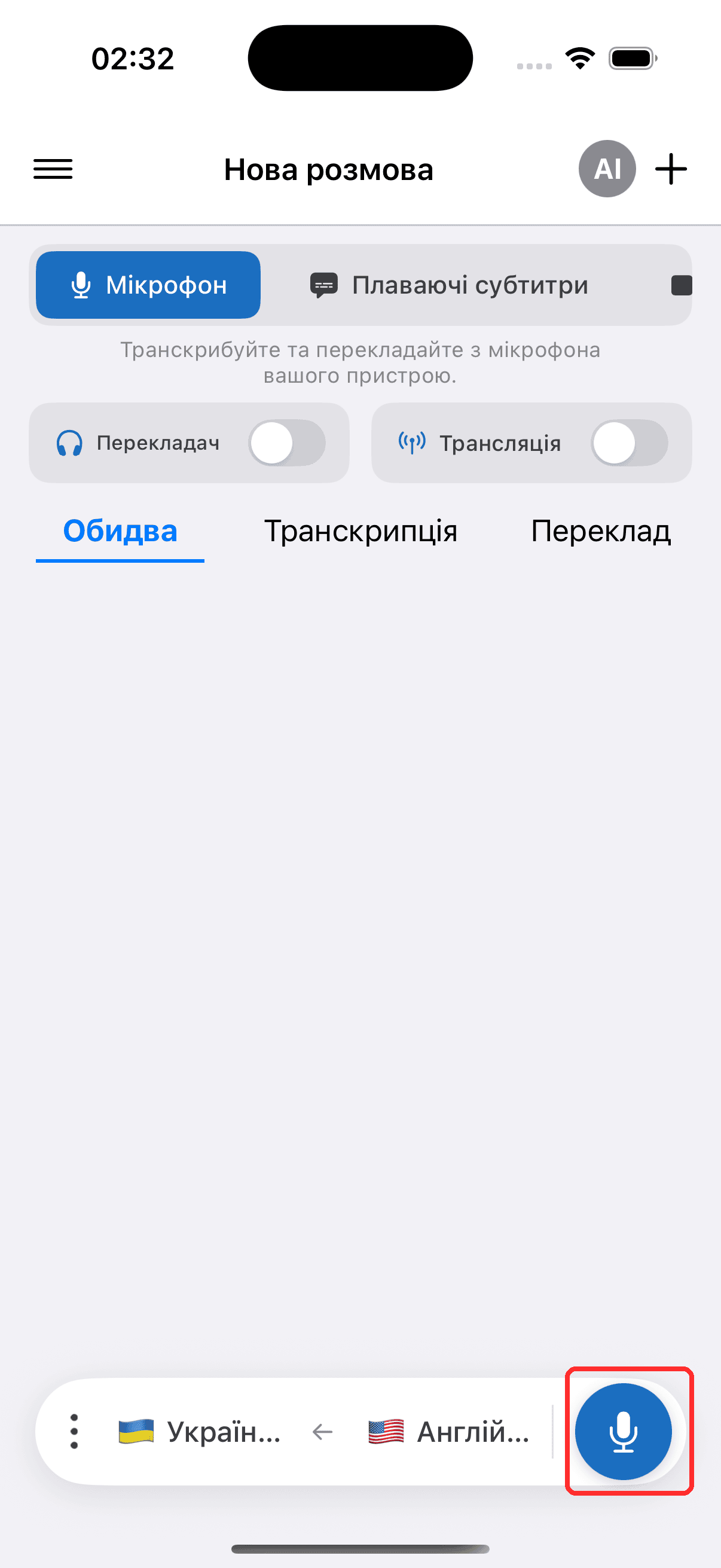
- Торкніться кнопки запису, а потім торкніться Дозволити, щоб надати доступ до мікрофона, коли з’явиться запит
- Почніть говорити або спрямуйте пристрій на того, хто говорить — транскрипція в реальному часі з’являється на екрані разом із перекладом вашою цільовою мовою
Поширені проблеми (iPhone/iPad)
Дозвіл на використання мікрофона вимкнено
Whisperr потребує доступу до мікрофона для транскрипції. Якщо транскрипція не з'являється, можливо, дозвіл вимкнено — увімкніть його в системних налаштуваннях:
- Відкрийте Налаштування
- Торкніться Конфіденційність і безпека > Мікрофон
- Увімкніть Whisperr
Звук не надходить до мікрофона
Підійдіть ближче до динаміка або скористайтеся зовнішнім мікрофоном.
Нічого не допомагає
Перезапустіть додаток і спробуйте ще раз.
Проблема залишається? Звернутися до підтримки
Пов'язані матеріали
- Захоплення аудіо з мікрофона (огляд) — принцип роботи, підтримувані платформи та загальні поради
- На Android · У вебдодатку · На Mac
- Плаваючі субтитри — перегляд транскрипції поверх інших додатків
- Особисті зустрічі — оптимальне налаштування для розмов віч-на-віч