Захоплення аудіо з мікрофона на Mac
Ця сторінка охоплює налаштування Mac для захоплення мікрофона. Щоб дізнатися, як це працює зсередини, та отримати поради, що стосуються всіх платформ, перегляньте огляд захоплення аудіо з мікрофона.
Як захопити аудіо з мікрофона на Mac
- Завантажте Whisperr для Mac (файл
.dmgдля Apple Silicon), відкрийте завантажений файл і перетягніть Whisperr у папку Застосунки - Запустіть Whisperr, потім натисніть Дозволити, щоб надати доступ до мікрофона (або увімкніть його в Системних налаштуваннях > Конфіденційність і безпека > Мікрофон)
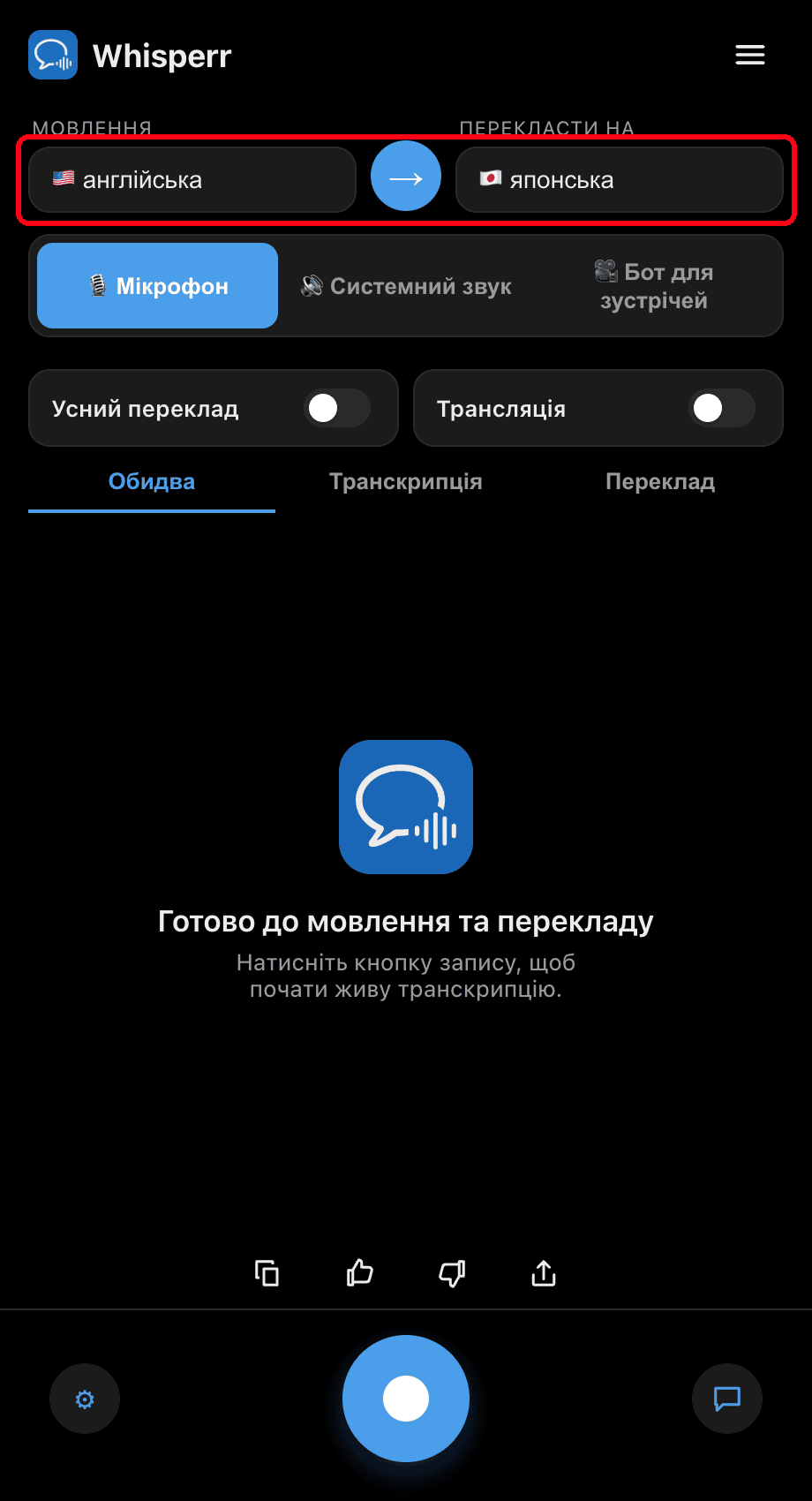
- Виберіть мови вгорі: оберіть мову, якою ви розмовляєте, і ту, на яку потрібно перекласти. Скористайтеся кнопкою →, щоб поміняти напрям місцями
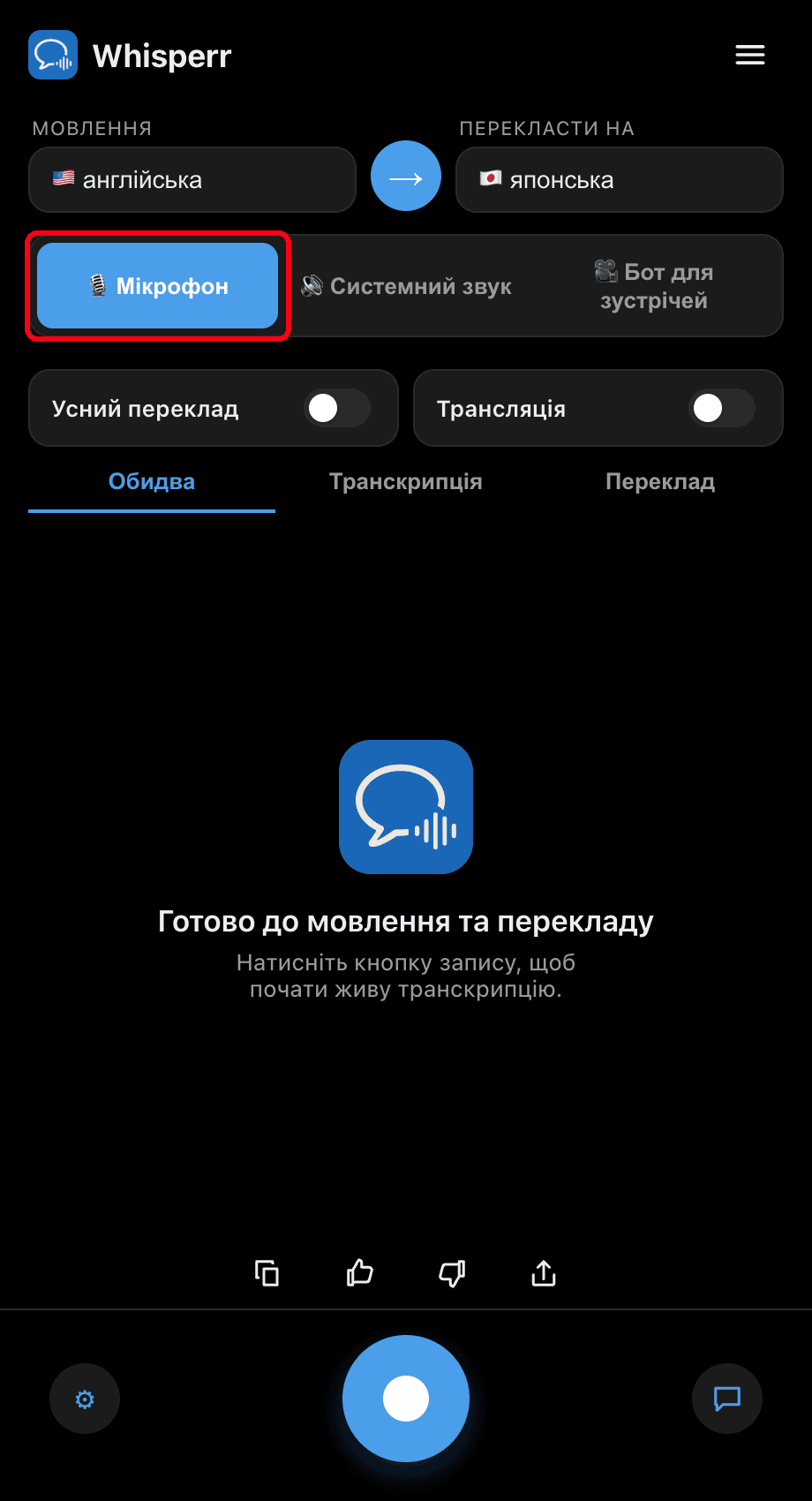
- Переконайтеся, що обрано джерело 🎙️ Мікрофон (це значення за замовчуванням — інший варіант, «Системне аудіо», натомість захоплює те, що ви чуєте)
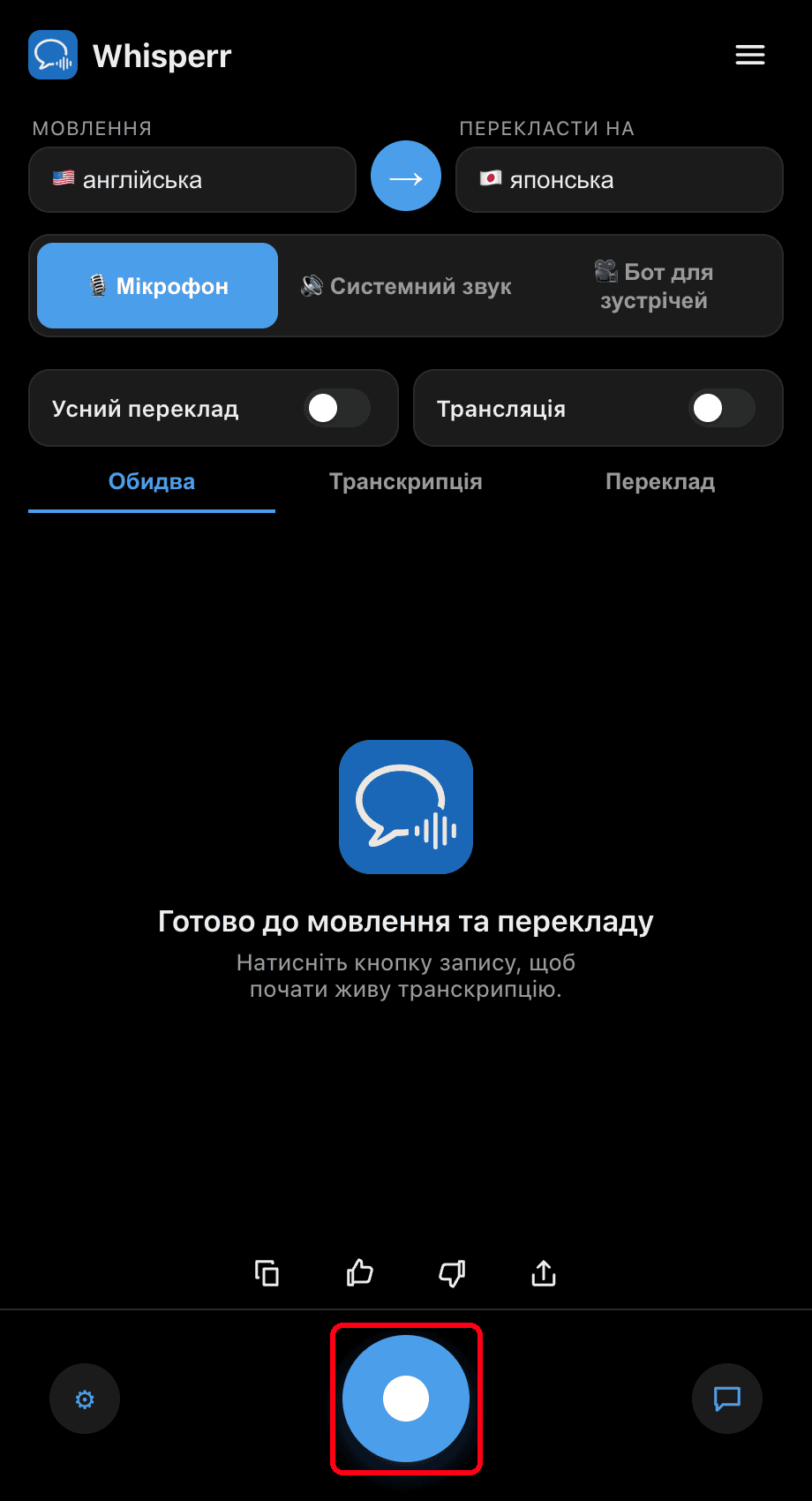
- Натисніть круглу кнопку запису внизу — статус покаже Прослуховування…, і на екрані з'явиться жива транскрипція з перекладом на вашу цільову мову
Говоріть (або спрямуйте свій Mac у бік динаміка) — і ваші слова з'являться у вигляді бульбашок транскрипції, кожна з яких супроводжується перекладом. Скористайтеся вкладками Обидва / Транскрипція / Переклад, щоб обрати, що відображати, і натисніть кнопку запису ще раз, щоб зупинити.

Поширені проблеми (Mac)
Дозвіл на використання мікрофона вимкнено
Whisperr потребує доступу до мікрофона для транскрипції. Якщо транскрипція не з'являється, увімкніть доступ у системних налаштуваннях:
- Відкрийте Системні налаштування
- Перейдіть до Конфіденційність і безпека > Мікрофон
- Увімкніть Whisperr
Неправильний пристрій введення
Перевірте правильність пристрою введення в Системних налаштуваннях > Звук > Вхід.
Обрано «Системне аудіо» замість «Мікрофон»
Якщо ваш голос не транскрибується, перевірте перемикач джерела над транскриптом — переконайтеся, що виділено 🎙️ Мікрофон (а не Системне аудіо).
Все одно нічого не відбувається
Перезапустіть застосунок і спробуйте ще раз.
Все ще не працює? Зв'язатися з підтримкою
Пов'язані матеріали
- Захоплення аудіо з мікрофона (огляд) — як це працює, підтримувані платформи та загальні поради
- На iPhone/iPad · На Android · У веб-застосунку · На Windows
- Особисті зустрічі — найкраще налаштування для розмов віч-на-віч