Захоплення аудіо з мікрофона у веб-застосунку
Ця сторінка охоплює налаштування веб-застосунку для захоплення мікрофона. Про принцип роботи та поради, що стосуються всіх платформ, читайте в огляді захоплення аудіо з мікрофона.
Як захопити аудіо з мікрофона у веб-застосунку
- Перейдіть на whisperr.co/app
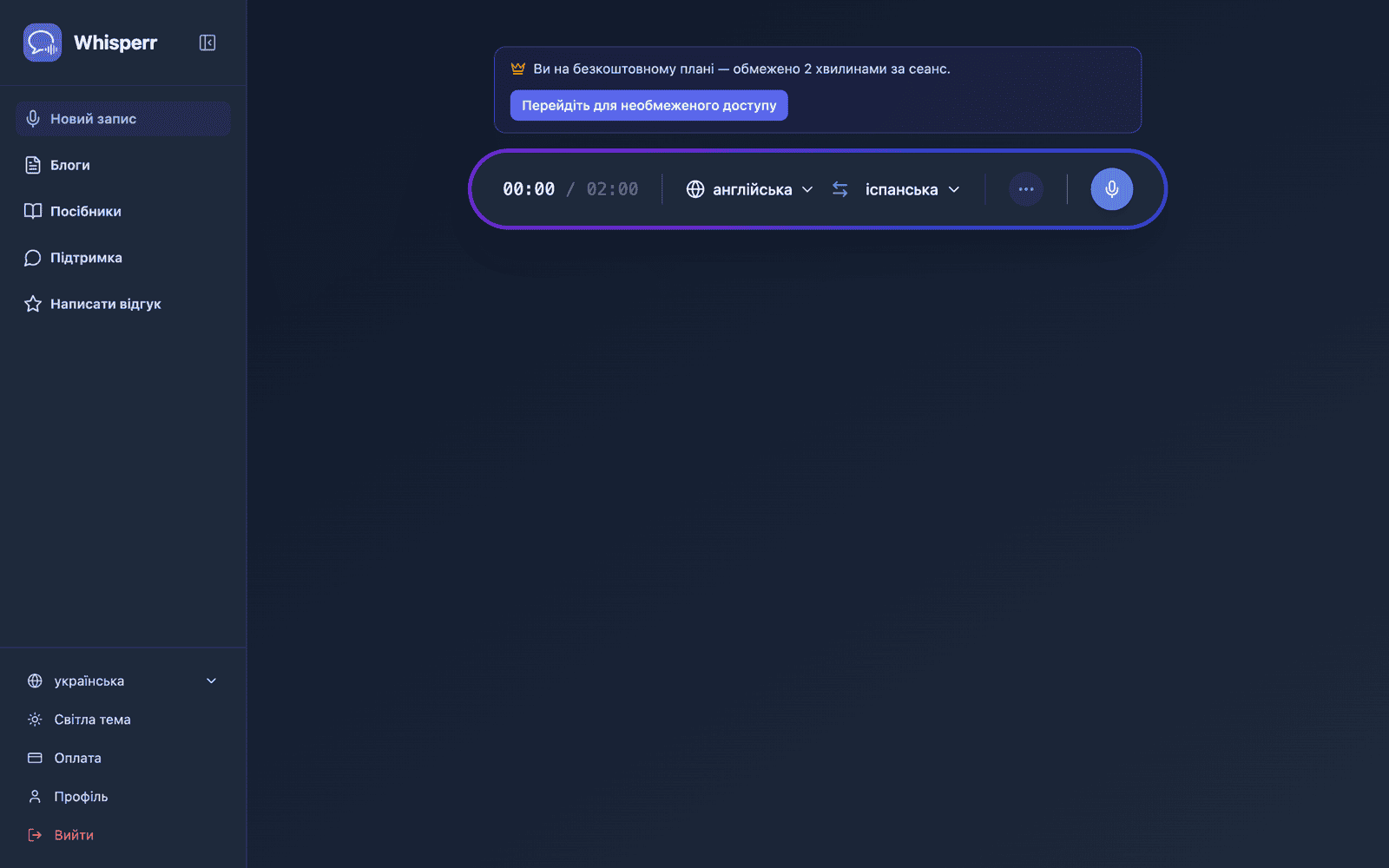
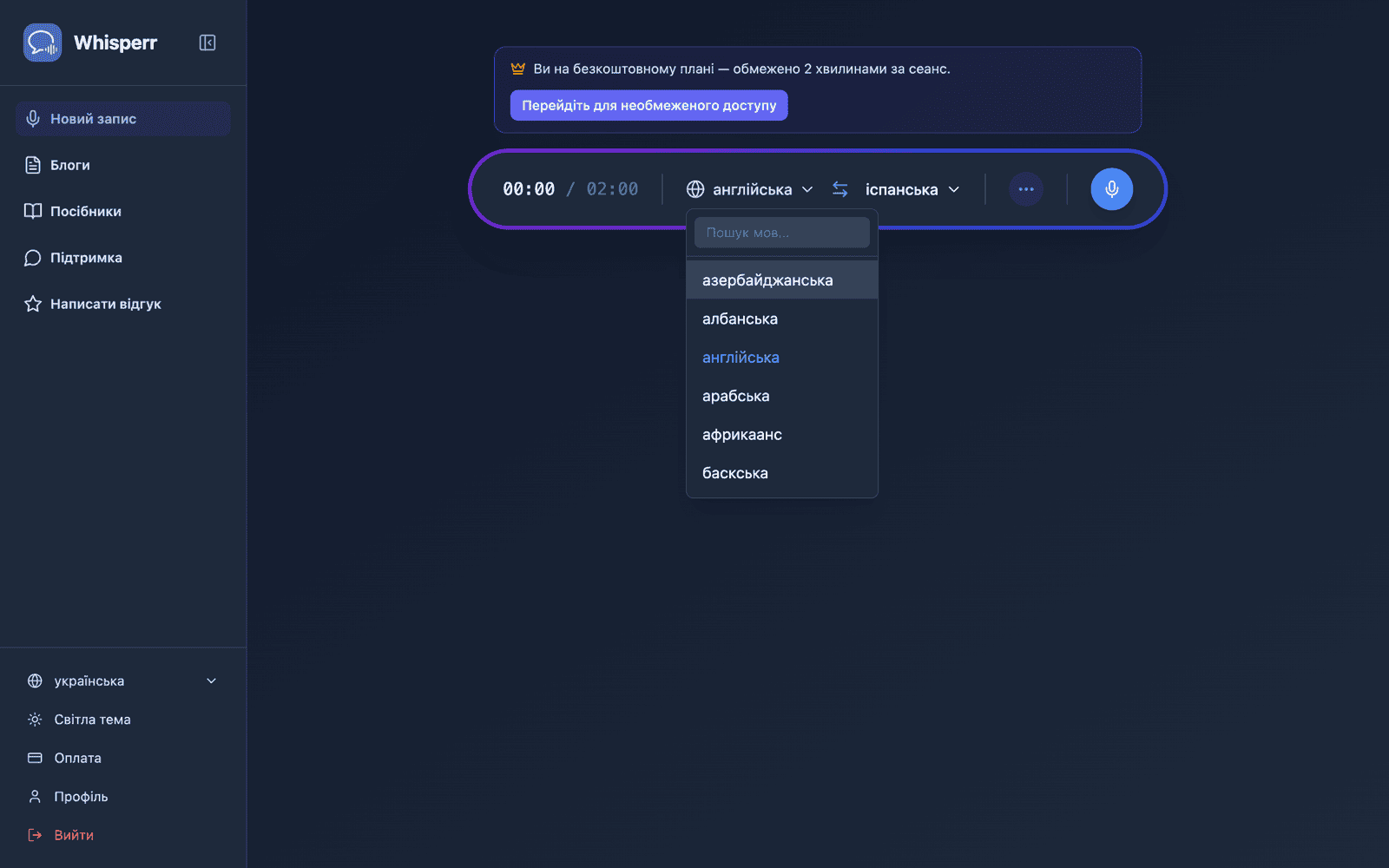
- Оберіть мову джерела та мову перекладу
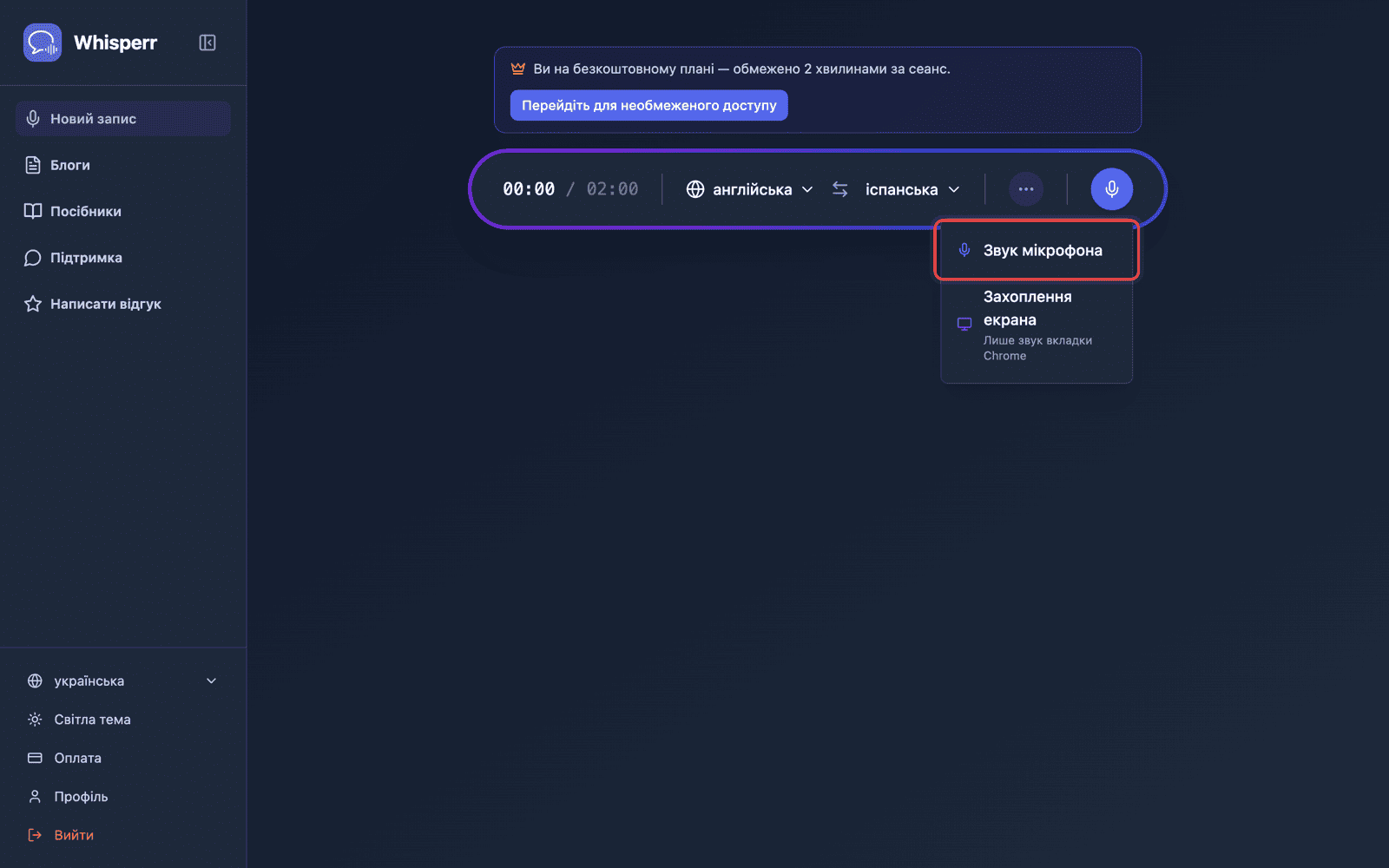
- Натисніть кнопку запису та оберіть Аудіо з мікрофона
-
Браузер запитає дозвіл на використання мікрофона — натисніть Дозволити
-
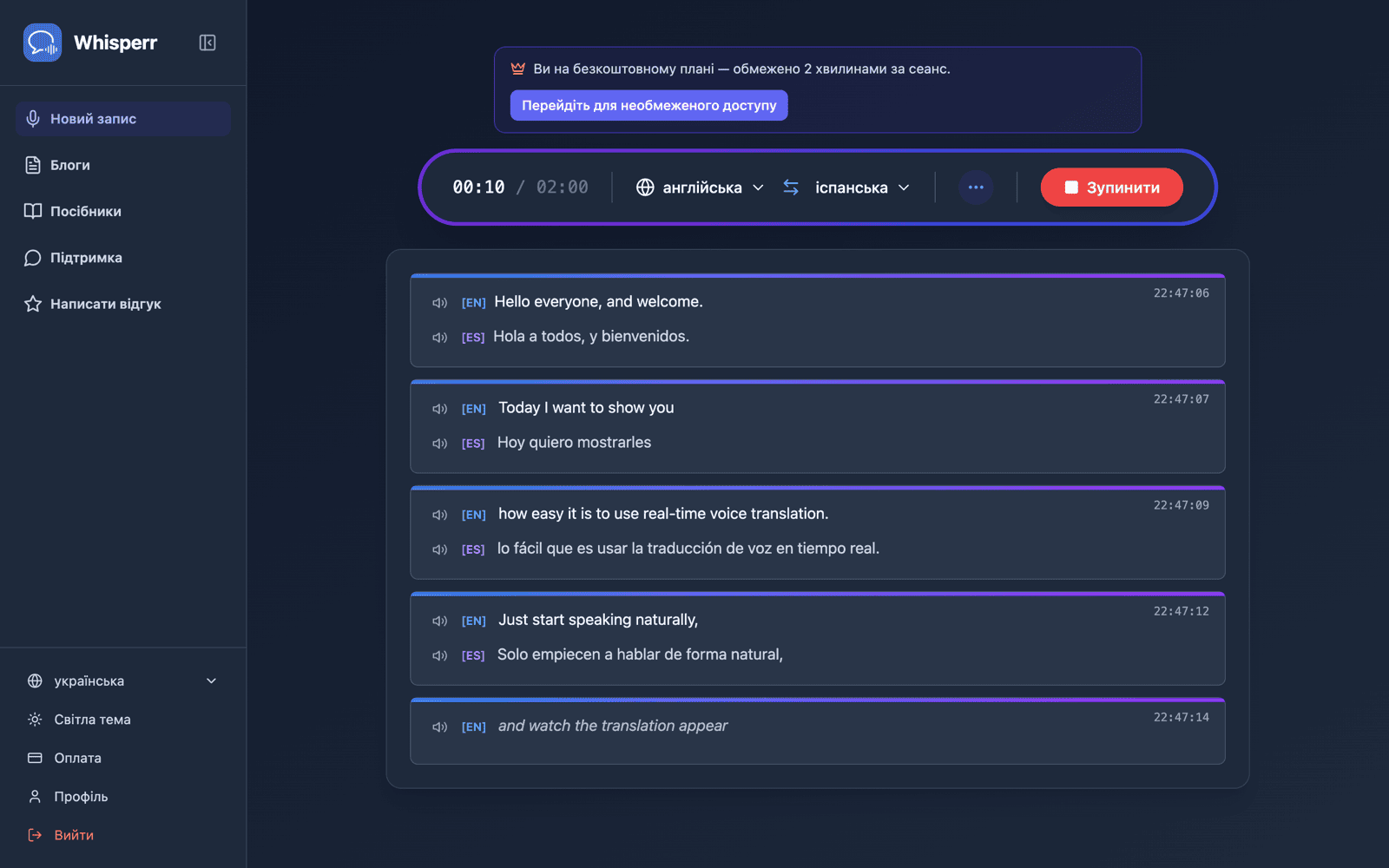
Починайте говорити або спрямуйте мікрофон у бік динаміка — транскрипція в реальному часі з'явиться на екрані разом із перекладом обраною мовою
Веб-застосунок найкраще працює в Chrome та Edge. Safari може мати обмежену підтримку мікрофона залежно від версії macOS.
Поширені проблеми (веб-застосунок)
Дозвіл на використання мікрофона вимкнено
Браузер керує доступом до мікрофона. Якщо транскрипція не з'являється, дозвольте використання мікрофона в налаштуваннях браузера:
- Натисніть значок замка в адресному рядку браузера та встановіть для Мікрофона значення Дозволити, або
- Перейдіть до Налаштувань Chrome > Конфіденційність і безпека > Налаштування сайтів > Мікрофон і дозвольте доступ для
whisperr.co
Неправильний пристрій введення
Переконайтеся, що в налаштуваннях звуку вашої операційної системи обрано правильний мікрофон.
Непідтримуваний браузер
Використовуйте Chrome або Edge для найнадійнішого захоплення аудіо з мікрофона.
Проблема не вирішена? Зв'язатися з підтримкою
Пов'язані матеріали
- Захоплення аудіо з мікрофона (огляд) — принцип роботи, підтримувані платформи та загальні поради
- На iPhone/iPad · На Android · На Mac
- Плаваючі субтитри — перегляд транскрипції поруч з іншими вкладками
- Онлайн-наради — захоплення аудіо з відеодзвінків