Зберігання в хмарі у веб-застосунку
Ця сторінка описує, як зберігати транскрипції в хмарі з веб-застосунку Whisperr. Про те, що робить ця функція, дивіться в огляді зберігання в хмарі.
Як зберігати транскрипції в хмарі
- Перейдіть на app.whisperr.co та увійдіть
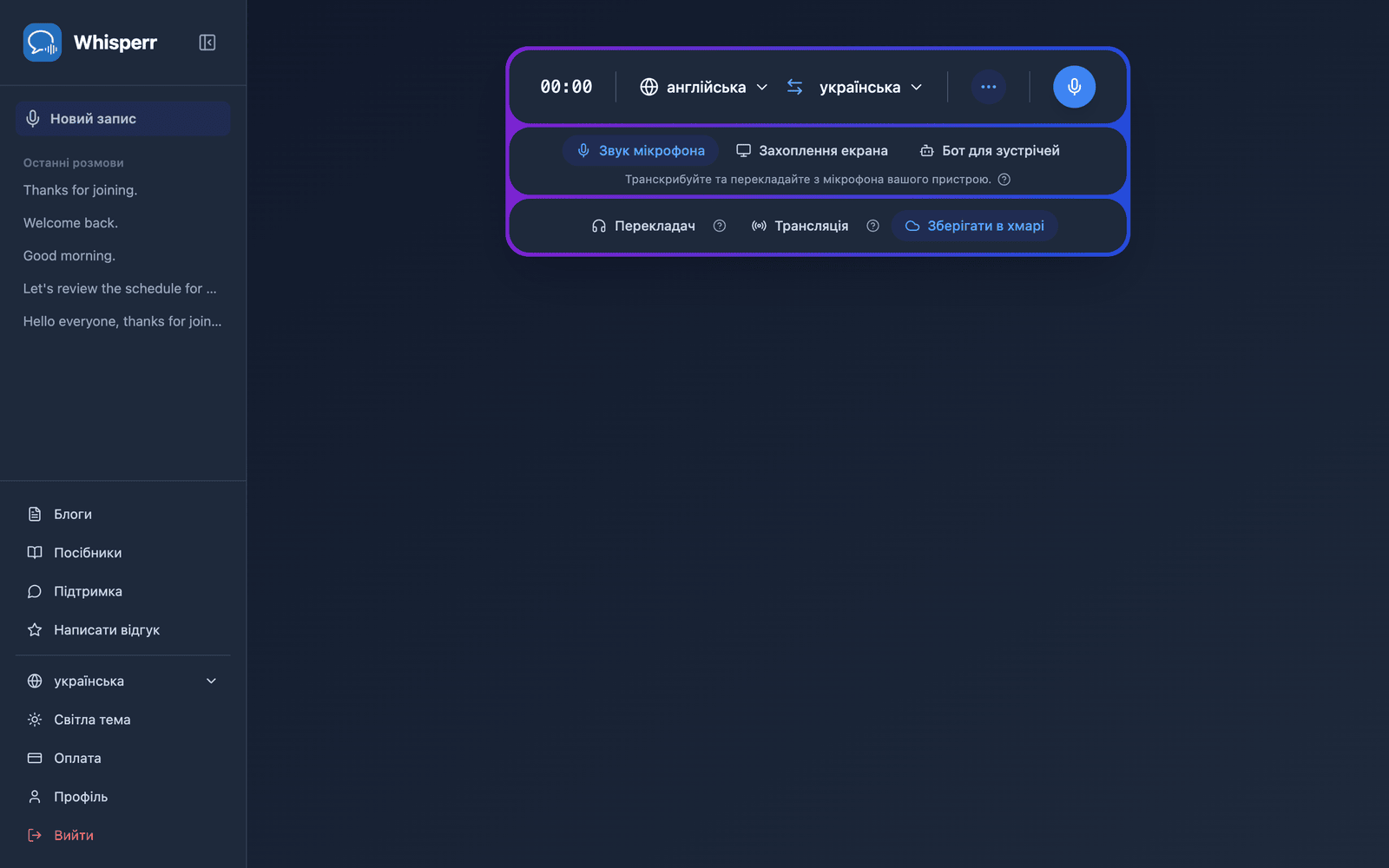
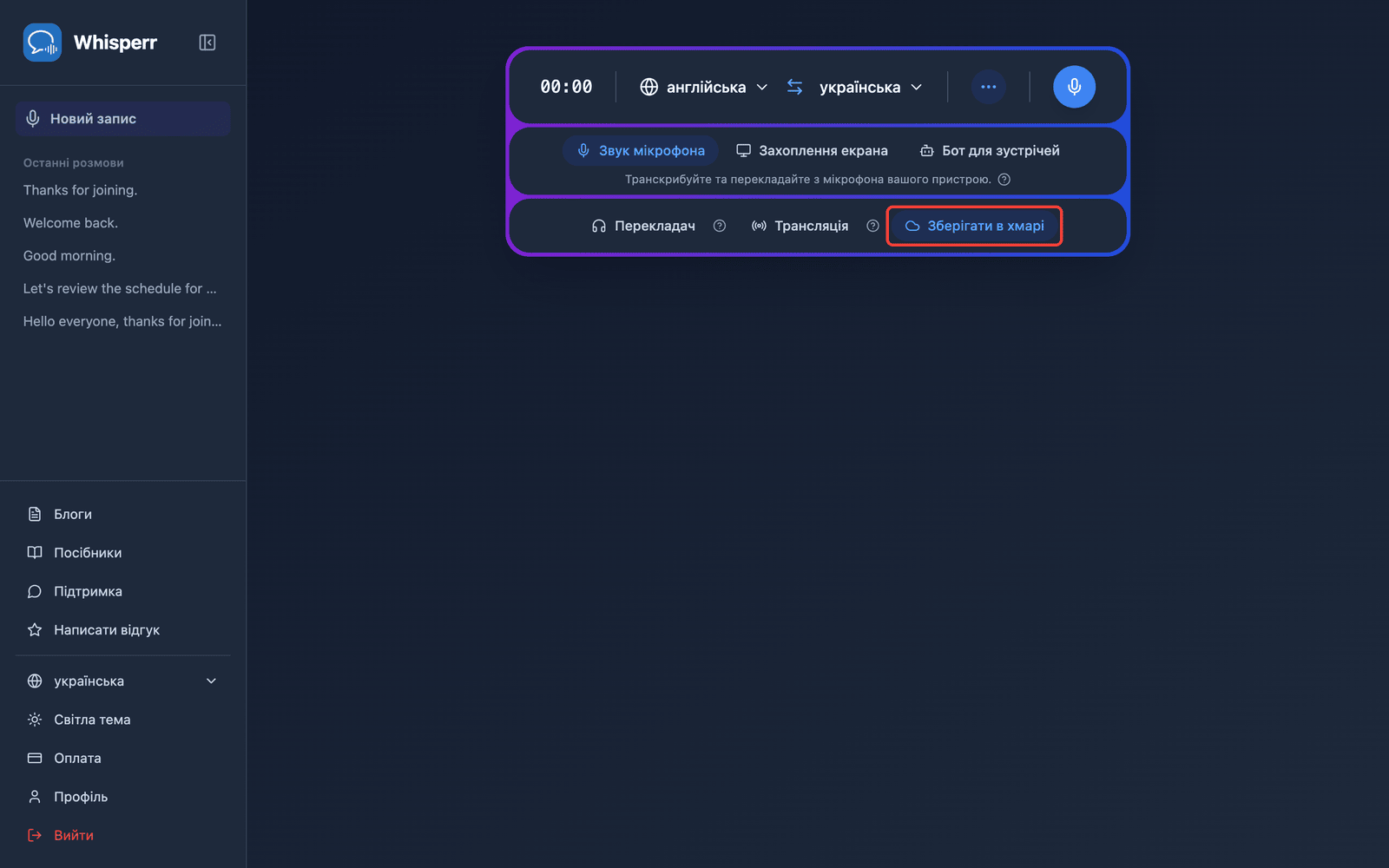
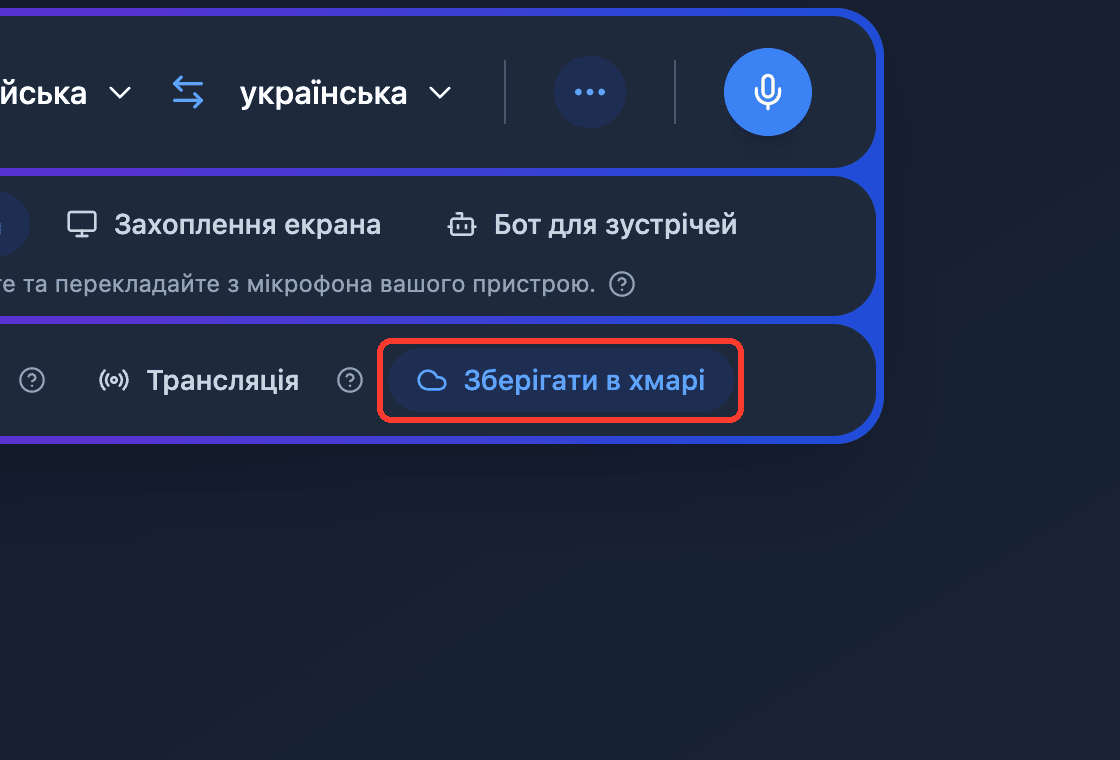
- Переконайтеся, що Зберігати в хмарі увімкнено на панелі запису — воно увімкнене за замовчуванням і підсвічується синім, коли активне. Натисніть на нього, щоб увімкнути або вимкнути (налаштування запам'ятовується для наступного запису)
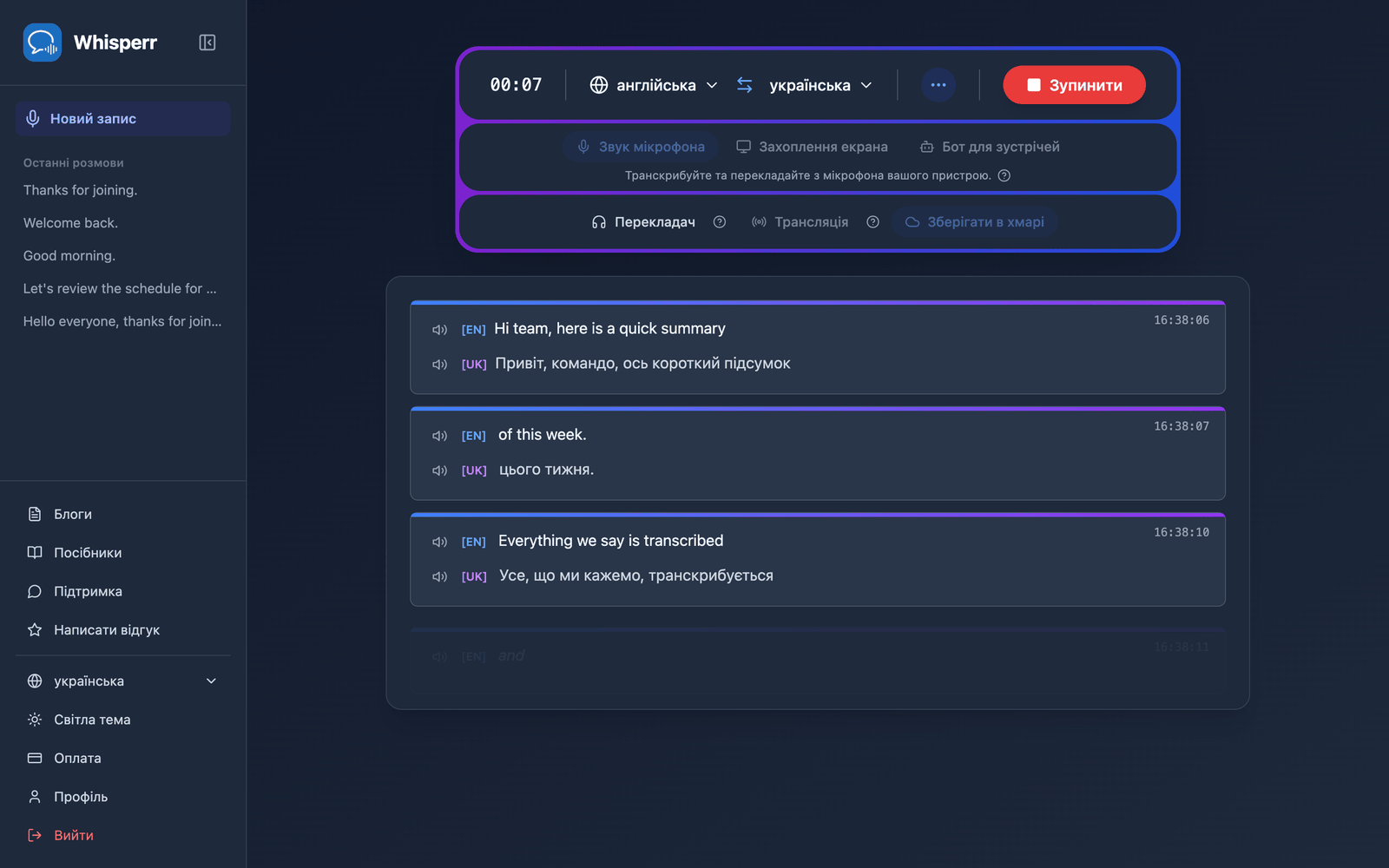
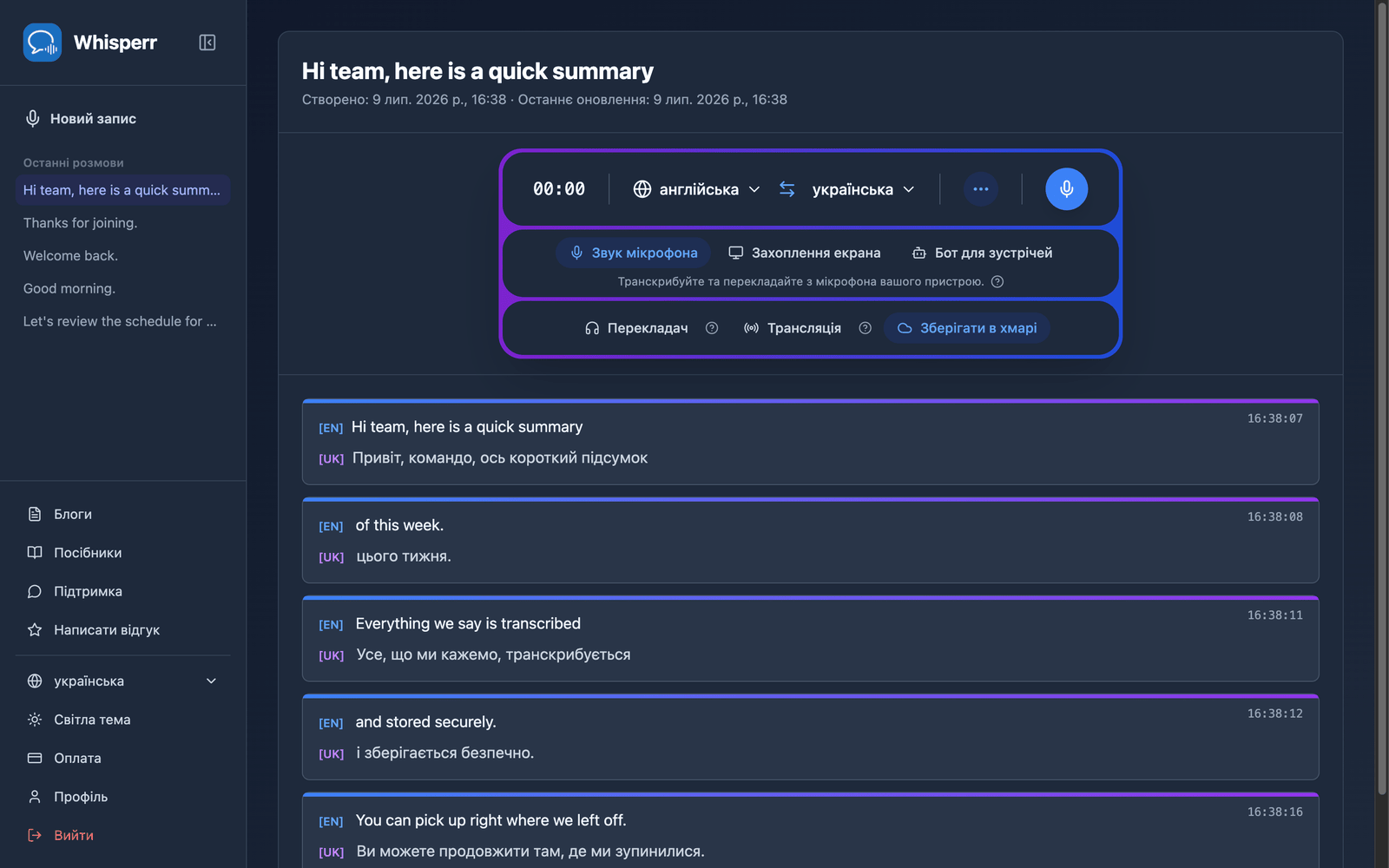
- Записуйте як зазвичай — транскрипція та переклад з'являються в реальному часі, поки Whisperr зберігає розмову у фоновому режимі
- Натисніть Зупинити, коли завершите — розмова з'явиться в розділі Останні розмови на бічній панелі
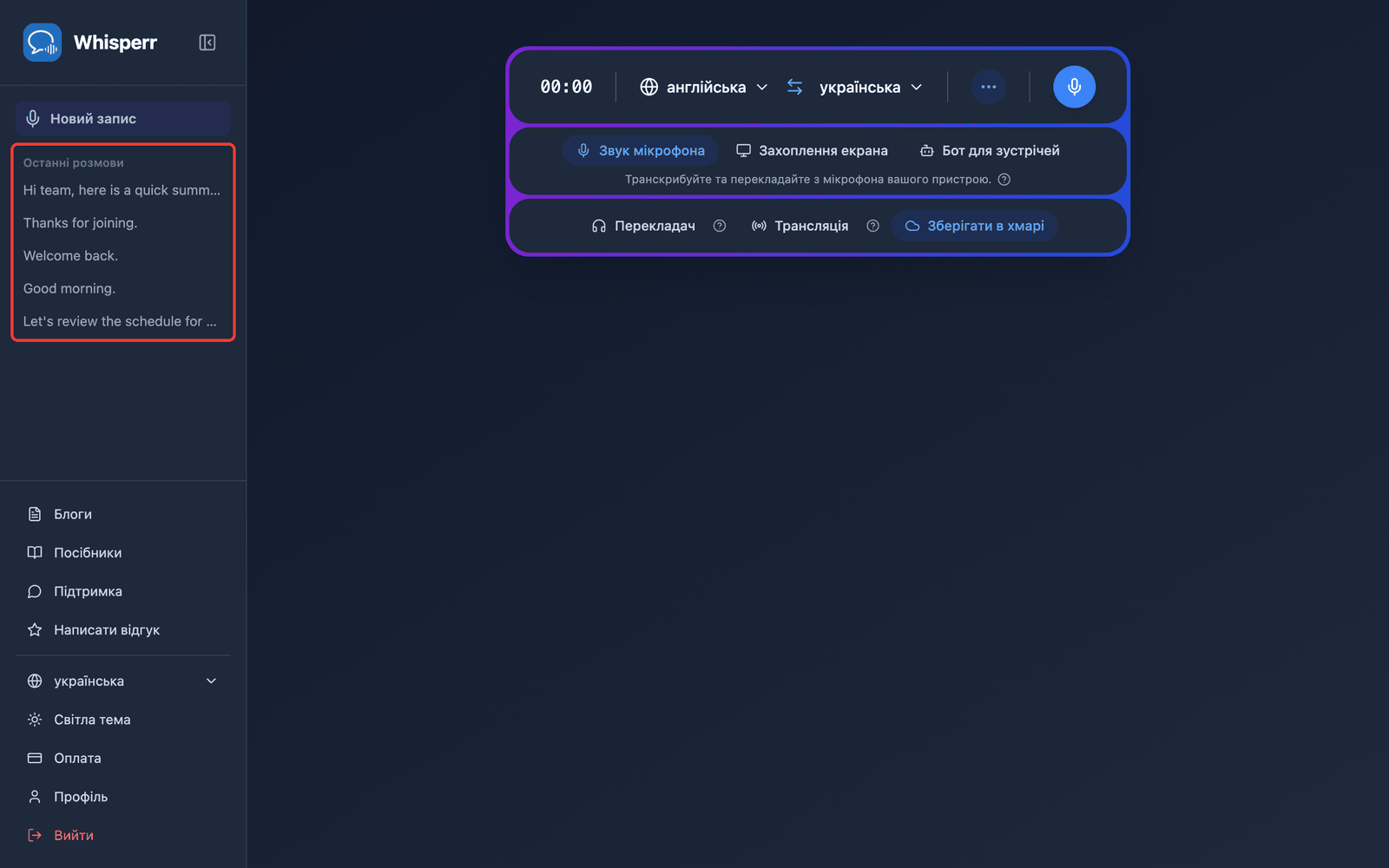
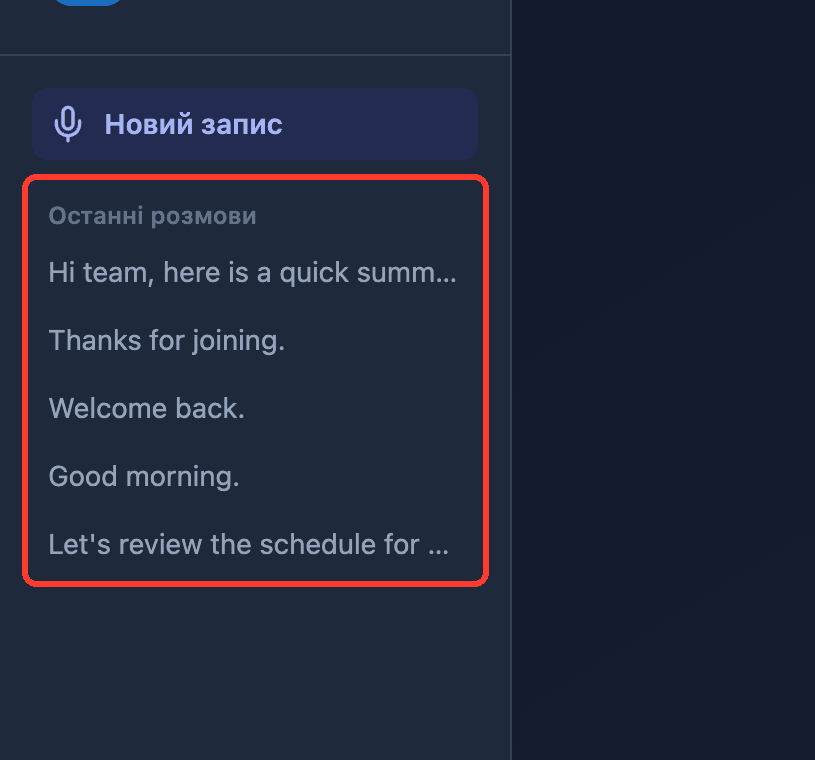
- Натисніть на розмову, щоб відкрити її знову — повна транскрипція та переклади будуть саме там, де ви їх залишили, на будь-якому пристрої, на якому ви увійдете в акаунт
Поширені проблеми (веб-застосунок)
Розмова не з'являється в «Останніх розмовах»
Розмова з'являється через кілька секунд після натискання Зупинити — оновіть сторінку, якщо вона ще не показалася. Також переконайтеся, що Зберігати в хмарі було увімкнено до початку запису; сеанси, записані з вимкненим налаштуванням, не зберігаються.
Не вдається перемкнути «Зберігати в хмарі» під час запису
Так задумано — вибір фіксується в момент початку запису. Натисніть Зупинити, змініть налаштування та почніть новий запис.
Я не хочу, щоб мої транскрипції зберігалися
Перед початком запису натисніть Зберігати в хмарі, щоб підсвічування зникло. Whisperr запам'ятає ваш вибір для майбутніх записів.
Все ще не працює? Зв'язатися зі службою підтримки
Пов'язані матеріали
- Зберігання в хмарі (огляд) — що робить функція та підтримувані платформи
- Захоплення аудіо з мікрофона у веб-застосунку — запис із мікрофона вашого пристрою
- Бот для зустрічей у веб-застосунку — транскрипція дзвінків у Zoom, Teams і Google Meet