Режим мовлення на Android
Ця сторінка охоплює налаштування режиму мовлення для Android. Щоб дізнатися, як він працює та в яких ситуаціях використовується, перегляньте огляд режиму мовлення.
Як використовувати режим мовлення на Android
- Відкрийте застосунок Whisperr
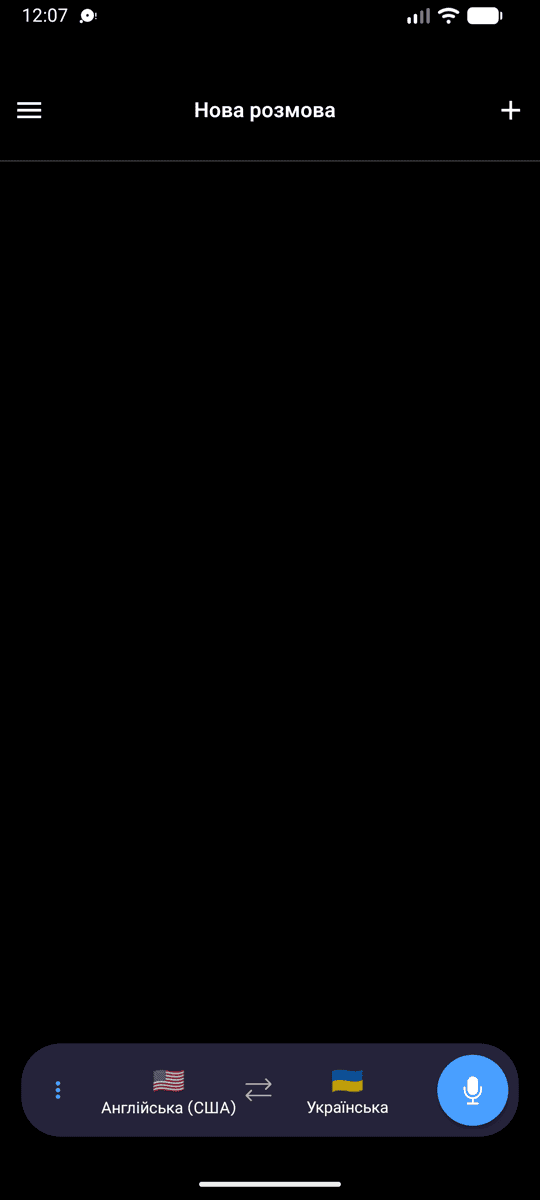
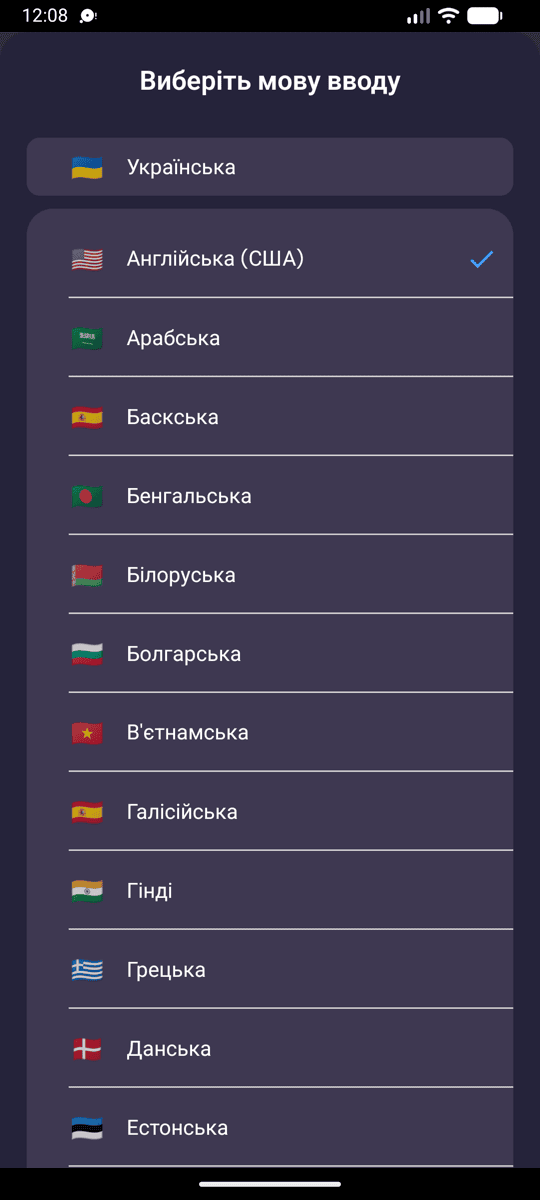
- Виберіть мову джерела (те, що ви чутимете) та цільову мову (те, що буде озвучено у відповідь)
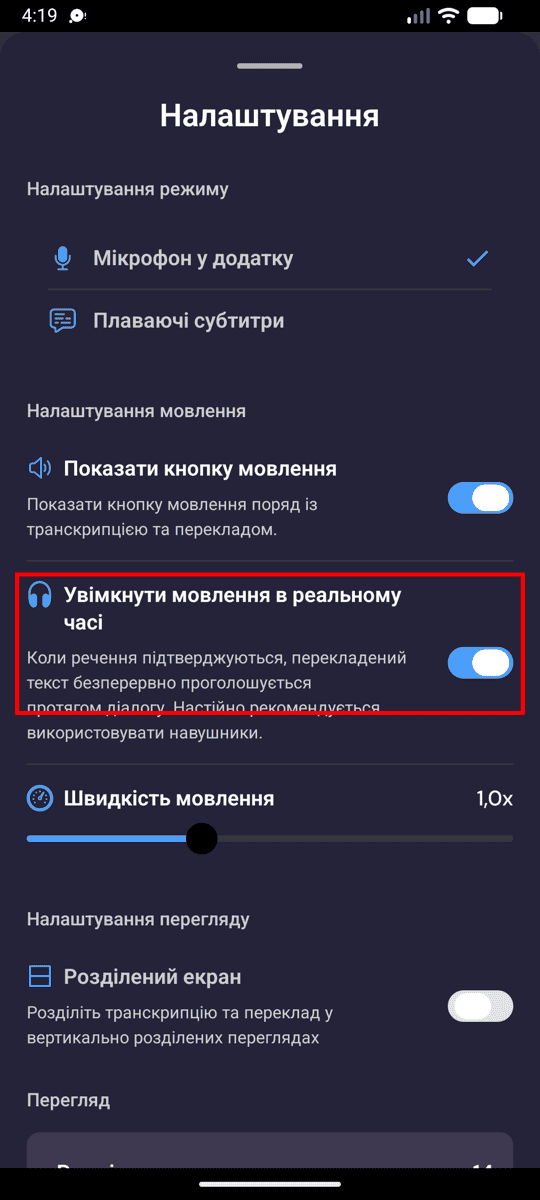
- Відкрийте меню параметрів ••• на панелі запису, щоб знайти налаштування мовлення:
- Увімкнути мовлення в реальному часі — озвучує кожен перекладений рядок одразу після підтвердження
- Показати кнопку мовлення — додає піктограму динаміка поруч із кожною транскрипцією та перекладом, щоб ви могли відтворити будь-який рядок на вимогу
- Швидкість мовлення — регулює швидкість відтворення від 0,5× до 2×
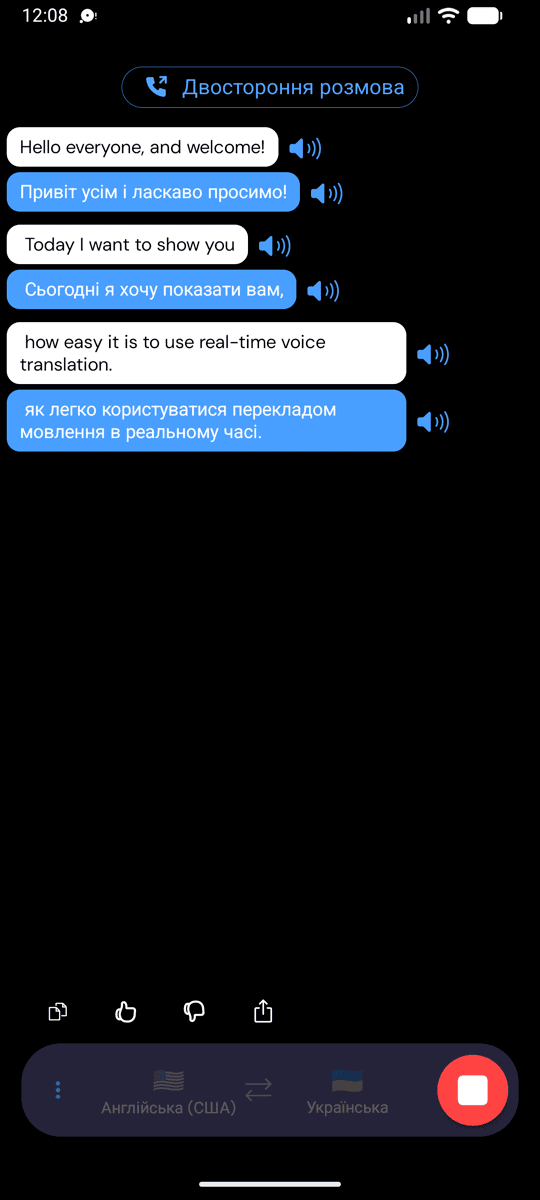
- Торкніться мікрофона, щоб почати — якщо мовлення в реальному часі ввімкнено, Whisperr озвучує кожен перекладений рядок одразу після його появи
- За бажанням підключіть навушники для приватного прослуховування
Вимкніть Мовлення в реальному часі, щоб заглушити звук, але залишити екранний переклад активним. Ваші налаштування мовлення зберігаються для наступного разу.
Пов'язане
- Режим мовлення (огляд) — як він працює, варіанти використання та загальні поради
- На iPhone/iPad · У вебзастосунку
- Захоплення аудіо з мікрофона — як Whisperr захоплює вхідний звук
- Плаваючі субтитри — тримайте переклади видимими під час використання інших застосунків