Режим мовлення на iPhone та iPad
Ця сторінка охоплює налаштування iPhone/iPad для режиму мовлення. Щоб дізнатися, як він працює та де його застосовувати, перегляньте огляд режиму мовлення.
Як використовувати режим мовлення на iPhone/iPad
- Відкрийте застосунок Whisperr
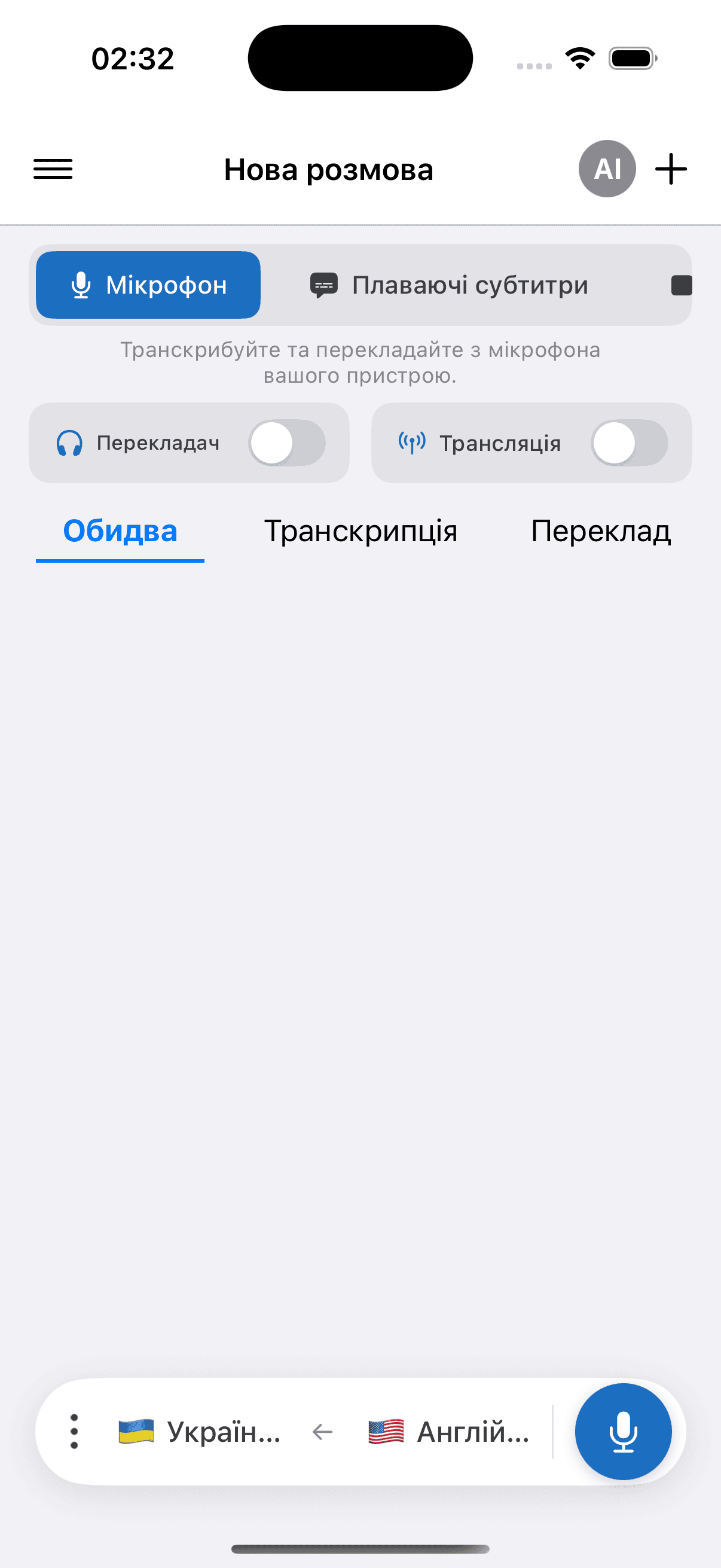
- Виберіть мову оригіналу (те, що ви чутимете) і мову перекладу (те, що потрібно озвучити) на панелі внизу
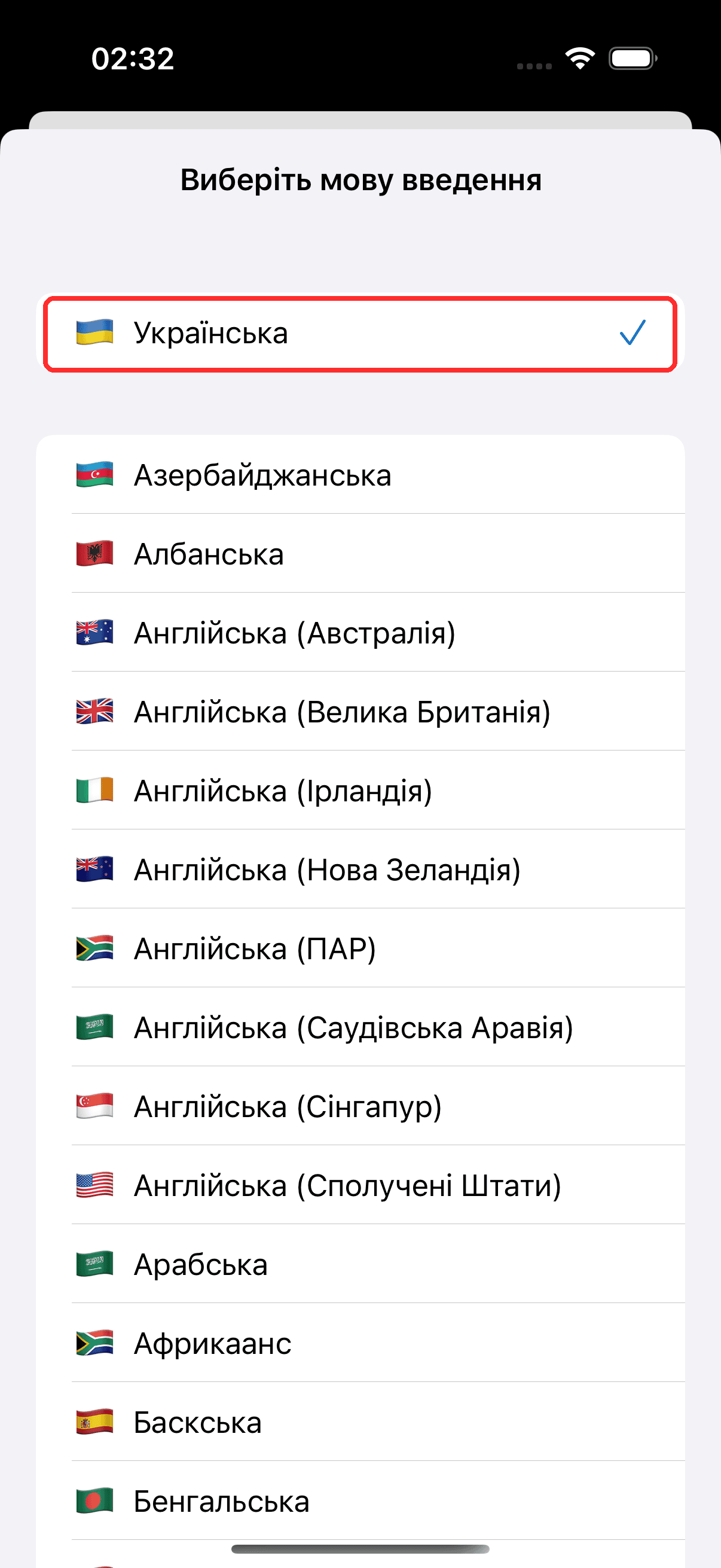
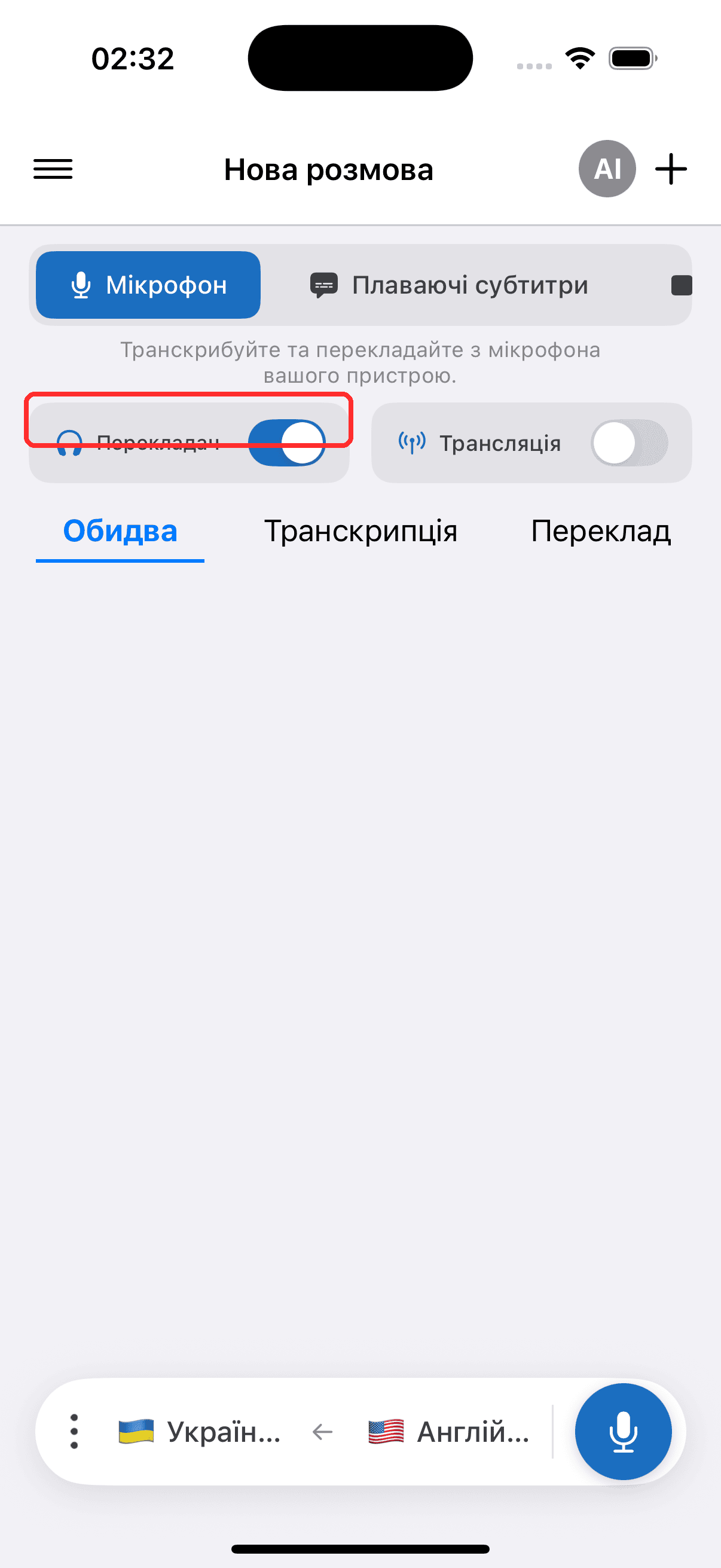
- Увімкніть перемикач Перекладач — Whisperr озвучуватиме кожен перекладений рядок у міру його появи
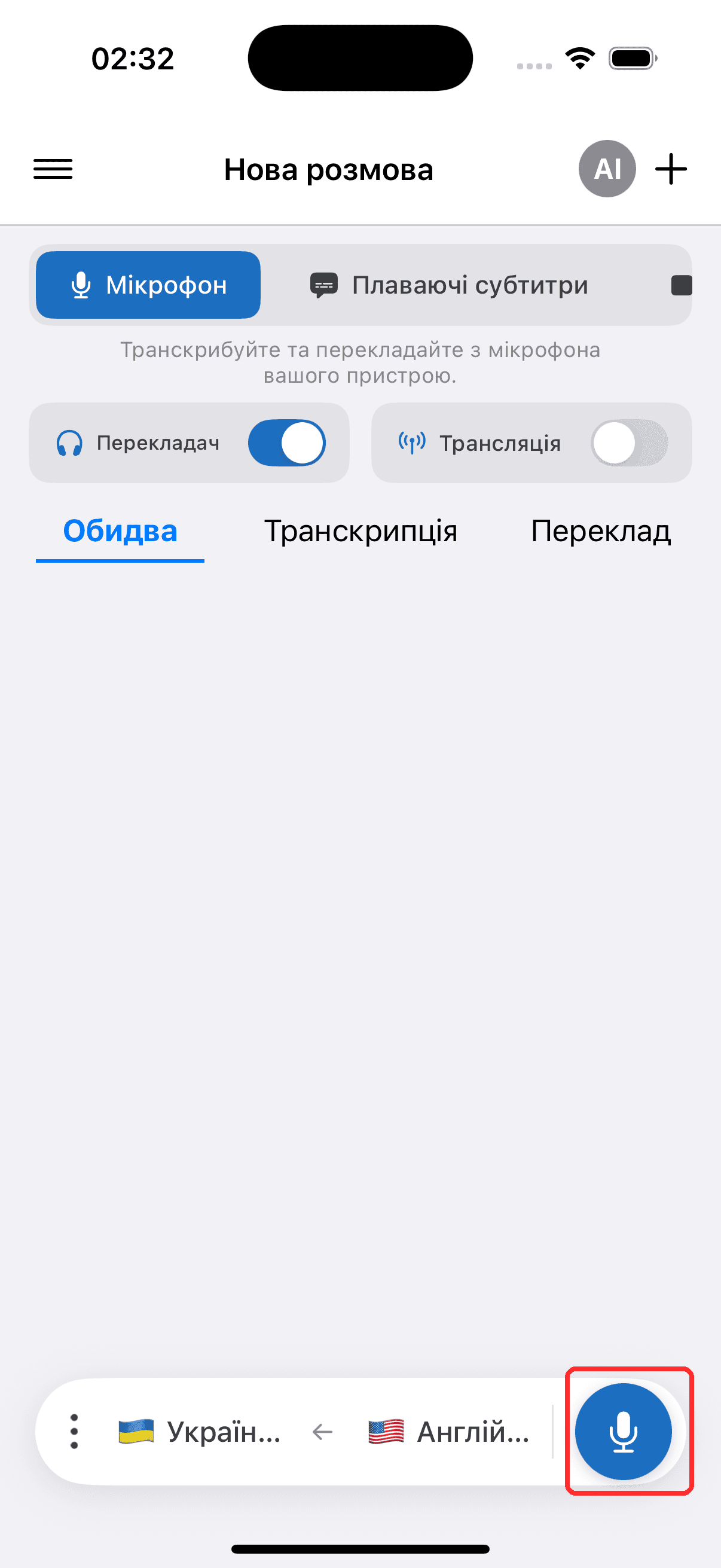
- Торкніться кнопки запису, щоб почати, і дозвольте доступ до мікрофона, коли з’явиться запит
- За бажанням підключіть навушники або AirPods для приватного прослуховування — або, якщо ви слухаєте через динамік, залиште Придушення відлуння увімкненим у Налаштуваннях (за замовчуванням воно увімкнене), щоб озвучений переклад не вловлювався мікрофоном і не перекладався повторно. Див. Придушення відлуння на iPhone й Android.
Обираємо голос
Селектор Голосу розташований поруч із налаштуваннями мовлення — на панелі мовлення в елементах керування записом, а також у Налаштуваннях, тож ви можете змінити його як перед записом, так і під час нього:
- Авто (за замовчуванням) — Whisperr читає переклад стандартним голосом для вашої цільової мови
- Чоловічий / Жіночий — кожен рядок читається фіксованим чоловічим або жіночим голосом, незалежно від того, хто говорить
Якщо змінити голос під час розмови, зміна набуде чинності з наступного озвученого рядка; ваш вибір запам'ятовується для наступного разу.
Відповідність голосу кожному окремому мовцю доступна у Вебзастосунку — див. Обираємо голос в огляді та Підтримку голосу за мовами, щоб дізнатися, що підтримує кожна мова.
Пов'язані матеріали
- Режим мовлення (огляд) — як він працює, варіанти використання та загальні поради
- На Android · У веб-застосунку
- Придушення відлуння — запобігає тому, щоб озвучений переклад повертався в мікрофон і зациклювався
- Захоплення звуку з мікрофона — як Whisperr захоплює вхідний звук
- Плаваючі субтитри — тримайте переклади на видному місці під час використання інших застосунків