Режим мовлення на Windows
Ця сторінка охоплює налаштування Windows для режиму мовлення. Щоб дізнатися, як це працює, та ознайомитися зі сценаріями використання, перегляньте огляд режиму мовлення.
Режим мовлення зачитує кожен завершений переклад вголос через динаміки або навушники вашого ПК, тож ви можете слухати замість (або разом із) читанням екрана.
Як користуватися режимом мовлення на Windows
- Завантажте Whisperr для Windows, якщо ще цього не зробили, а потім запустіть Whisperr
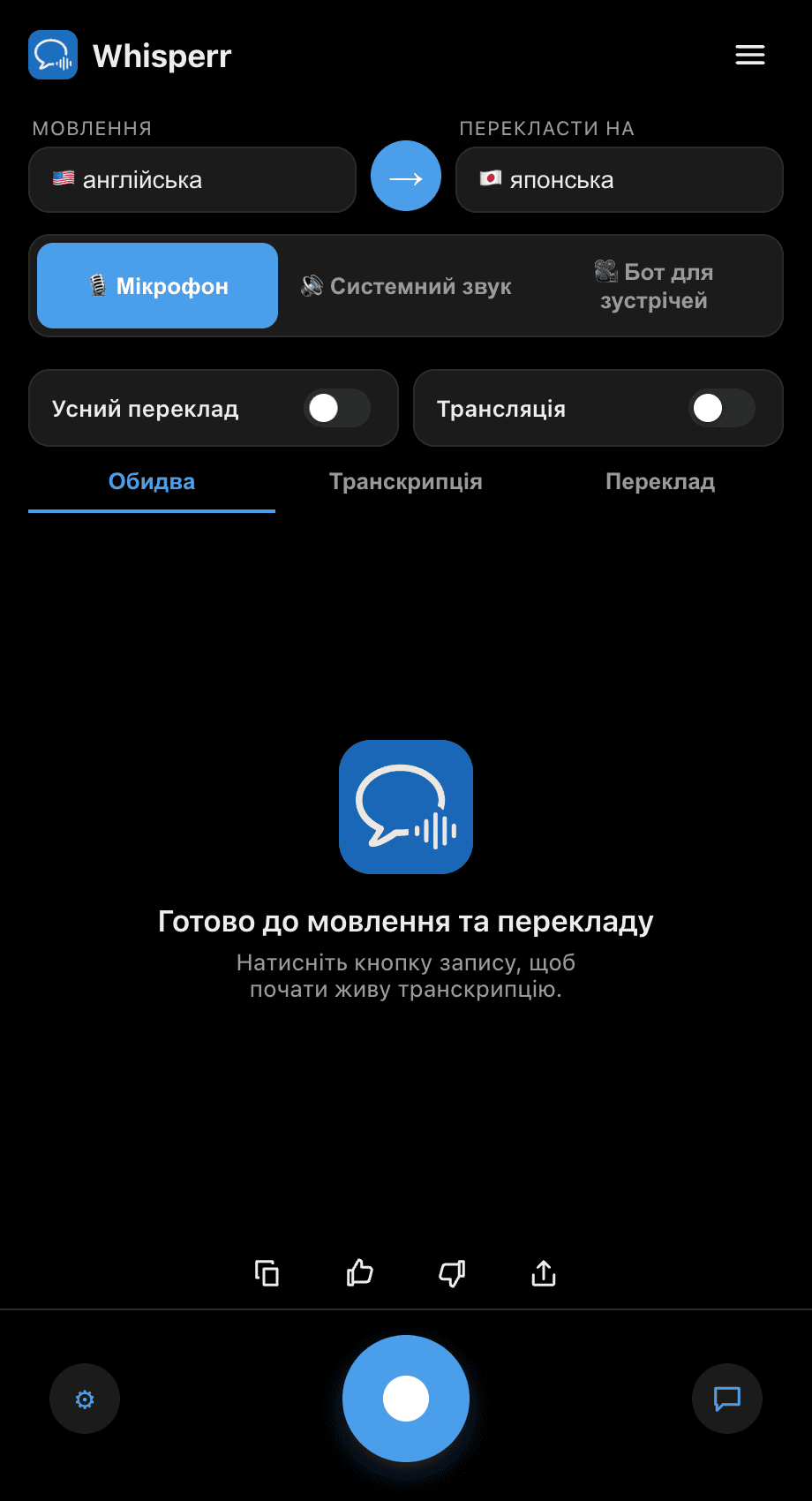
- Виберіть мову Розмовляєте (джерело) і Перекласти на (ціль)
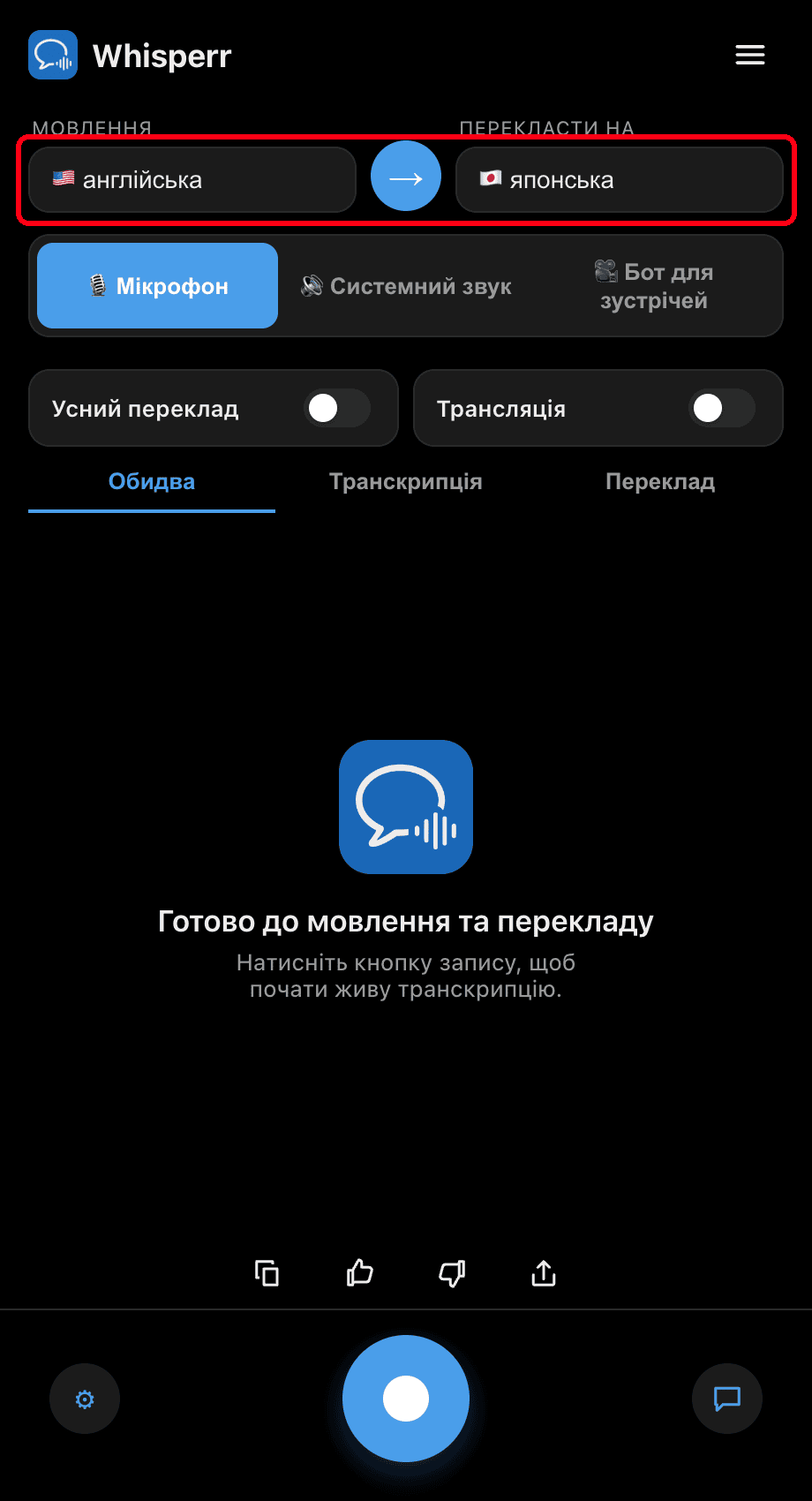
- Увімкніть перемикач Усний переклад — Whisperr озвучує кожен перекладений рядок одразу після його появи
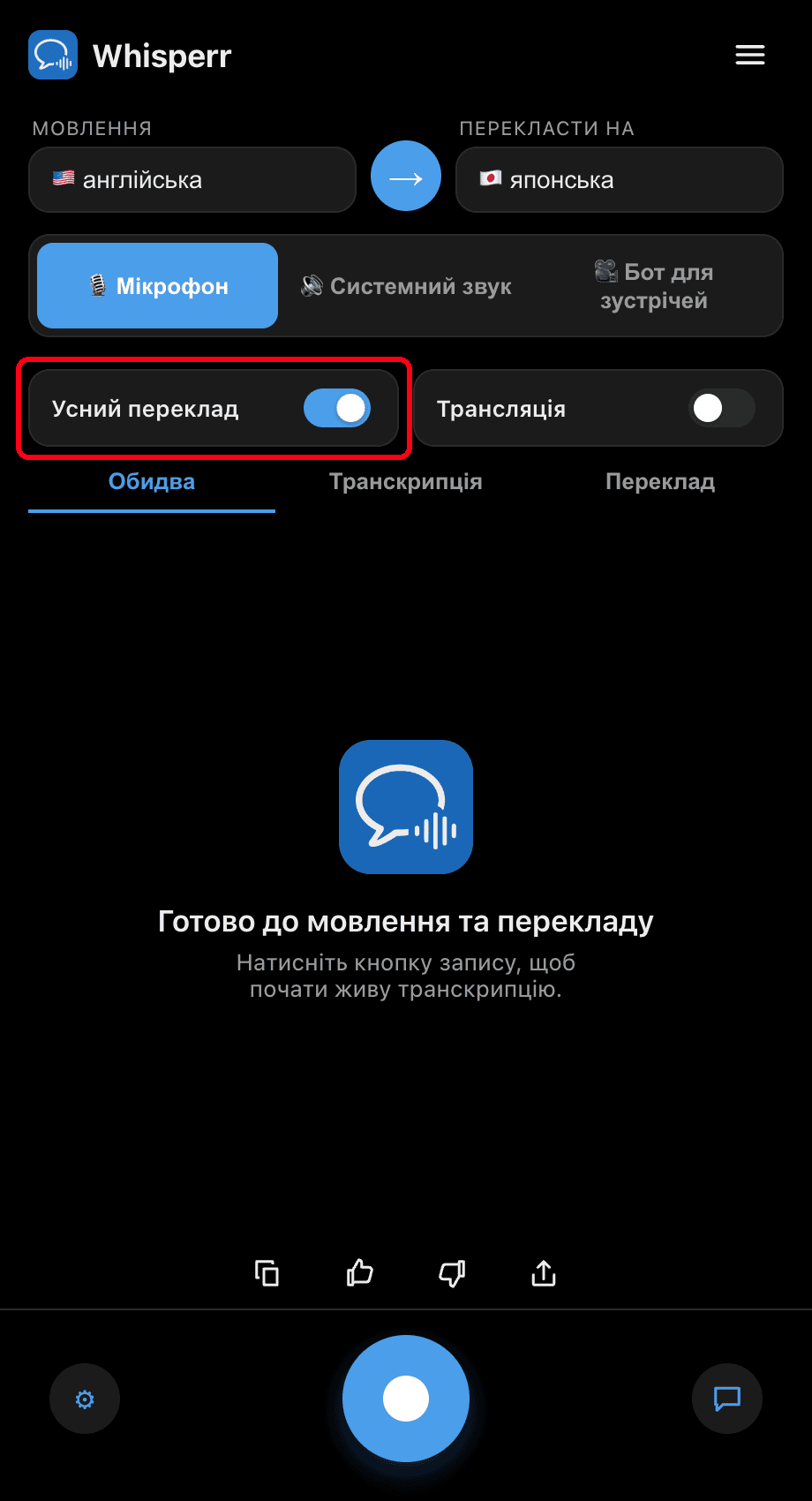
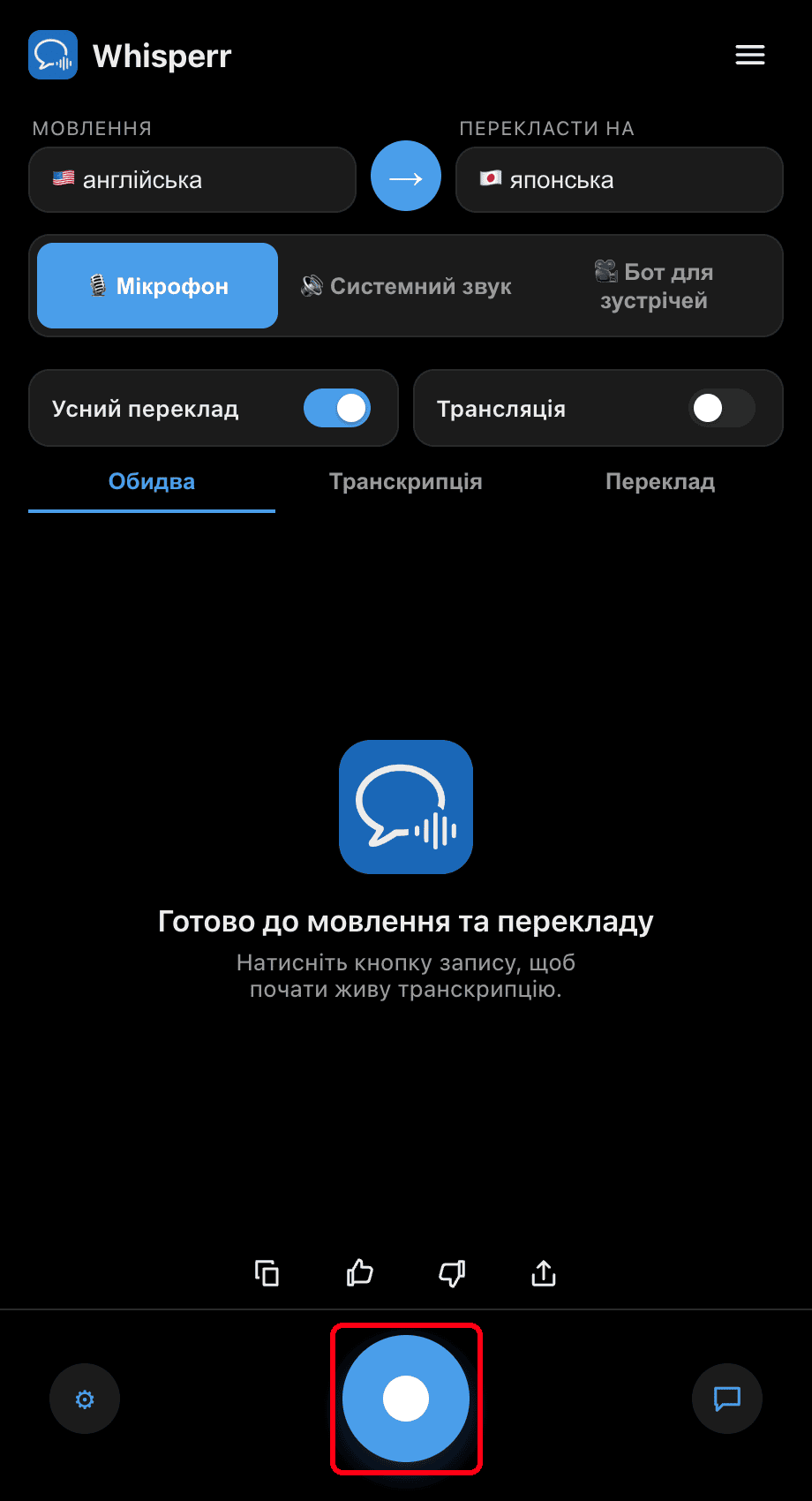
- Натисніть кнопку запису — кожен завершений переклад озвучується, поки текст залишається на екрані
Налаштуйте швидкість мовлення (0,5×–2×) у ⚙ Налаштуваннях на свій смак. Скористайтеся навушниками для приватного прослуховування та щоб уникнути повторного вловлювання озвученого перекладу мікрофоном.
Поширені проблеми (Windows)
Звук не озвучується
Переконайтеся, що перемикач Усний переклад увімкнено і що звук на вашому комп'ютері не вимкнено.
Луна або зворотний зв'язок
Якщо озвучений переклад Whisperr повторно вловлюється мікрофоном, скористайтеся навушниками або зменшіть гучність виходу.
Все одно нічого не відбувається
Перезапустіть застосунок і спробуйте ще раз.
Все ще не працює? Зв'язатися з підтримкою
Пов'язані матеріали
- Режим мовлення (огляд) — як це працює, сценарії використання та загальні поради
- На Mac · На iPhone/iPad · На Android · У веб-застосунку
- Захоплення аудіо з мікрофона на Windows — як Whisperr захоплює вхідне аудіо
- Плаваючі субтитри на Windows — субтитрування будь-якого системного аудіо, яке ви чуєте