Mac اور Windows پر براڈکاسٹ موڈ
یہ صفحہ Whisperr ڈیسک ٹاپ ایپ سے بطور اسپیکر براڈکاسٹ چلانے کا طریقہ بتاتا ہے۔ Mac اور Windows بلڈز ایک ہی انٹرفیس شیئر کرتے ہیں، اس لیے نیچے دیے گئے مراحل دونوں پر یکساں ہیں۔ براڈکاسٹ موڈ کے کام کرنے کے طریقے اور ناظرین کے تجربے کے بارے میں جاننے کے لیے، براڈکاسٹ موڈ کا جائزہ دیکھیں۔
بطور اسپیکر براڈکاسٹ کریں
-
اگر ابھی تک نہیں کیا تو Whisperr ڈاؤن لوڈ اور لانچ کریں — Whisperr for Mac · Whisperr for Windows
-
اپنی Speaking (ماخذ) اور Translate to (ہدف) زبانیں سیٹ کریں — ہدف وہ زبان ہے جس پر آپ کے ناظرین پہنچتے ہیں

- آڈیو سورس کے طور پر Microphone منتخب رکھیں تاکہ Whisperr آپ کی آواز کیپچر کرے

- کوئیک موڈ ٹوگلز میں Broadcast ٹوگل آن کریں (آپ کو Settings کھولنے کی ضرورت نہیں)

- ریکارڈ بٹن پر کلک کریں — Whisperr آڈیو کیپچر کرنا شروع کر دیتا ہے اور ایک Live share link بینر ظاہر ہوتا ہے


- Copy link پر کلک کریں اور اسے اپنے ناظرین کے ساتھ شیئر کریں — وہ اسے کسی بھی براؤزر میں کھول کر آپ کی لائیو ٹرانسکرپشن اور ترجمہ فالو کرتے ہیں
روم اس وقت تک فعال رہتا ہے جب تک آپ ریکارڈنگ کر رہے ہیں۔ روکنے کے لیے دوبارہ ریکارڈ بٹن پر کلک کریں۔
آپ کے ناظرین کیا دیکھتے ہیں
جو بھی روم لنک کھولتا ہے، اسے اپنے براؤزر میں یہی صفحہ ملتا ہے — کوئی ایپ نہیں، کوئی اکاؤنٹ نہیں، کوئی سائن اپ نہیں۔ جیسے جیسے آپ بولتے ہیں، ٹرانسکرپشن اور ترجمے کی ہر سطر ظاہر ہوتی جاتی ہے۔
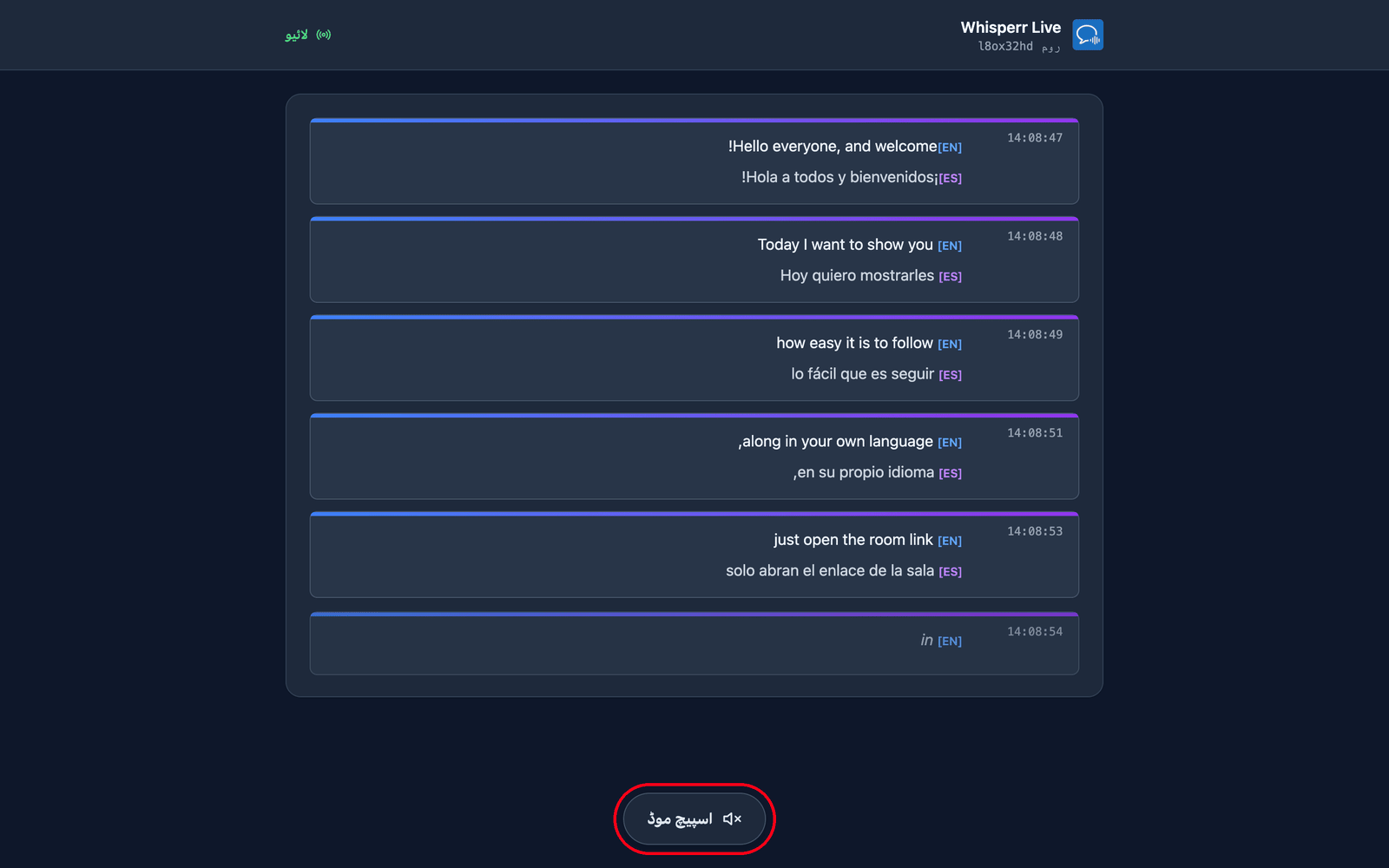
وہ اپنی زبان خود چنتے ہیں۔ آپ روم بناتے وقت ایک ڈیفالٹ ہدف زبان سیٹ کرتے ہیں، اور ناظرین کے درمیان سوئچ کرنے کے لیے مزید 5 تک شامل کر سکتے ہیں (فی روم کل 6 زبانیں) — صفحے کے اوپر موجود ترجمہ کی زبان مینو کے ذریعے۔ وہ زبانیں جو آپ کا روم پہلے سے نشر کر رہا ہے سبز نقطے کے ساتھ پہلے درج ہوتی ہیں اور آپ کی اگلی لائن پر تبدیل ہو جاتی ہیں؛ ایک نئی زبان (اگر روم ابھی اپنی حد تک نہیں پہنچا) درخواست پر تیار کی جاتی ہے، اس لیے وہ مختصر طور پر آپ کی زبان تیار کی جا رہی ہے… دیکھیں گے۔ اس طرح ایک روم اور ایک لنک 6 زبانوں تک کے ناظرین کا احاطہ کرتا ہے — الگ روم صرف اس وقت بنائیں جب آپ کو 6 سے زیادہ زبانوں کی ضرورت ہو، یا مکمل طور پر الگ ناظرین/لنک چاہتے ہوں۔
وہ پڑھنے کے بجائے سن بھی سکتے ہیں۔ صفحے کے نیچے اسپیچ موڈ پر ٹیپ کرنے سے بٹن نیلا ہو جاتا ہے اور اوپر اسپیچ کنٹرولز ظاہر ہوتے ہیں، اور Whisperr ہر ترجمہ حتمی ہوتے ہی ان کے اپنے آلے پر بلند آواز میں پڑھتا ہے — انہی کی منتخب کردہ زبان میں۔
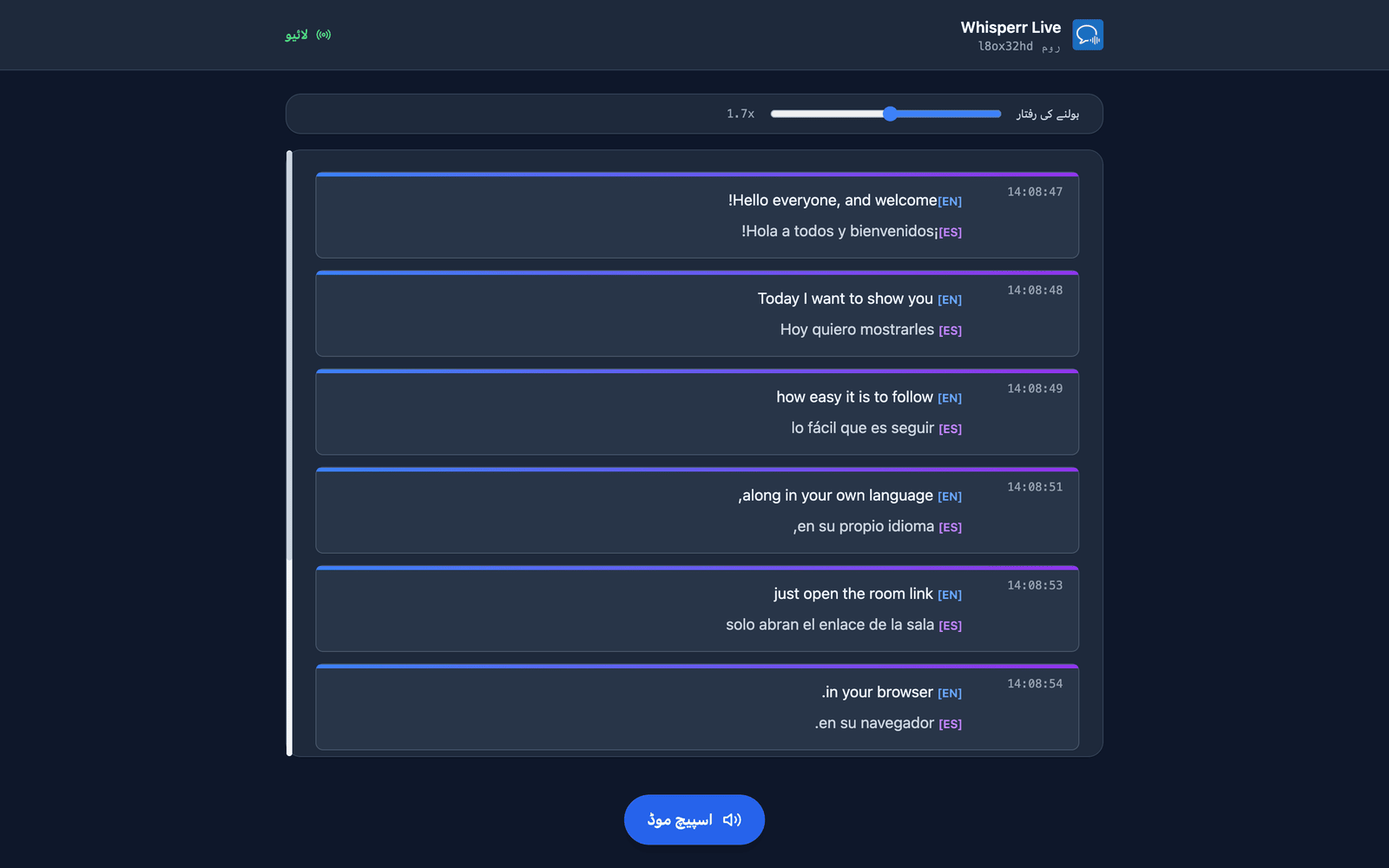
وہ آواز اور رفتار بھی چنتے ہیں۔ آواز ڈیفالٹ طور پر خودکار پر ہوتی ہے، جو پڑھنے کی آواز کو اصل بولنے والے شخص سے ملاتی ہے — یہ اس وقت مفید ہے جب آپ حاضرین سے سوالات لیں۔ مرد اور خاتون اس کے بجائے ایک مقررہ راوی مقرر کرتے ہیں۔ بولنے کی رفتار 0.5x سے 3.0x تک ہوتی ہے اور ڈیفالٹ 1.7x ہے، جو آڈیو کو ریئل ٹائم کے قریب رکھنے کے لیے کافی تیز ہے۔
اسپیچ موڈ سب کے لیے بند حالت میں شروع ہوتا ہے — وہ پہلی ٹیپ ہی وہ عمل بھی ہے جس کا براؤزر آڈیو چلانے سے پہلے تقاضا کرتے ہیں۔ یہ تمام سیٹنگز فی ناظر ہیں، اس لیے آپ کے کچھ سامعین ہسپانوی میں سن سکتے ہیں جبکہ باقی ہندی میں پڑھ سکتے ہیں۔ مزید تفصیل ناظر کے تجربے میں۔
عام مسائل
شیئر لنک بینر ظاہر نہیں ہو رہا
Live share link بینر صرف اسی وقت نظر آتا ہے جب آپ Broadcast ٹوگل آن کر کے ریکارڈنگ کر رہے ہوں۔ ریکارڈنگ شروع کرنے سے پہلے Broadcast آن کریں۔
ناظرین کو کچھ سنائی یا نظر نہیں آ رہا
یقینی بنائیں کہ آپ اب بھی ریکارڈ کر رہے ہیں — روم صرف فعال ریکارڈنگ کے دوران ہی لائیو ہوتا ہے۔ آپ کی مائیکروفون آڈیو ناظرین تک اسٹریم نہیں ہوتی: وہ متن (ٹرانسکرپشن + ترجمہ) فالو کرتے ہیں، اور اگر وہ سننا چاہیں تو روم صفحے پر اسپیچ موڈ پر ٹیپ کرتے ہیں اور ان کا اپنا براؤزر ترجمہ بلند آواز میں پڑھتا ہے۔
غلط آڈیو کیپچر ہو رہی ہے
اپنی آواز پیش کرنے کے لیے Microphone سورس منتخب رکھیں۔ اگر آپ System audio پر سوئچ کریں، تو Whisperr اس کے بجائے وہ نشر کرتا ہے جو آپ کا کمپیوٹر چلا رہا ہے۔
ناظرین کے لیے غلط ترجمے کی زبان
آپ کی چنی ہوئی Translate to زبان صرف ڈیفالٹ ہے۔ ناظرین روم صفحے کے اوپر ترجمے کی زبان مینو کھول کر خود سوئچ کر سکتے ہیں، اس لیے ایک شخص کی خاطر ٹاک دوبارہ شروع کرنے کی ضرورت نہیں۔
اب بھی کام نہیں ہو رہا؟ سپورٹ سے رابطہ کریں
متعلقہ
- براڈکاسٹ موڈ (جائزہ) — یہ کیسے کام کرتا ہے، سپورٹڈ پلیٹ فارمز، اور ناظرین کا تجربہ
- iPhone، iPad اور Android پر — اپنے فون یا ٹیبلٹ سے براڈکاسٹ پیش کریں
- ویب ایپ پر — واحد جگہ جو آپ کے روم کے لیے QR کوڈ دکھا سکتی ہے
- براڈکاسٹ موڈ کے اکثر پوچھے جانے والے سوالات — روم، لنکس، اور ناظرین کے بارے میں عام سوالات