آئی فون اور آئی پیڈ پر براڈکاسٹ موڈ
یہ صفحہ آپ کے آئی فون یا آئی پیڈ سے بطور اسپیکر براڈکاسٹ چلانے کا احاطہ کرتا ہے۔ براڈکاسٹ موڈ کیسے کام کرتا ہے اور ناظرین کا تجربہ جاننے کے لیے، براڈکاسٹ موڈ کا جائزہ دیکھیں۔
مقرر کے طور پر نشریات (iPhone/iPad)
- Whisperr ایپ کھولیں

- نیچے کی پٹی میں ماخذ زبان (جس زبان میں آپ بولیں گے) اور ہدف زبان (جو ناظرین پڑھیں گے) منتخب کریں

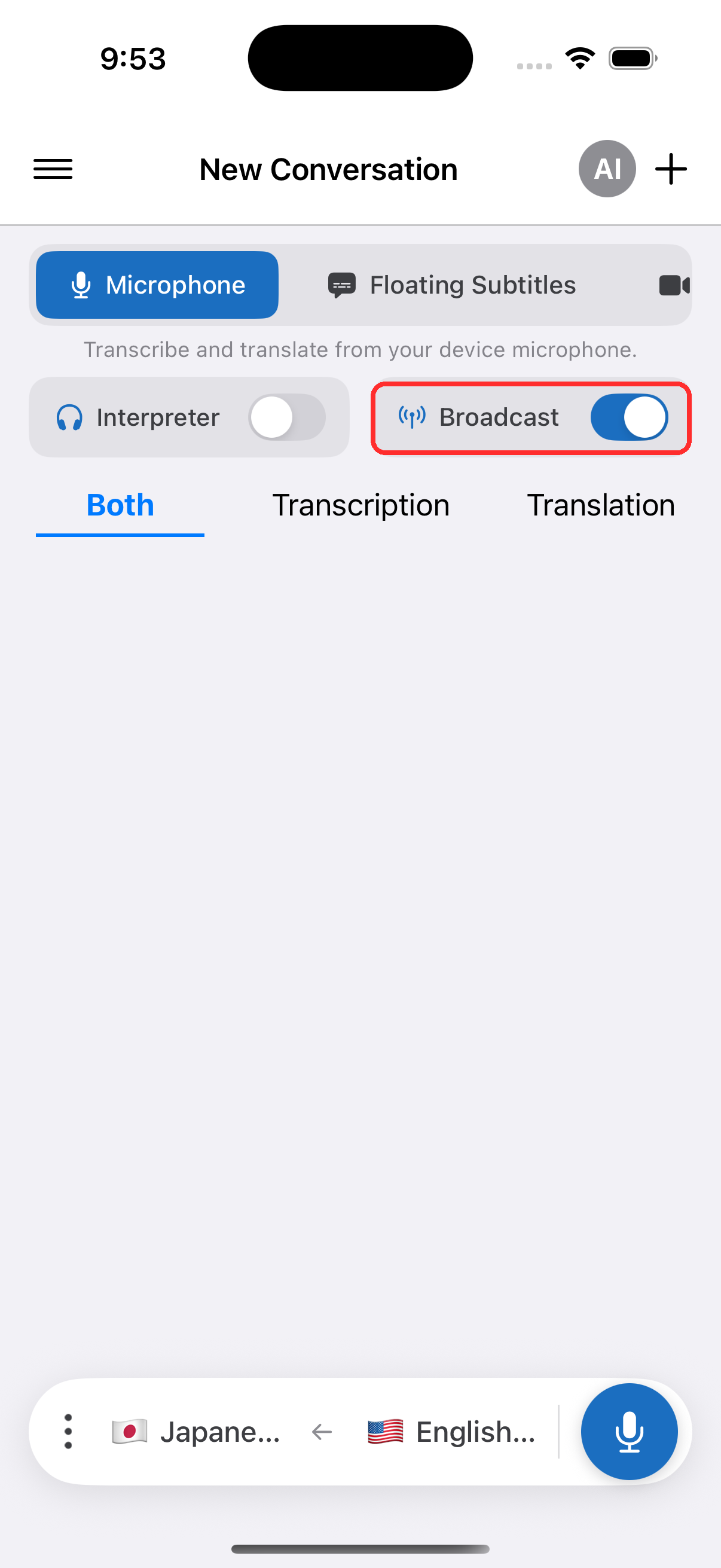
- Broadcast ٹوگل آن کریں
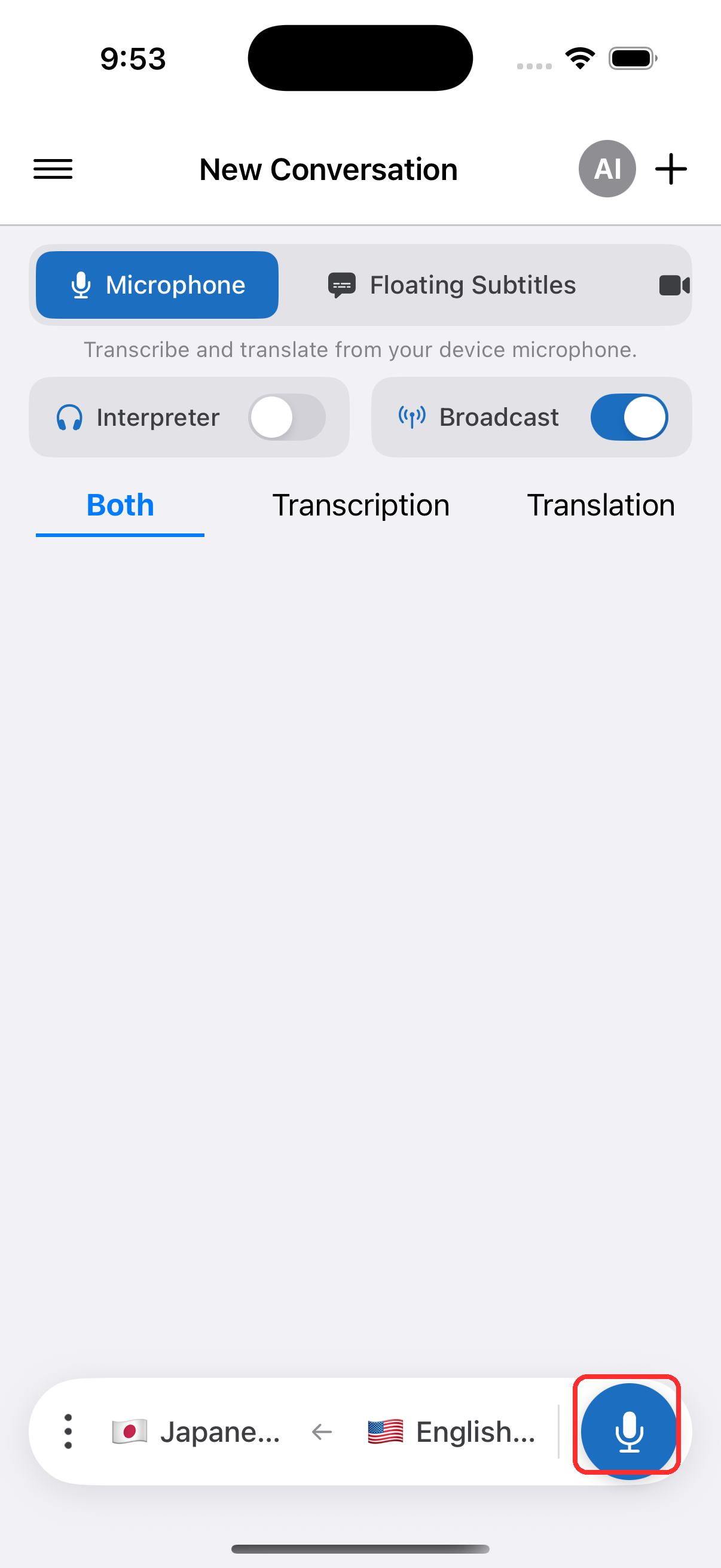
- شروع کرنے کے لیے ریکارڈ بٹن پر ٹیپ کریں — Whisperr آڈیو کیپچر کرنا شروع کرتا ہے اور ایک قابلِ اشتراک روم لنک ظاہر ہوتا ہے
- روم لنک اپنے ناظرین کے ساتھ شیئر کریں — وہ اسے کسی بھی براؤزر میں کھول کر آپ کی لائیو ٹرانسکرپشن اور ترجمہ دیکھتے ہیں
آپ کے ناظرین کیا دیکھتے ہیں
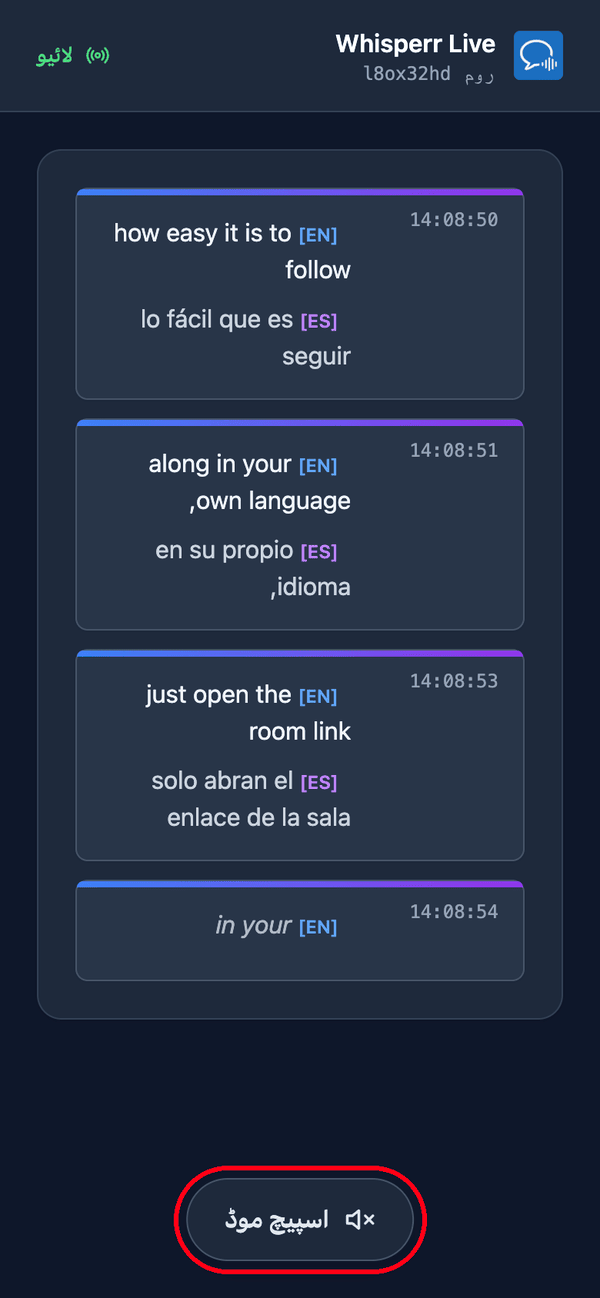
جو بھی روم لنک کھولتا ہے، اسے براؤزر میں یہی صفحہ ملتا ہے — کوئی ایپ نہیں، کوئی اکاؤنٹ نہیں، کوئی سائن اپ نہیں۔ آپ کے بیشتر سامعین فون پر ہوں گے، جہاں یہ اس طرح دکھائی دیتا ہے، اور جیسے جیسے آپ بولتے ہیں، نقل اور ترجمے کی ہر سطر ظاہر ہوتی جاتی ہے۔
اگر وہ پڑھنے کے بجائے سننا چاہیں تو صفحے کے نیچے موجود اسپیچ موڈ پر ٹیپ کرتے ہیں۔ بٹن نیلا ہو جاتا ہے، اوپر بولنے کی رفتار کا سلائیڈر ظاہر ہوتا ہے، اور ہر ترجمہ حتمی ہوتے ہی Whisperr اسے ان کے اپنے آلے پر پڑھ کر سناتا ہے۔
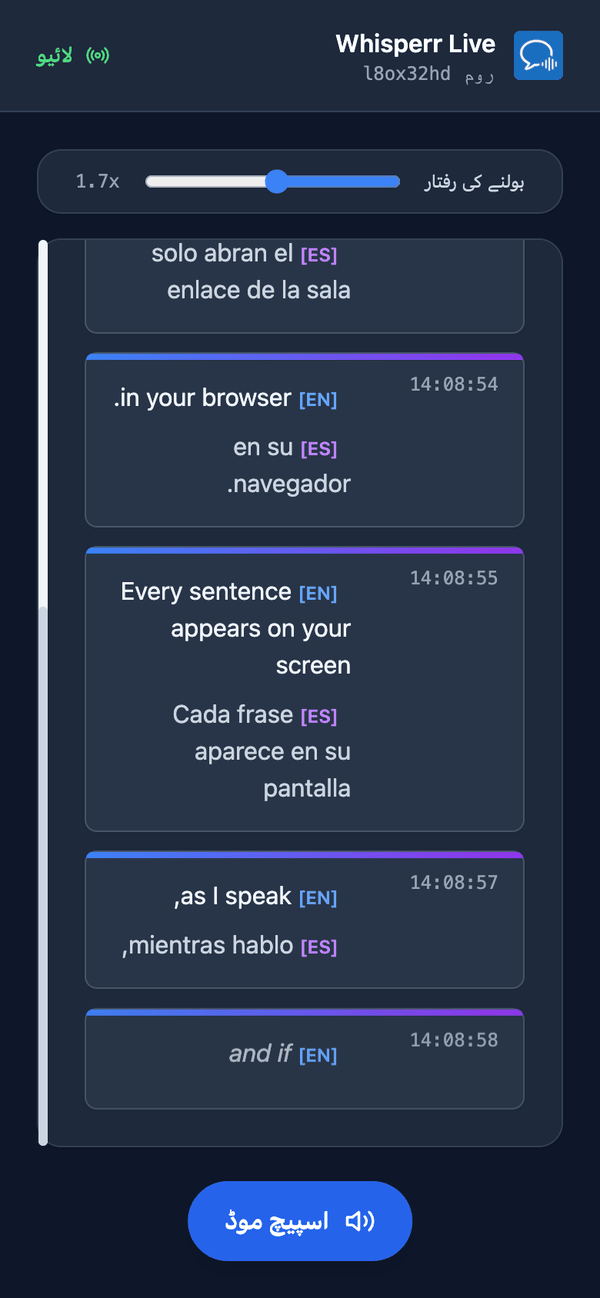
اسپیچ موڈ سب کے لیے بند حالت ہی میں شروع ہوتا ہے — وہ پہلی ٹیپ ہی وہ عمل ہے جس کا براؤزر آڈیو چلانے سے پہلے تقاضا کرتے ہیں۔ یہ ہر ناظر کا اپنا انتخاب ہے، اس لیے آپ کے کچھ سامعین سن سکتے ہیں اور باقی صرف پڑھ سکتے ہیں۔ مزید تفصیل ناظر کا تجربہ میں۔
متعلقہ
- براڈکاسٹ موڈ (جائزہ) — یہ کیسے کام کرتا ہے، معاون پلیٹ فارمز، اور ناظرین کا تجربہ
- ویب ایپ پر — ویب ایپ سے براڈکاسٹ پیش کریں
- براڈکاسٹ موڈ FAQ — رومز، لنکس، اور ناظرین کے بارے میں عام سوالات