Web App میں لغت
یہ صفحہ Whisperr Web App سے لغت کو سیٹ اپ اور استعمال کرنے کا احاطہ کرتا ہے۔ ہر حصہ کیا کرتا ہے اس کے لیے، لغت کا جائزہ دیکھیں۔
اپنی لغت کیسے سیٹ اپ کریں
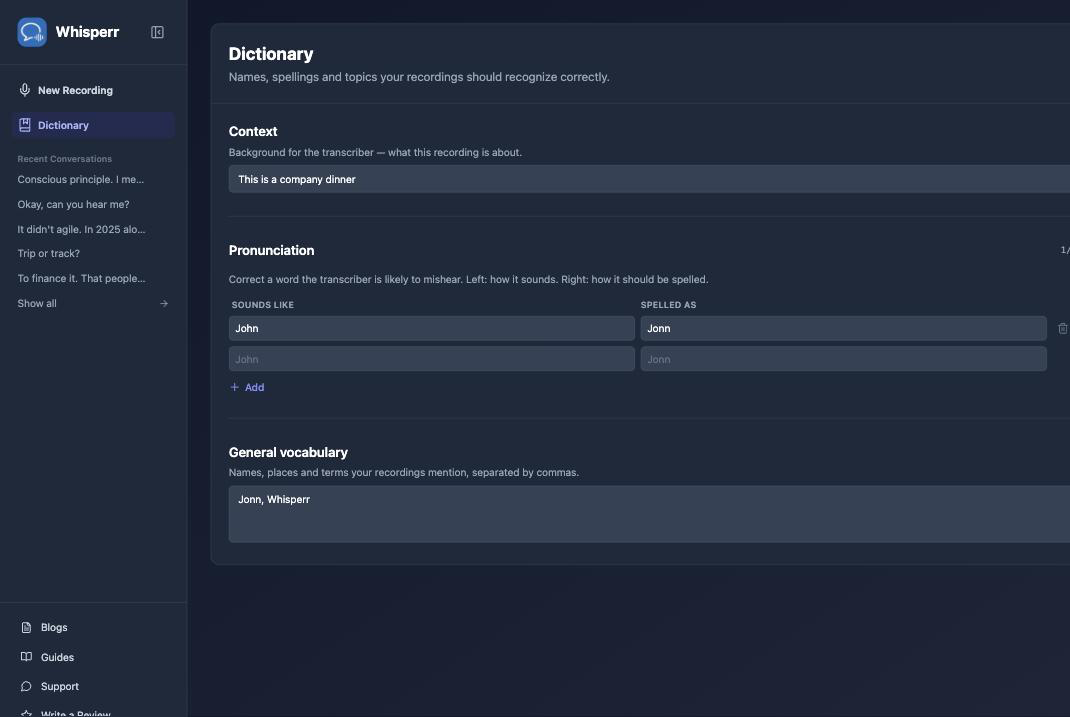
- app.whisperr.co پر جائیں اور سائن ان کریں، پھر بائیں سائیڈ بار میں لغت پر کلک کریں
-
سیاق و سباق کے تحت، بتائیں کہ ریکارڈنگ کس بارے میں ہے، مثال کے طور پر:
This is a company dinner -
تلفظ کے تحت، شامل کریں پر کلک کریں اور اس لفظ کے لیے ایک قطار پُر کریں جسے Whisperr غلط سن سکتا ہے — بائیں طرف یوں سنائی دیتا ہے، دائیں طرف یوں ہجے کیا جاتا ہے۔ مثال کے طور پر، اگر "John" کو اصل میں "Jonn" کے طور پر آنا چاہیے: بائیں طرف
Johnاور دائیں طرفJonnٹائپ کریں -
عمومی الفاظ کے تحت، اپنی ریکارڈنگز میں ذکر کردہ ناموں، مقامات اور اصطلاحات کی کاما سے الگ کی گئی فہرست شامل کریں، مثال کے طور پر:
Jonn, Whisperr
اس صفحے پر ہر چیز آپ کے ٹائپ کرتے ہی خودکار طور پر محفوظ ہو جاتی ہے — کوئی الگ سیو بٹن نہیں ہے۔
اپنی لغت کو ریکارڈنگ پر لاگو کرنا
آپ کی لغت خودکار طور پر ہر ریکارڈنگ پر لاگو ہوتی ہے — آپ کو کچھ اور کرنے کی ضرورت نہیں۔ اگر آپ اسے کسی مخصوص ریکارڈنگ کے لیے بند کرنا چاہتے ہیں، تو ریکارڈنگ بار میں "…" اختیارات کا مینو کھولیں اور لغت لاگو کریں کا نشان ہٹا دیں:
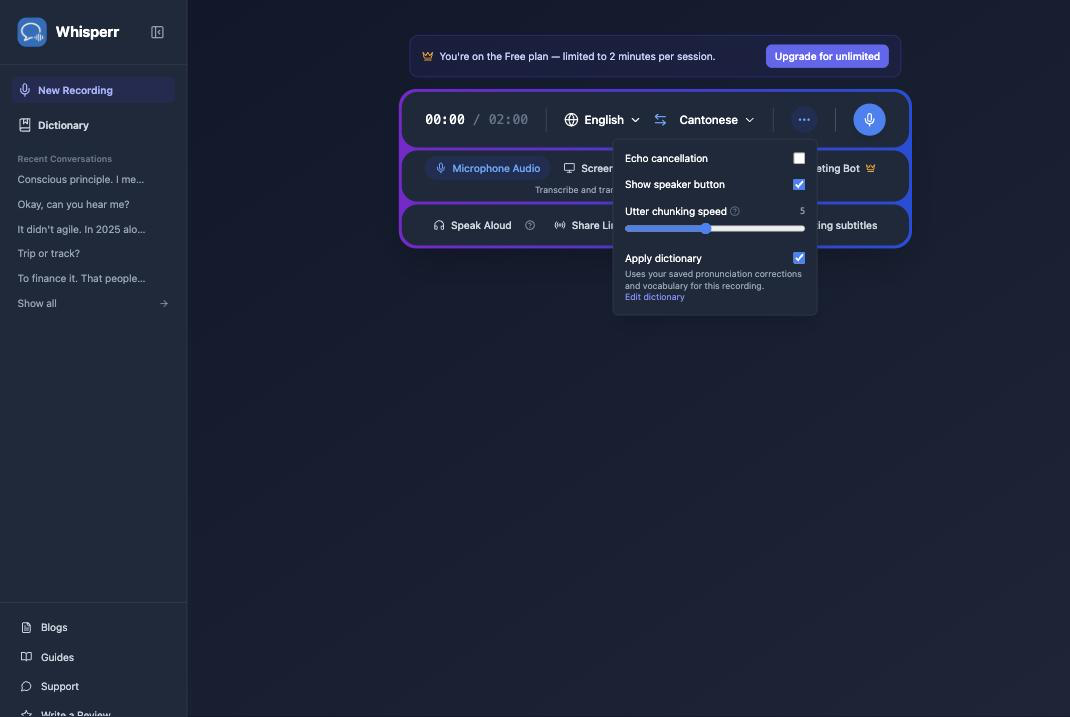
ٹوگل کو آئندہ ریکارڈنگز کے لیے بھی یاد رکھا جاتا ہے: جب تک یہ آف ہے، نئی ریکارڈنگز آپ کی لغت کو بالکل استعمال نہیں کریں گی۔ اسے دوبارہ آن کریں تو وہ دوبارہ آپ کی لغت میں فی الحال موجود چیز استعمال کرنے لگیں گی۔
ریکارڈنگ کے دوران لغت میں ترمیم کرنا
اپنی لغت کو درست کرنے کے لیے آپ کو ریکارڈنگ روکنے کی ضرورت نہیں۔ اسی "…" اختیارات کے مینو سے، لغت میں ترمیم کریں پر کلک کریں تاکہ سیاق و سباق، تلفظ، اور عمومی الفاظ کے انہی فیلڈز کے ساتھ ایک پاپ اپ کھلے:
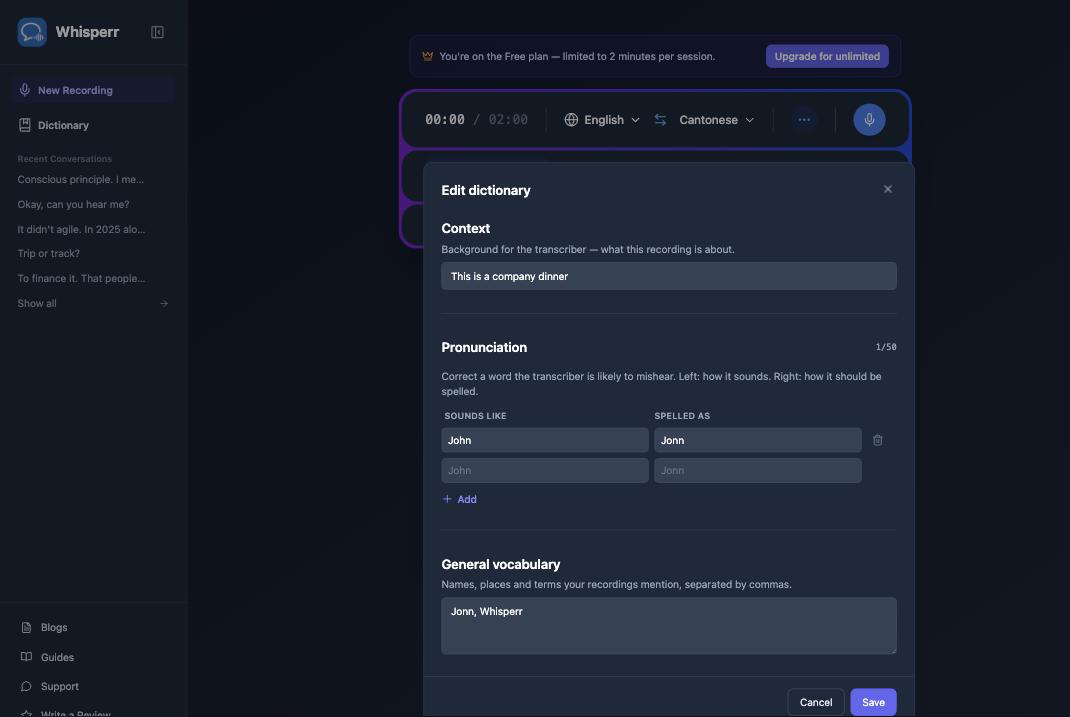
اپنی تبدیلیاں کریں اور محفوظ کریں پر کلک کریں — وہ فی الحال جاری ریکارڈنگ پر لاگو ہو جاتی ہیں، دوبارہ شروع کرنے کی ضرورت نہیں۔ کچھ بھی تبدیل کیے بغیر پاپ اپ بند کرنے کے لیے اس کے بجائے منسوخ کریں پر کلک کریں۔
عام مسائل (Web App)
میری اصلاح ٹرانسکرپٹ میں ظاہر نہیں ہو رہی
تلفظ کی اصلاحات ٹرانسکرائبر کے لیے ایک مضبوط اشارہ ہیں، ضمانت شدہ تلاش اور تبدیلی نہیں — ایک لفظ جس کا پہلے سے ہی عام، غیر مبہم معنی ہو (جیسے ایک حقیقی انگریزی لفظ) پھر بھی آپ کی اصلاح پر غالب آ سکتا ہے۔ یہ ناموں اور بنائے گئے ہجوں کے لیے بہترین کام کرتا ہے، جن میں مقابلہ کم ہوتا ہے۔ اسی اصطلاح کو عمومی الفاظ میں بھی شامل کرنے سے اسے مضبوط کرنے میں مدد مل سکتی ہے۔
میں نہیں چاہتا کہ میری لغت کسی ریکارڈنگ پر لاگو ہو
ریکارڈنگ سے پہلے یا اس کے دوران "…" اختیارات کے مینو میں لغت لاگو کریں کا نشان ہٹا دیں — ریکارڈنگ کے دوران کی گئی تبدیلی فوری طور پر نافذ ہو جاتی ہے۔
میری لغت کہاں محفوظ ہے؟
آپ کی لغت آپ کے براؤزر میں محفوظ ہے، جو اس آلے اور براؤزر پروفائل سے منسلک ہے۔ یہ ابھی آپ کے اکاؤنٹ یا دیگر آلات کے ساتھ ہم آہنگ نہیں ہے۔
اب بھی کام نہیں کر رہا؟ سپورٹ سے رابطہ کریں
متعلقہ
- لغت (جائزہ) — ہر حصہ کیا کرتا ہے اور معاون پلیٹ فارمز
- Web App پر مائیکروفون آڈیو کیپچر — اپنے آلے کے مائیکروفون سے ریکارڈ کریں
- Web App پر میٹنگ بوٹ — Zoom، Teams، اور Google Meet کالز کو ٹرانسکرائب کریں