Windows پر فلوٹنگ سب ٹائٹلز
یہ صفحہ فلوٹنگ سب ٹائٹلز کے لیے Windows سیٹ اپ کا احاطہ کرتا ہے۔ یہ کیسے کام کرتا ہے اور سپورٹڈ پلیٹ فارمز کے بارے میں جاننے کے لیے، فلوٹنگ سب ٹائٹلز کا جائزہ دیکھیں۔
Windows پر، Whisperr اپنی ہی ونڈو میں چلتا ہے اور System audio کیپچر کرتا ہے — جو کچھ بھی آپ کسی ویڈیو، کال، یا کسی اور ایپ سے سن رہے ہوں — تاکہ لائیو سب ٹائٹلز ریئل ٹائم میں آپ کے مواد کے ساتھ ظاہر ہوں۔ Whisperr کی ونڈو کو اپنے مواد کے ساتھ نظر آنے دیں (مثال کے طور پر، اسکرین کے ایک جانب فٹ کر کے)۔
Windows پر فلوٹنگ سب ٹائٹلز کیسے استعمال کریں
- Windows کے لیے Whisperr ڈاؤن لوڈ کریں (Windows 10 اور اس کے بعد کے ورژن)، انسٹالر چلائیں، اور Whisperr لانچ کریں
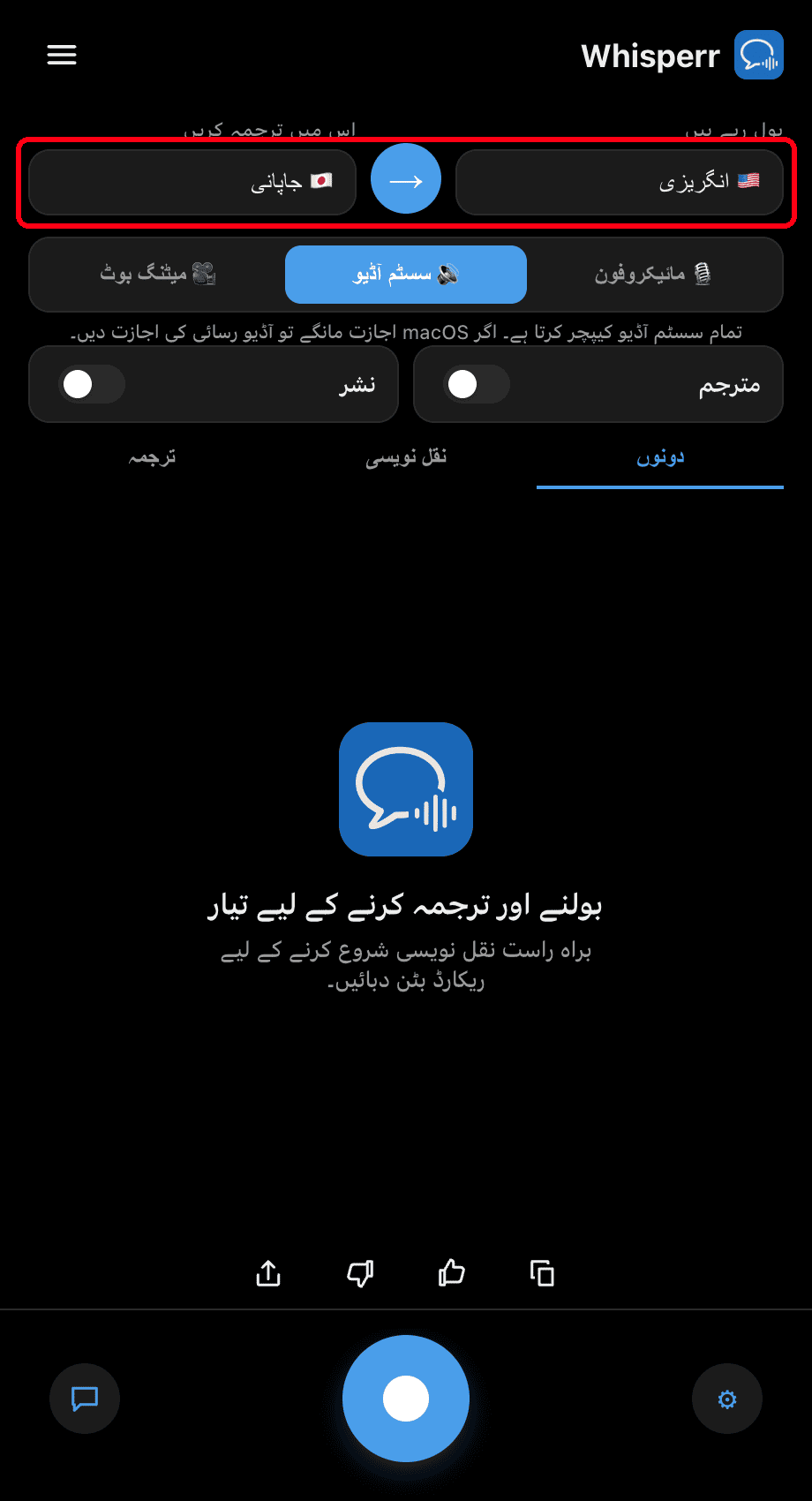
- اپنی زبانیں سیٹ کریں: وہ زبان منتخب کریں جو آپ سن رہے ہیں (Speaking) کے تحت اور جس میں ترجمہ کرنا ہے (Translate to)
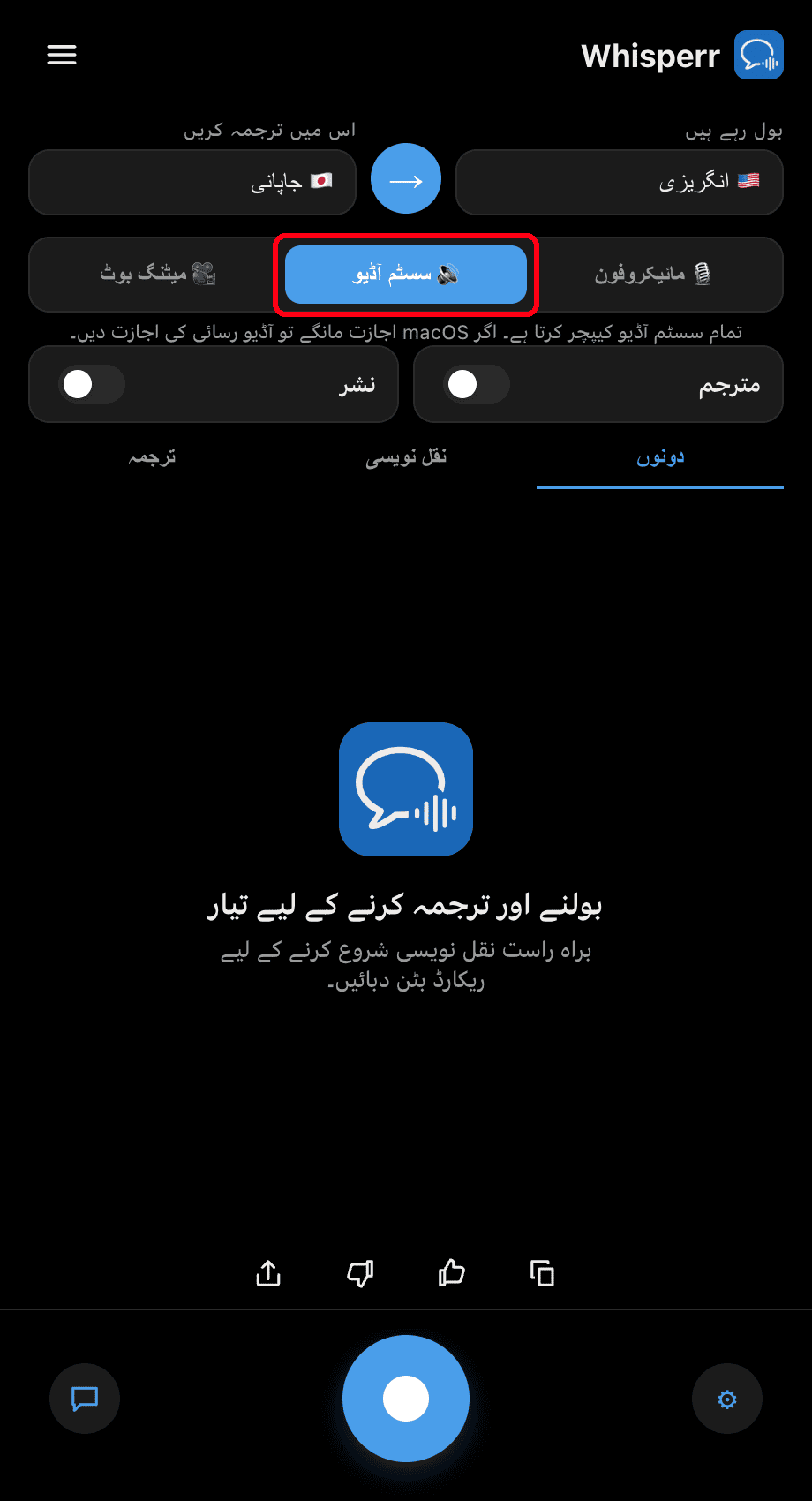
- سورس ٹوگل کو 🔊 System audio پر تبدیل کریں — Windows پر یہ براہ راست آپ کے PC کی پلے بیک کیپچر کرتا ہے، کسی اضافی سیٹ اپ کی ضرورت نہیں
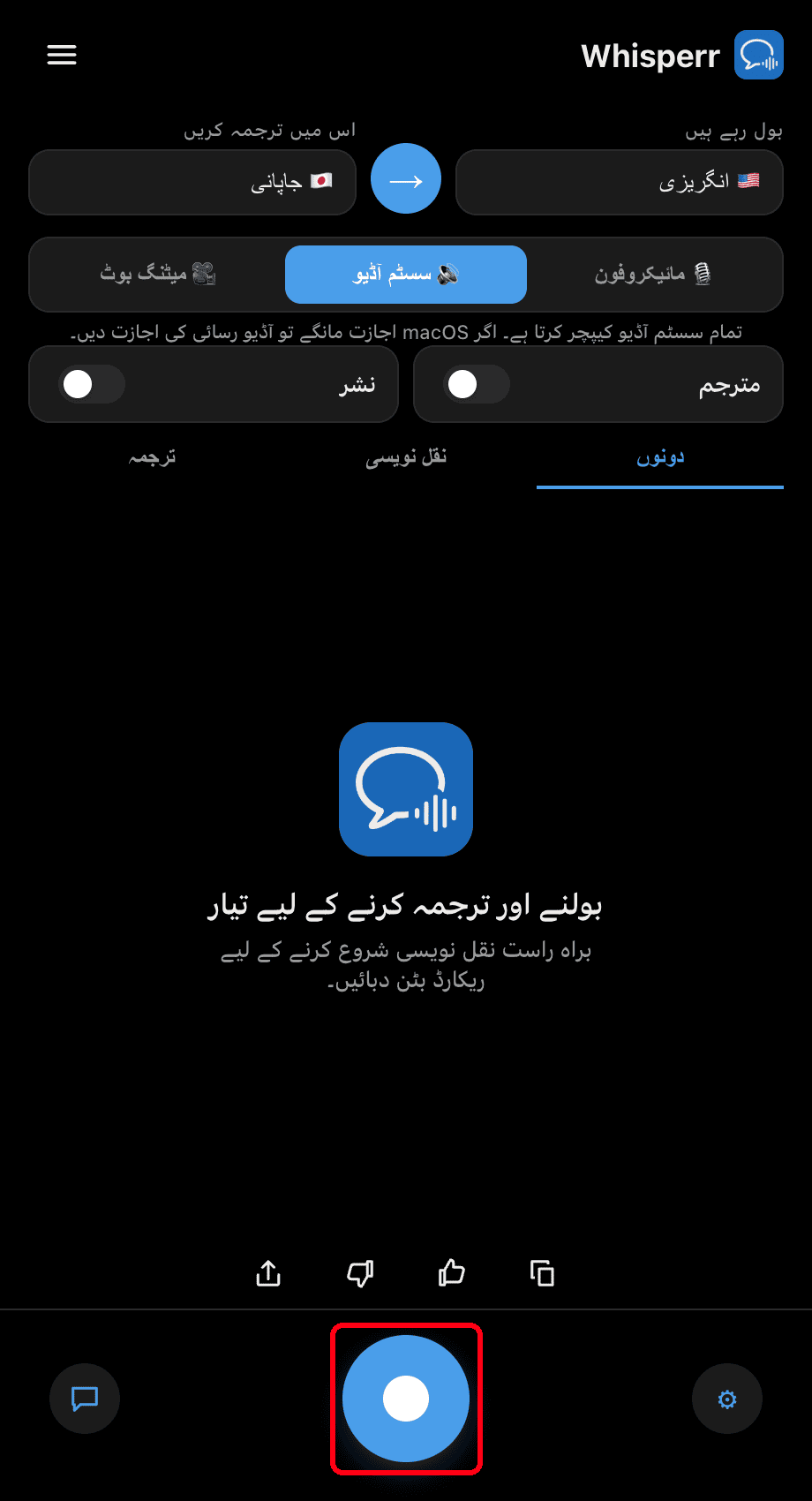
- گول ریکارڈنگ بٹن پر کلک کریں — Whisperr آپ کے PC پر چلنے والی ہر چیز کو ٹرانسکرائب کرتا ہے اور ترجمہ لائیو دکھاتا ہے
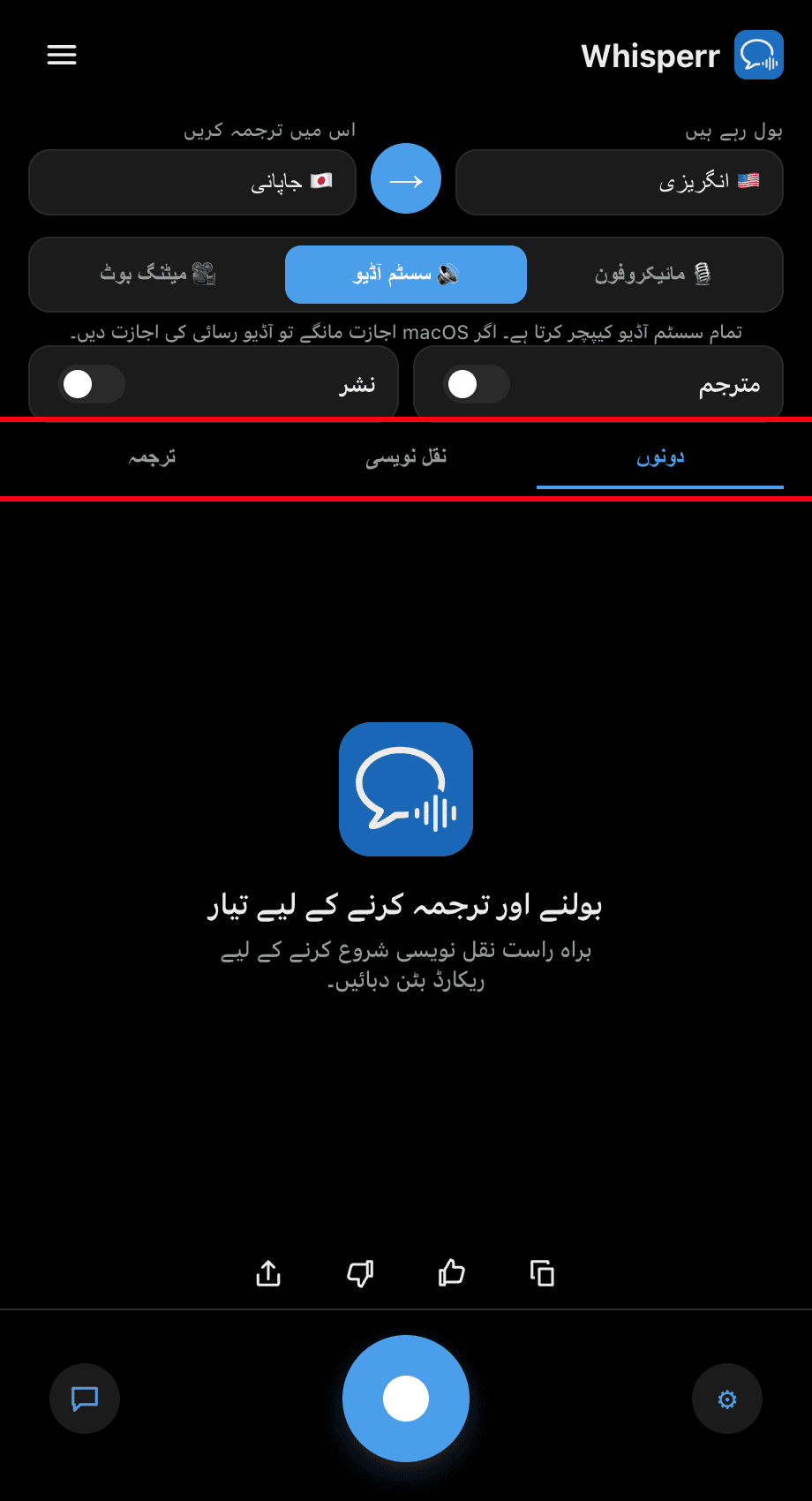
- اپنی ویڈیو چلائیں یا اپنی کال میں شامل ہوں، پھر Whisperr کی ونڈو کو اس کے ساتھ رکھیں — آڈیو چلنے کے ساتھ ساتھ سب ٹائٹلز ریئل ٹائم میں اپ ڈیٹ ہوتے ہیں۔ کیا دکھایا جائے یہ منتخب کرنے کے لیے Both / Transcription / Translation ٹیبز استعمال کریں

عام مسائل (Windows)
آڈیو چلنے کے دوران سب ٹائٹلز خالی ہیں
تصدیق کریں کہ آڈیو درست آؤٹ پٹ ڈیوائس کے ذریعے چل رہا ہے اور میوٹ نہیں ہے: ٹاسک بار میں اسپیکر آئیکن پر رائٹ کلک کریں، Sound settings منتخب کریں، اور System > Sound کے تحت Output چیک کریں۔
System audio کی بجائے Microphone منتخب ہے
جو کچھ آپ سن رہے ہیں (نہ کہ جو آپ خود بولیں) اسے سب ٹائٹل کرنے کے لیے، یقینی بنائیں کہ سورس ٹوگل 🔊 System audio دکھاتا ہے، نہ کہ 🎙️ Microphone۔
پھر بھی کچھ نہیں
ایپ کو دوبارہ شروع کریں اور دوبارہ کوشش کریں۔
پھر بھی کام نہیں کر رہا؟ سپورٹ سے رابطہ کریں
متعلقہ
- فلوٹنگ سب ٹائٹلز (جائزہ) — یہ کیسے کام کرتا ہے، سپورٹڈ پلیٹ فارمز، اور عمومی تجاویز
- Mac پر · iPhone/iPad پر · Android پر · ویب ایپ پر
- Windows پر مائیکروفون آڈیو کیپچر — اس کے بجائے اپنی آواز یا کسی بیرونی اسپیکر کو ٹرانسکرائب کریں
- آن لائن میٹنگز — ویڈیو کالز کے دوران سب ٹائٹلز استعمال کریں