میٹنگ بوٹ
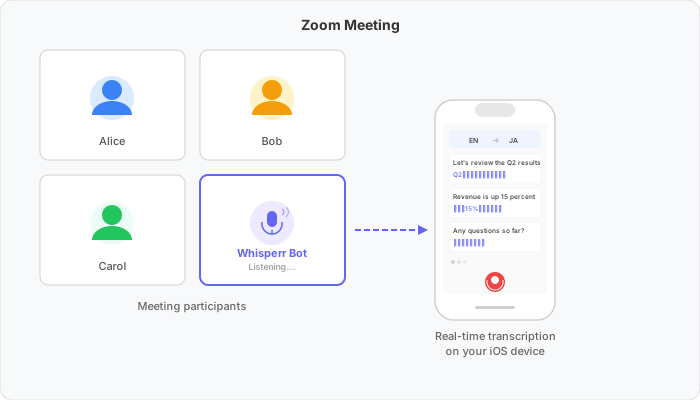
اپنی آن لائن میٹنگ میں شامل ہونے کے لیے ایک Whisperr بوٹ بھیجیں اور براہ راست اپنے iOS آلے پر حقیقی وقت میں نقل اور ترجمہ حاصل کریں۔ بوٹ ایک شریک کے طور پر شامل ہوتا ہے، گفتگو سنتا ہے، اور ترجمہ شدہ متن کو آپ کے فون پر اسٹریم کرتا ہے۔
یہ کیسے کام کرتا ہے
- ایک میٹنگ لنک پیسٹ کریں (Zoom، Teams یا Meet) Whisperr ایپ میں
- Whisperr بوٹ میٹنگ میں شامل ہوتا ہے ایک شریک کے طور پر اور سننا شروع کر دیتا ہے
- نقل اور ترجمہ حقیقی وقت میں ظاہر ہوتے ہیں آپ کے iOS آلے پر
شروعات کیسے کریں
iOS
- Whisperr ایپ کھولیں
- اپنی ماخذ اور ہدف زبانیں منتخب کریں
- Record آئیکن پر ٹیپ کریں، پھر Meeting Bot پر ٹیپ کریں
- میٹنگ لنک پیسٹ کریں (Zoom، Teams یا Meet)
- Start پر ٹیپ کریں — بوٹ میٹنگ میں شامل ہو جاتا ہے اور آپ کے آلے پر نقل ظاہر ہوتی ہے
بوٹ کو داخل ہونے دیں
بوٹ کے سننا شروع کرنے سے پہلے میٹنگ کے میزبان کو ویٹنگ روم سے Whisperr بوٹ کو داخل ہونے کی اجازت دینے کی ضرورت پڑ سکتی ہے۔
معاون پلیٹ فارمز
| پلیٹ فارم | معاون | نوٹس |
|---|---|---|
| iOS | ✅ | آپ کے آلے پر نقل اور ترجمہ |
| Mac | ❌ | فی الحال معاون نہیں |
| ویب ایپ | ❌ | فی الحال معاون نہیں |
| Chrome ایکسٹینشن | ❌ | اس کے بجائے تیرتے ہوئے سب ٹائٹلز استعمال کریں |
| Android | ✅ 🔜 | جلد آ رہا ہے |
| Windows | ✅ 🔜 | جلد آ رہا ہے |
معاون میٹنگ پلیٹ فارمز
| میٹنگ پلیٹ فارم | معاون |
|---|---|
| Zoom | ✅ |
| Google Meet | ✅ |
| Microsoft Teams | ✅ |
عام مسائل
بوٹ میٹنگ میں شامل نہیں ہو رہا
- میٹنگ لنک چیک کریں — یقینی بنائیں کہ آپ نے مکمل، درست میٹنگ لنک پیسٹ کیا ہے
- بوٹ کو داخل ہونے دیں — میزبان کو ویٹنگ روم سے Whisperr بوٹ کو اندر آنے دینے کی ضرورت پڑ سکتی ہے
- اپنا انٹرنیٹ کنکشن چیک کریں — بوٹ کو شامل ہونے اور اسٹریم کرنے کے لیے ایک مستحکم کنکشن درکار ہے
بوٹ کے شامل ہونے کے بعد کوئی نقل ظاہر نہیں ہو رہی
- یقینی بنائیں کہ کوئی بول رہا ہے — بوٹ صرف اسی وقت نقل کرتا ہے جب وہ تقریر کا پتہ لگاتا ہے
- اپنی زبانیں چیک کریں — تصدیق کریں کہ آپ نے درست ماخذ اور ہدف زبانیں منتخب کی ہیں
- سیشن دوبارہ شروع کریں — میٹنگ بوٹ کو بند کریں اور دوبارہ شروع کریں
اب بھی کام نہیں کر رہا؟ سپورٹ سے رابطہ کریں
متعلقہ
- مائیکروفون آڈیو کیپچر — اس کے بجائے اپنے آلے کے مائیکروفون کے ذریعے آڈیو کیپچر کریں
- تیرتے ہوئے سب ٹائٹلز — دیگر ایپس کے اوپر سب ٹائٹلز اوورلے کریں
- آن لائن میٹنگز — کالز کے دوران سب ٹائٹلز حاصل کرنے کے دیگر طریقے