ویب ایپ پر میٹنگ بوٹ
یہ صفحہ Whisperr ویب ایپ سے کال میں Whisperr میٹنگ بوٹ بھیجنے کا احاطہ کرتا ہے — کسی ڈاؤن لوڈ کی ضرورت نہیں۔ میٹنگ بوٹ کیسے کام کرتا ہے، اس کے لیے میٹنگ بوٹ کا جائزہ دیکھیں۔
میٹنگ بوٹ مفت پلان میں دستیاب نہیں ہے۔ بوٹ کو کال میں بھیجنے کے لیے ایپ میں اپ گریڈ کریں (اپ گریڈ / بلنگ)۔
ویب ایپ میں میٹنگ بوٹ کا استعمال کیسے کریں
- app.whisperr.co پر جائیں اور سائن ان کریں
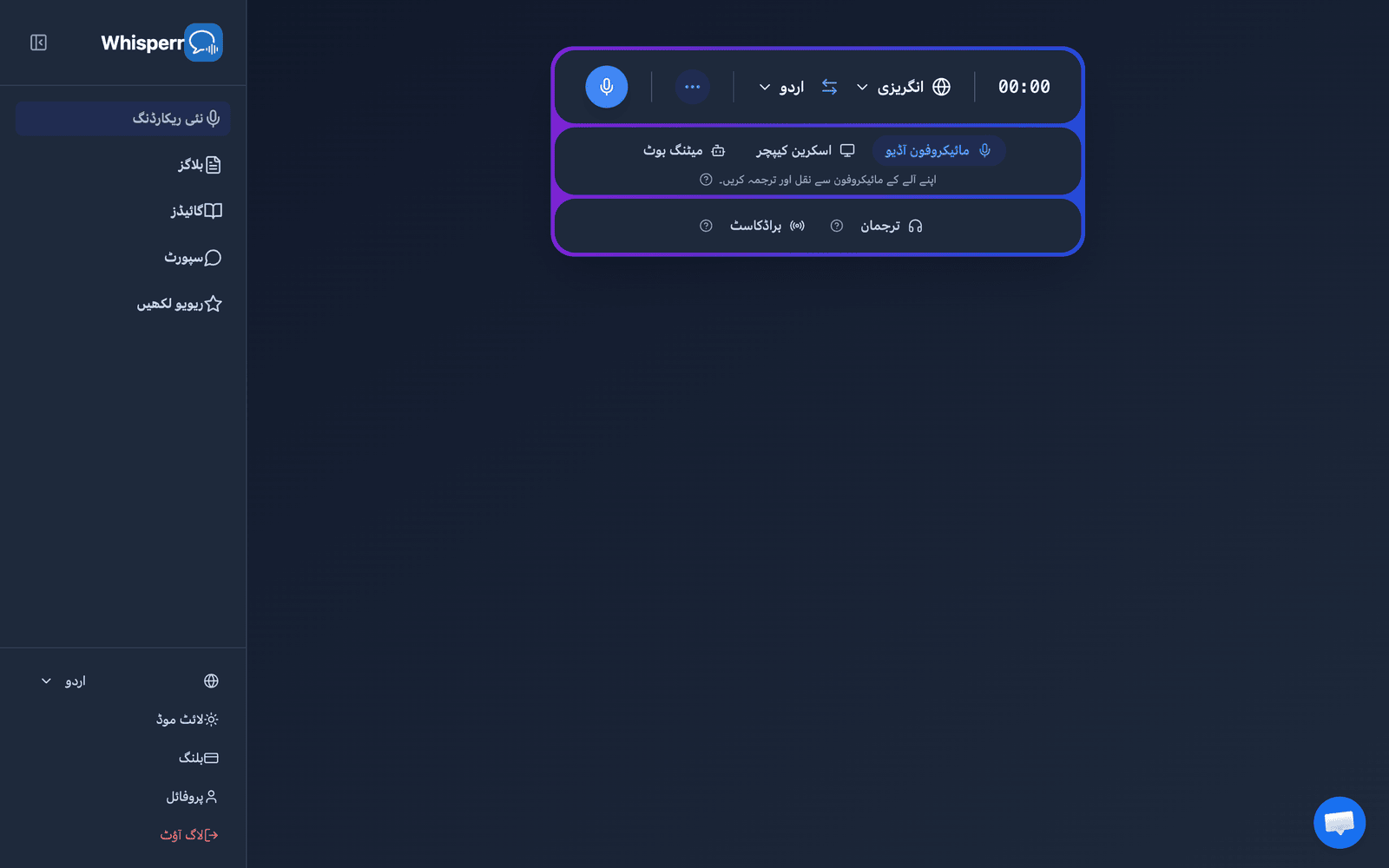
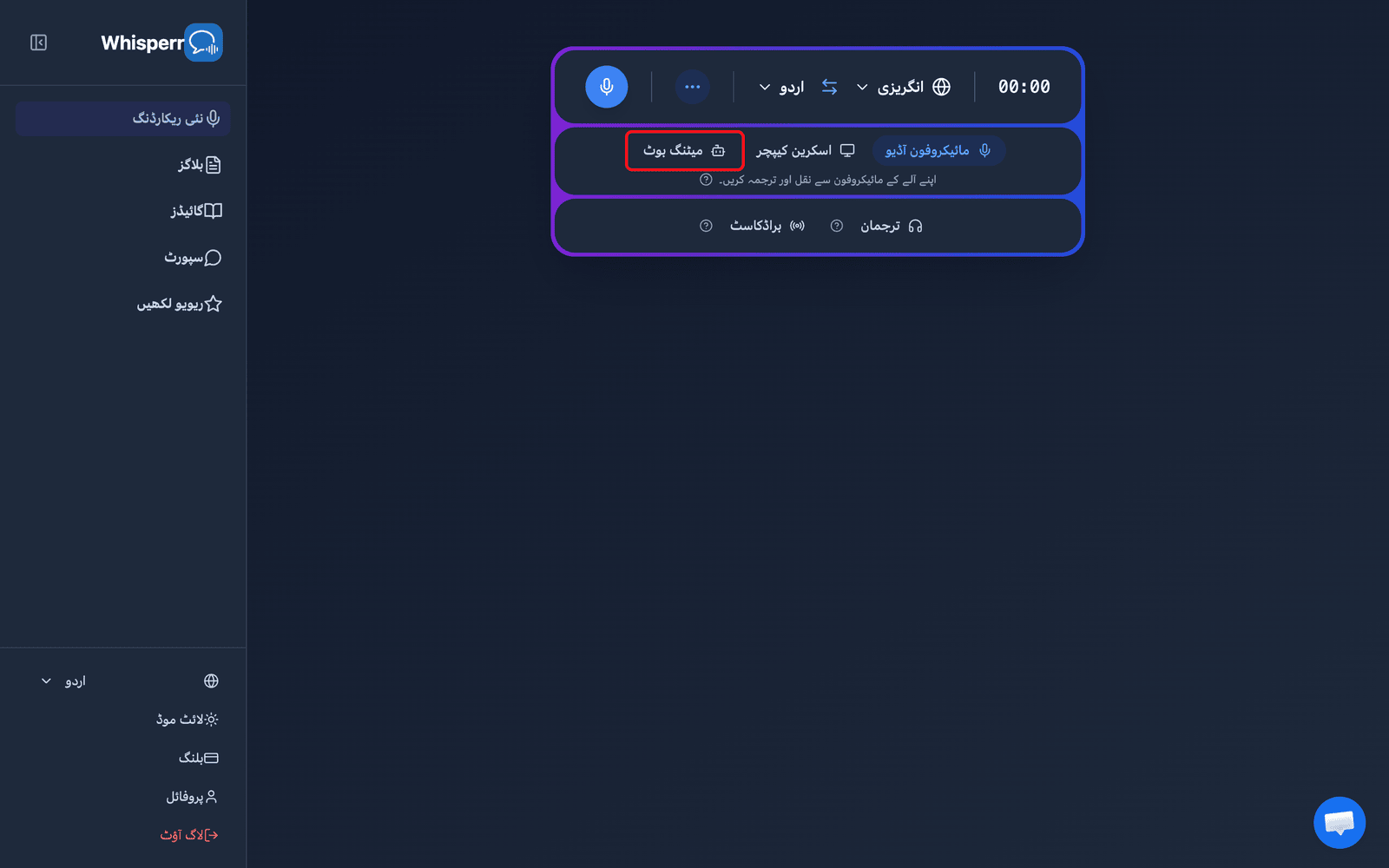
- ریکارڈنگ بار کے نیچے سورس سلیکٹر میں میٹنگ بوٹ پر کلک کریں
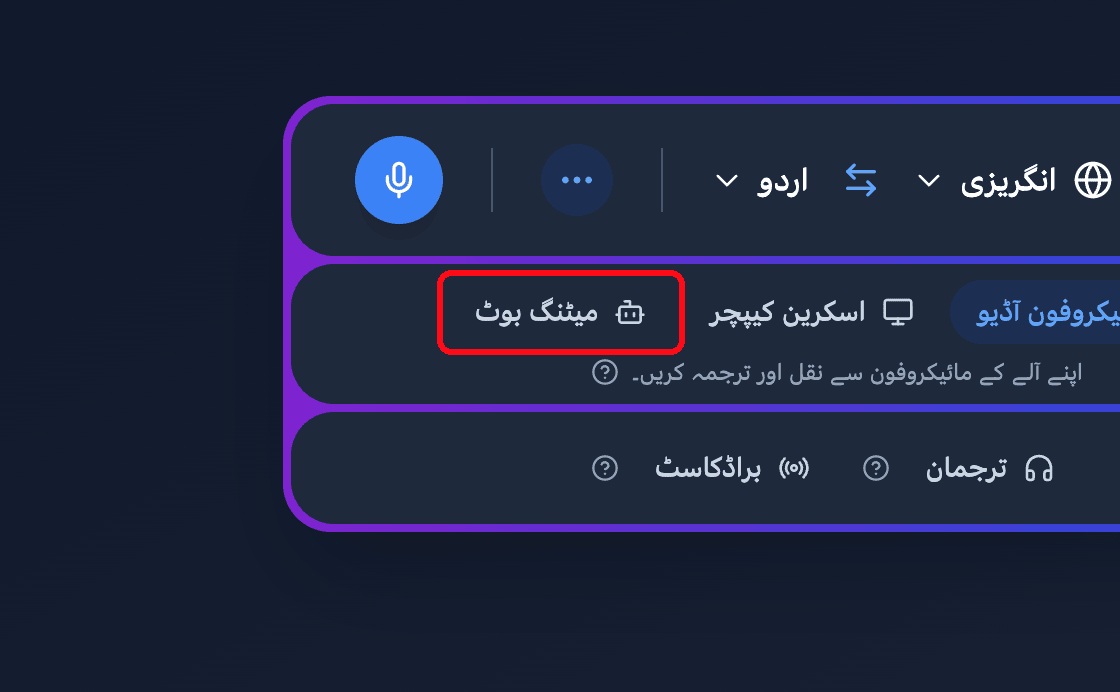
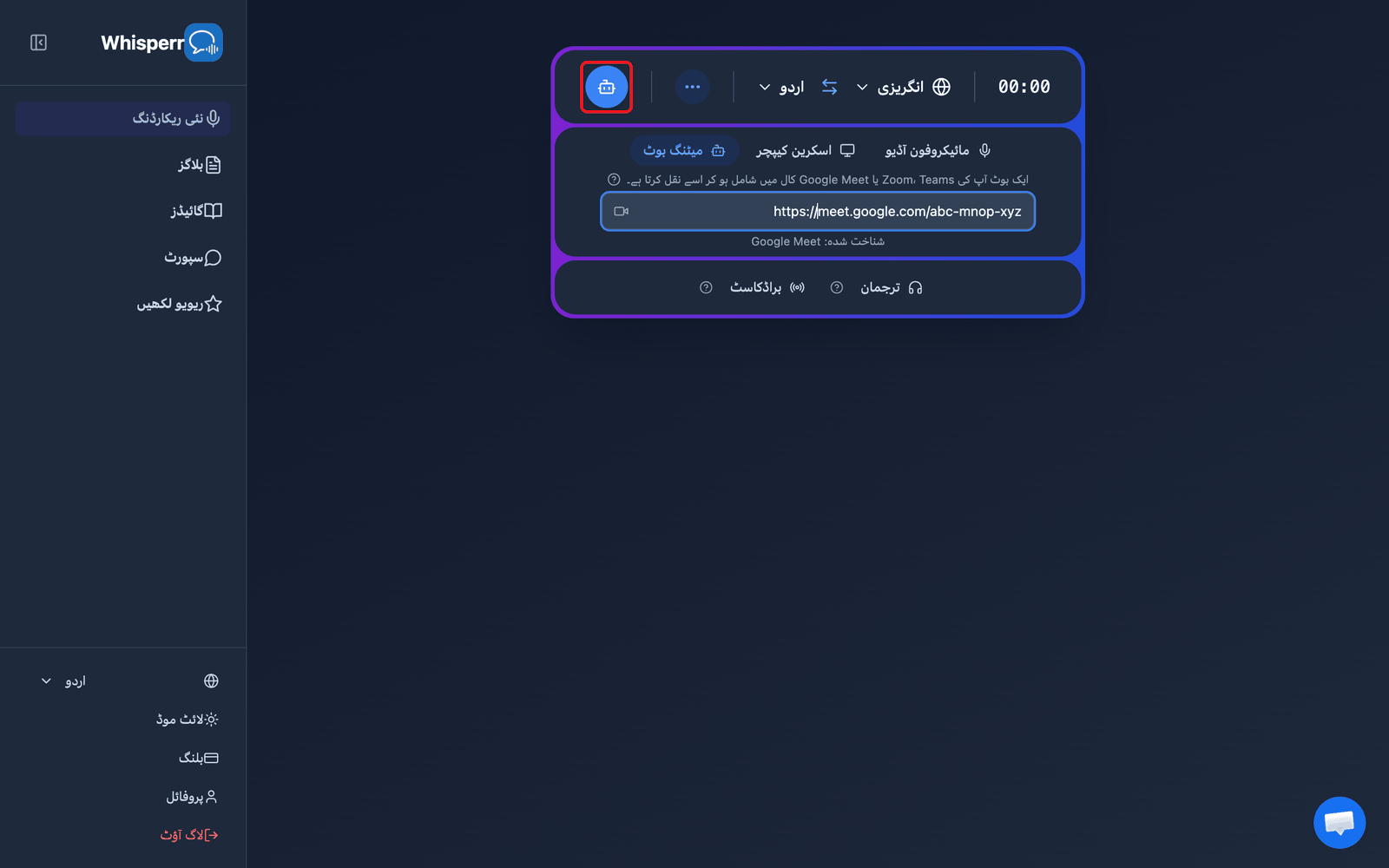
- Zoom، Teams یا Google Meet لنک پیسٹ کریں والے خانے میں میٹنگ لنک (Zoom، Teams یا Google Meet) پیسٹ کریں — Whisperr پلیٹ فارم کو خودکار طور پر پہچان لیتا ہے
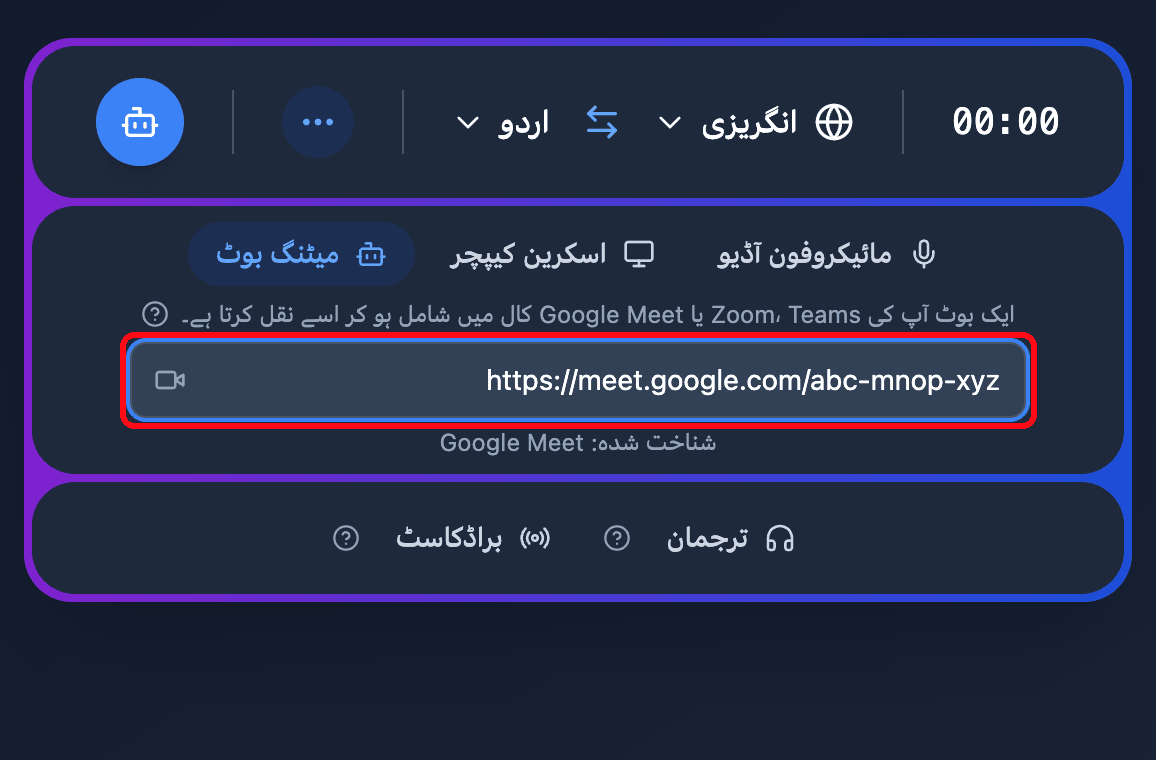
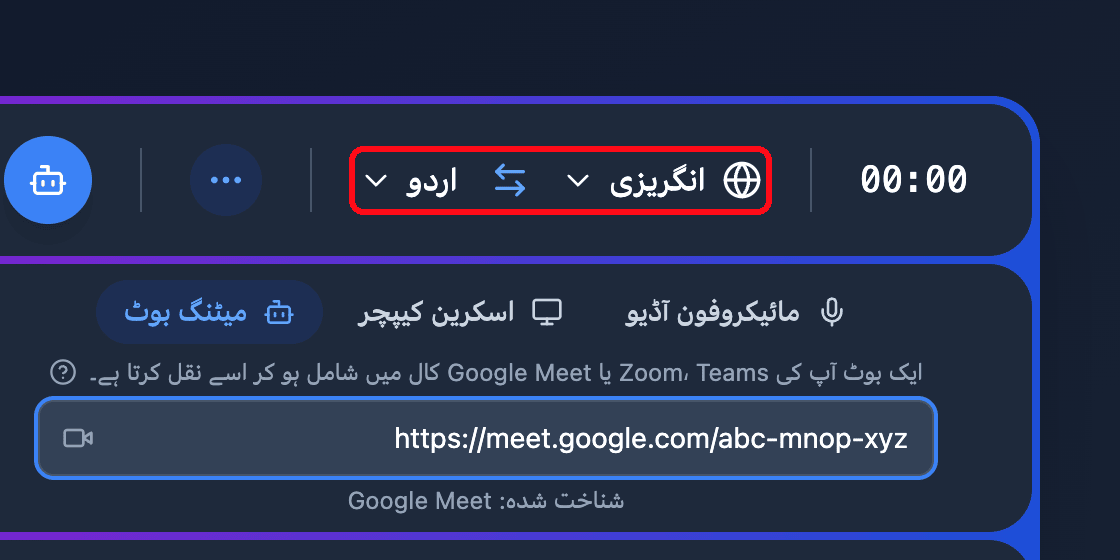
- ریکارڈنگ بار کے اوپر اپنی ماخذ اور ہدف زبانیں سیٹ کریں
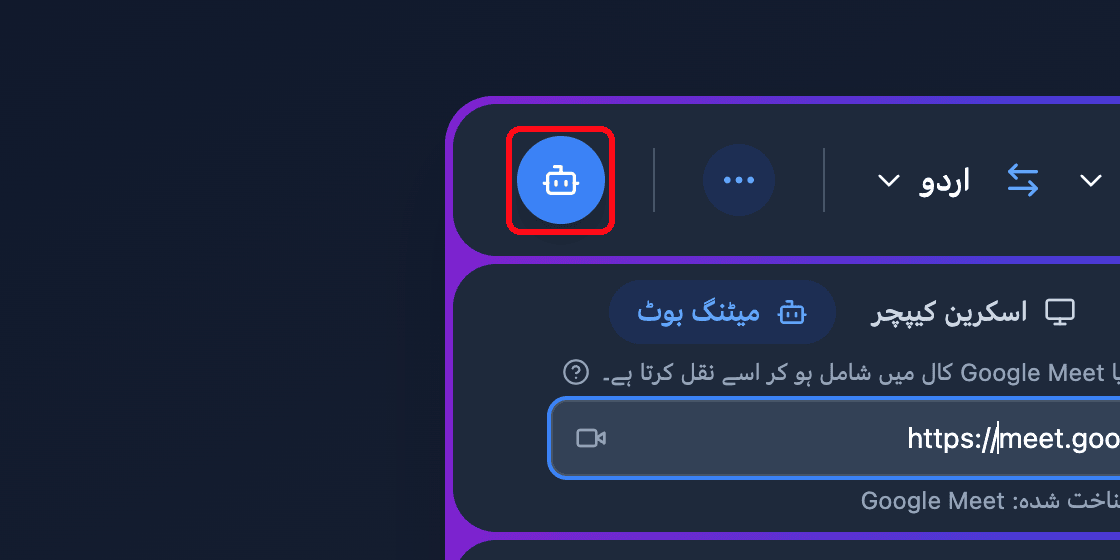
- بوٹ بھیجیں بٹن پر کلک کریں — Whisperr ترجمہ بوٹ ایک شریک کے طور پر میٹنگ میں شامل ہو جاتا ہے
- اگر ہوسٹ نے ویٹنگ روم فعال کیا ہو تو میٹنگ کے ویٹنگ روم سے بوٹ کو اجازت دیں — اس کے بعد ٹرانسکرپشن اور ترجمہ آپ کے براؤزر میں ریئل ٹائم میں ظاہر ہوتے ہیں
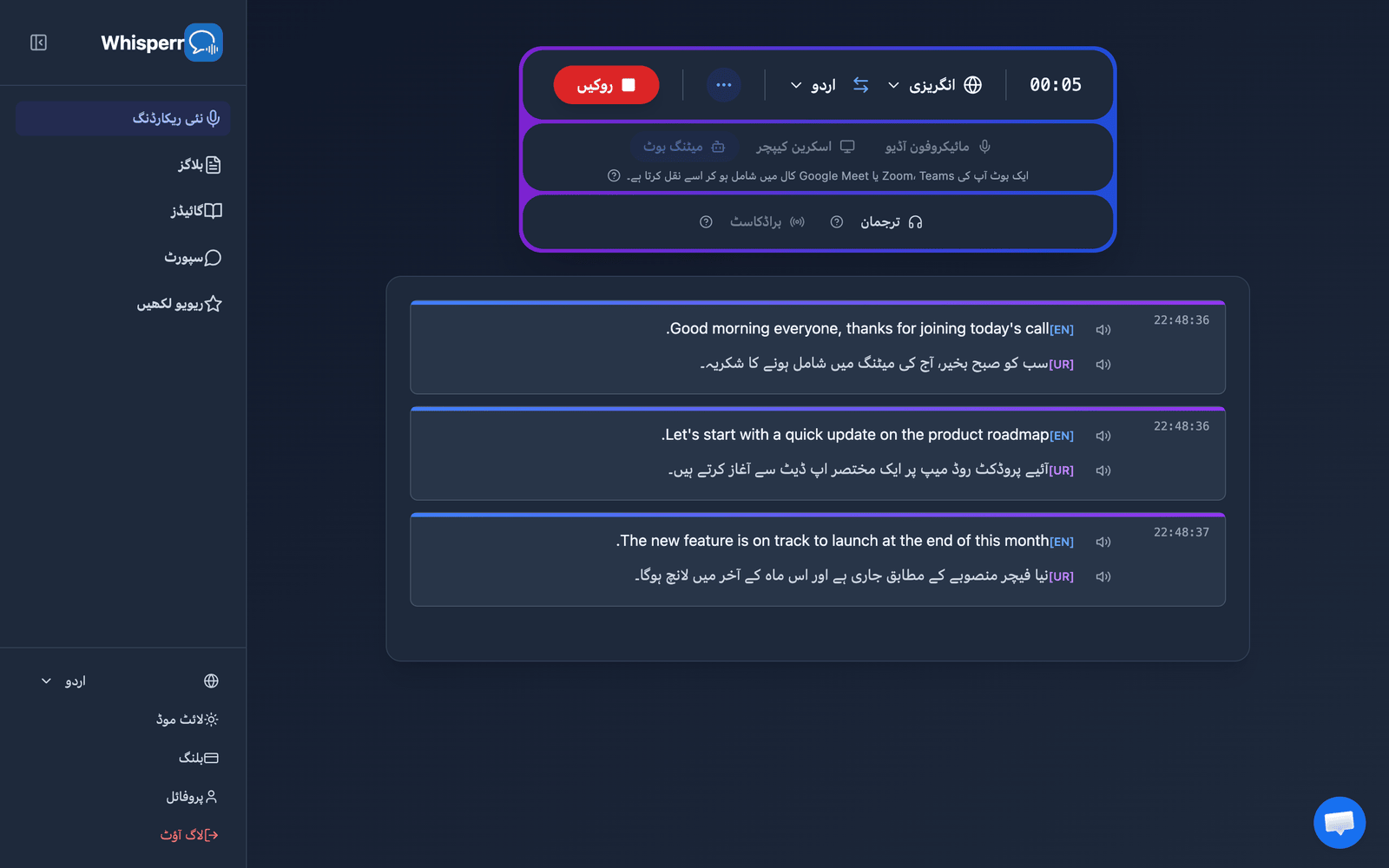
بوٹ کو ہٹانے اور سیشن ختم کرنے کے لیے روکیں پر کلک کریں۔
عام مسائل (ویب ایپ)
بوٹ بھیجیں بٹن مجھ سے اپ گریڈ کرنے کو کہتا ہے
میٹنگ بوٹ کے لیے فعال سبسکرپشن درکار ہے۔ پلان بینر چیک کریں اور اگر آپ مفت پلان پر ہیں تو اپ گریڈ منتخب کریں۔
"ایک درست Zoom، Teams یا Google Meet لنک درج کریں۔"
مکمل میٹنگ لنک پیسٹ کریں۔ صرف Zoom، Microsoft Teams اور Google Meet کے لنکس سپورٹ کیے جاتے ہیں — میٹنگ کی دعوت سے Join لنک براہ راست کاپی کریں۔
بوٹ کبھی شامل نہیں ہوتا
ہو سکتا ہے ہوسٹ کو ویٹنگ روم سے بوٹ کو اجازت دینی پڑے۔ یہ بھی تصدیق کریں کہ میٹنگ ختم نہیں ہوئی اور لنک اب بھی درست ہے۔
بوٹ کے شامل ہونے کے بعد کوئی ٹرانسکرپشن نہیں
یقینی بنائیں کہ کوئی بول رہا ہو، اور ریکارڈنگ بار میں اپنی ماخذ اور ہدف زبانیں دوبارہ چیک کریں۔
ابھی بھی کام نہیں کر رہا؟ سپورٹ سے رابطہ کریں
متعلقہ
- میٹنگ بوٹ (جائزہ) — یہ کیسے کام کرتا ہے اور سپورٹ کیے جانے والے میٹنگ پلیٹ فارمز
- iPhone/iPad پر · Mac پر · Windows پر
- ویب ایپ پر مائیکروفون آڈیو کیپچر — اس کی بجائے اپنے ڈیوائس کے ذریعے آڈیو کیپچر کریں