ویب ایپ پر مائیکروفون آڈیو کیپچر
یہ صفحہ مائیکروفون کیپچر کے لیے ویب ایپ سیٹ اپ کا احاطہ کرتا ہے۔ یہ کیسے کام کرتا ہے اور تمام پلیٹ فارمز پر لاگو ہونے والی تجاویز کے لیے، مائیکروفون آڈیو کیپچر کا جائزہ دیکھیں۔
ویب ایپ میں مائیکروفون آڈیو کیپچر کرنے کا طریقہ
- app.whisperr.co پر جائیں
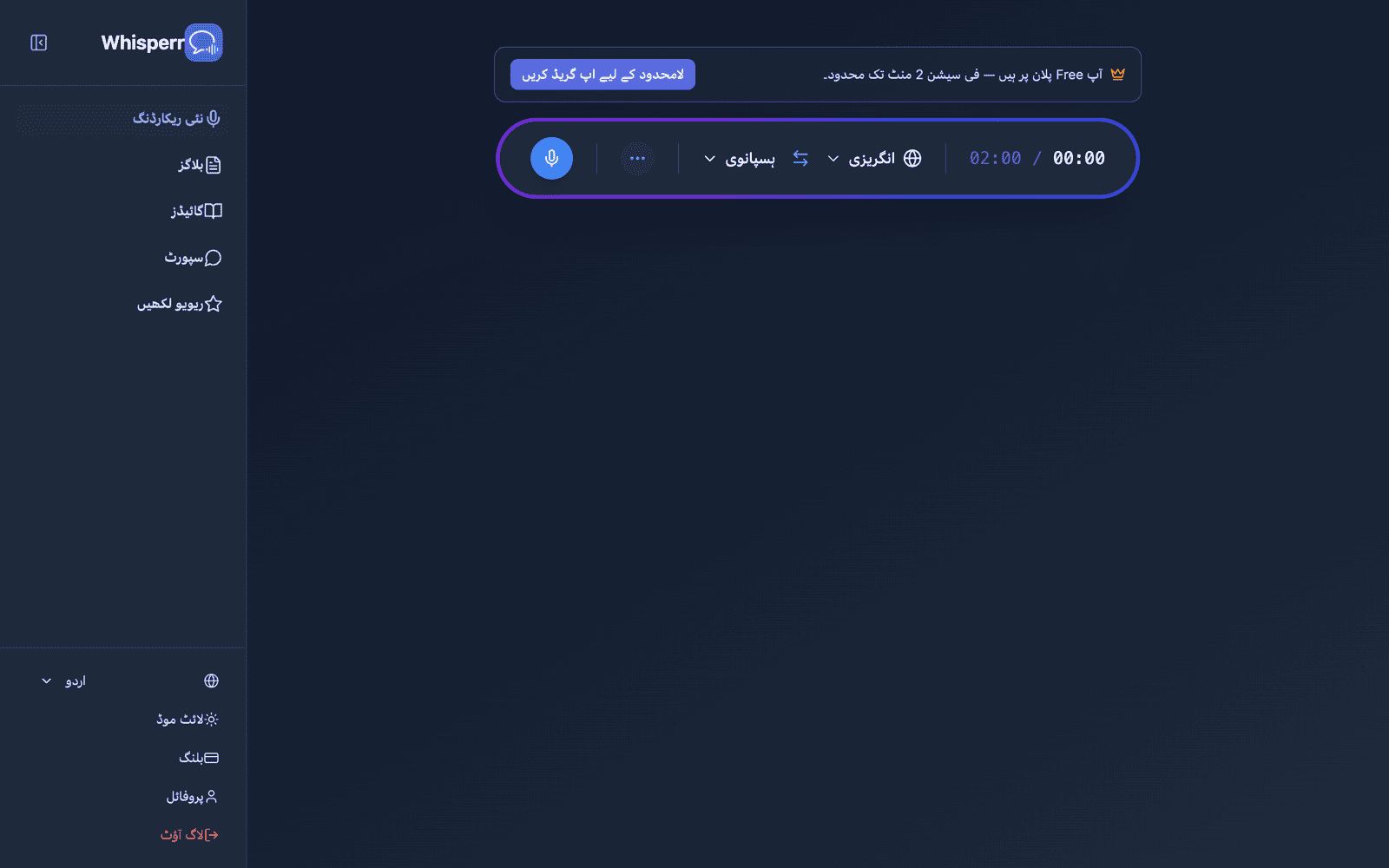
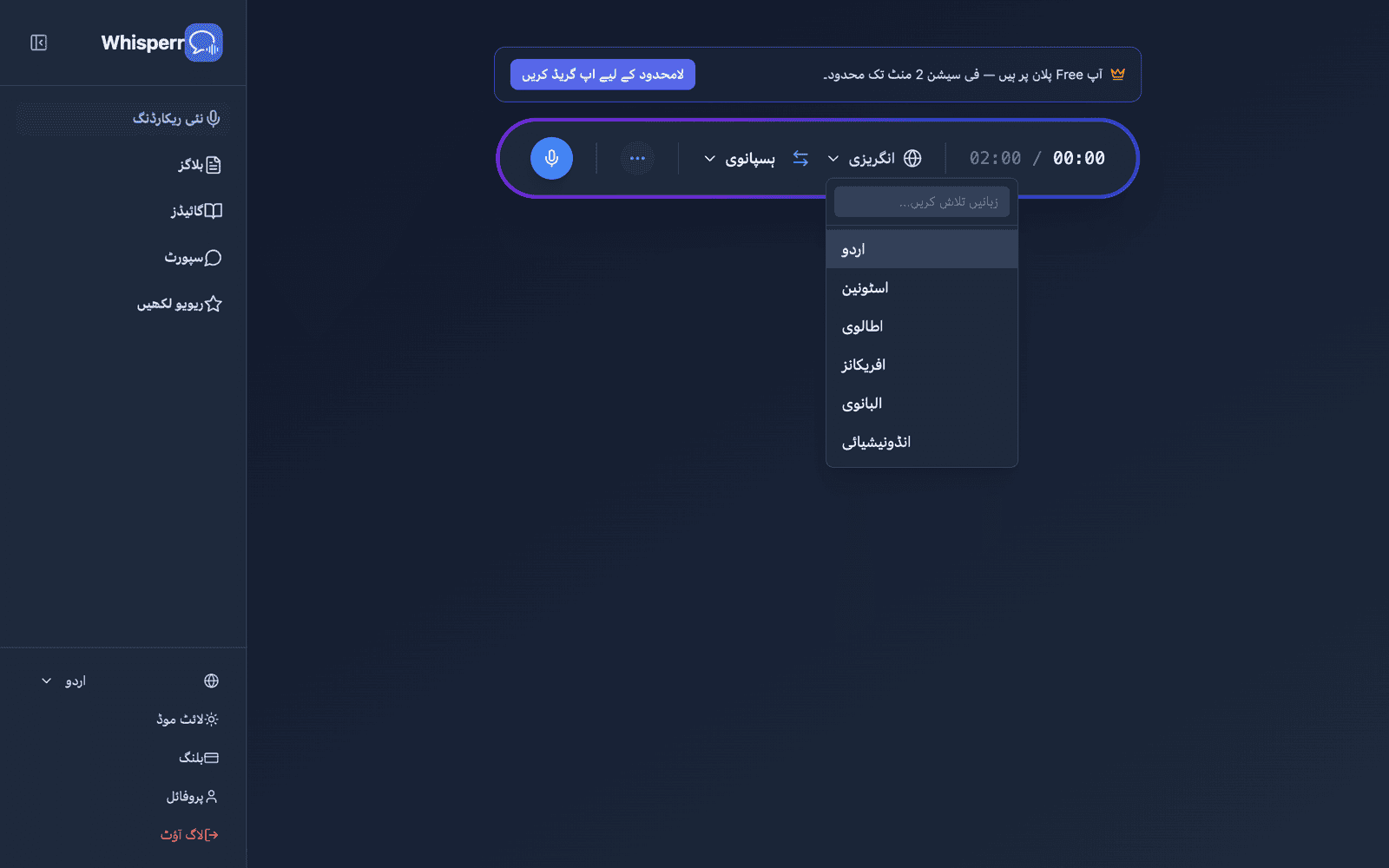
- اپنی ماخذ اور ہدف زبانیں منتخب کریں
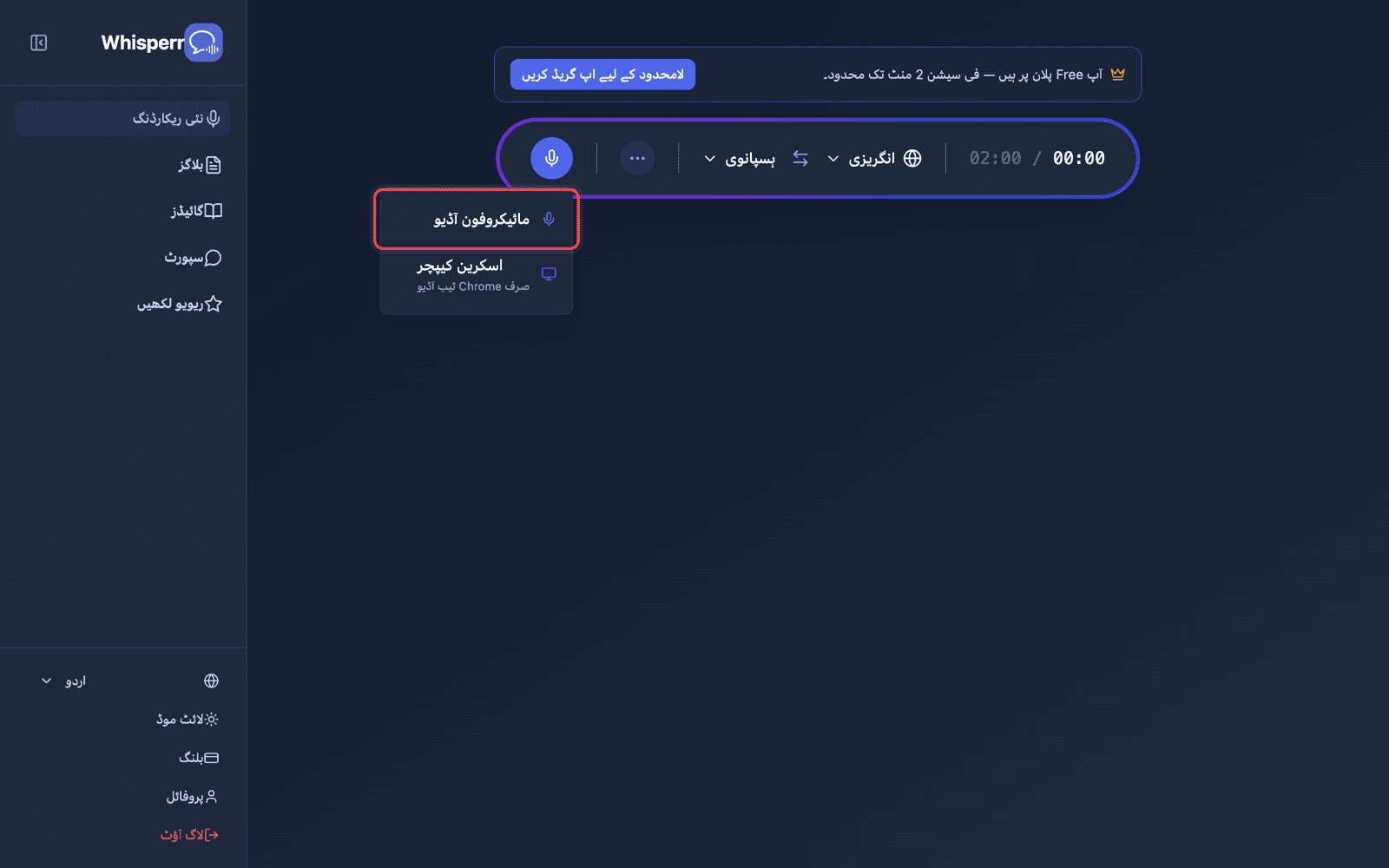
- ریکارڈنگ بٹن پر کلک کریں اور Microphone Audio منتخب کریں
-
آپ کا براؤزر مائیکروفون کی اجازت مانگے گا — Allow پر کلک کریں
-
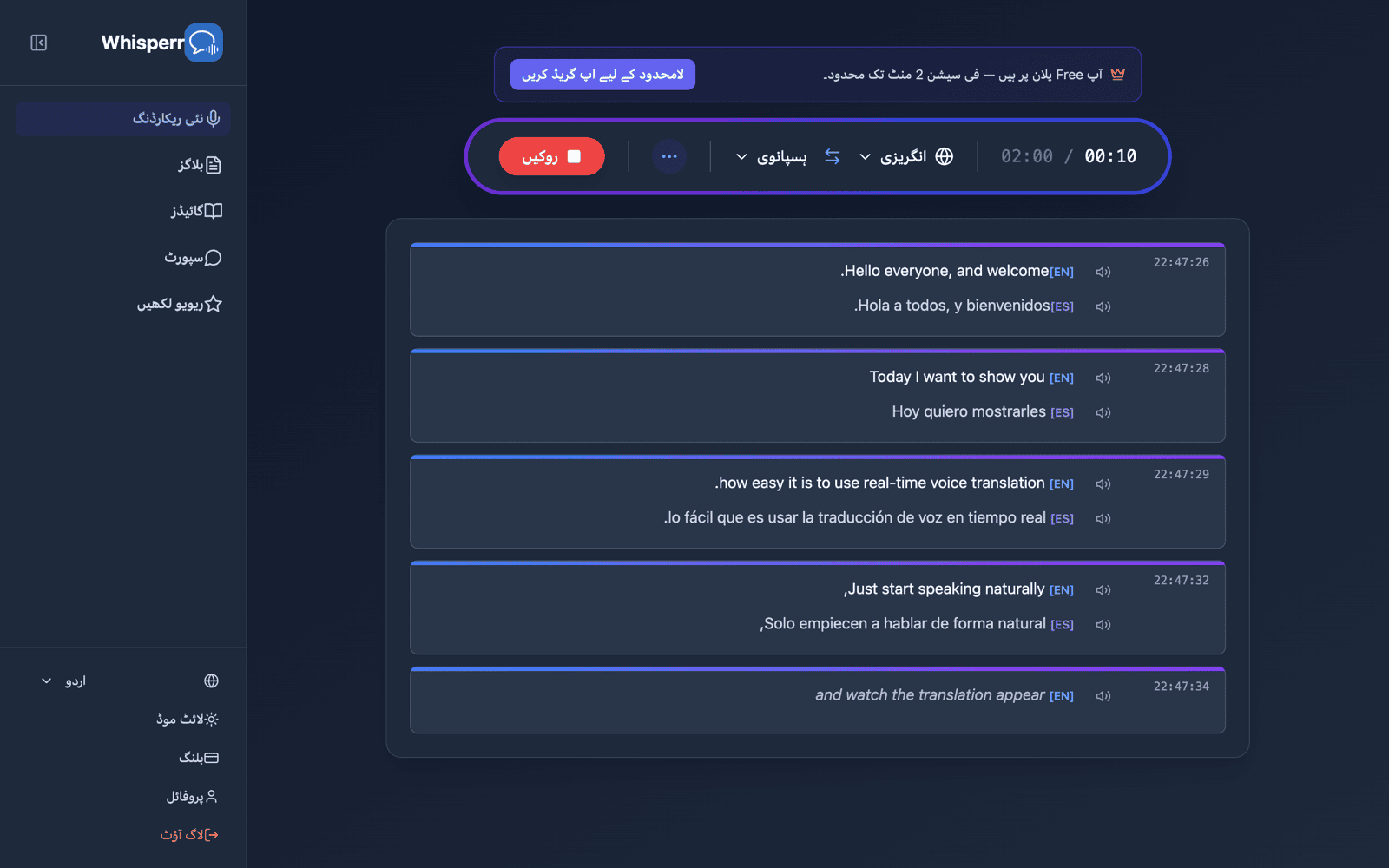
بولنا شروع کریں، یا اپنا مائیکروفون اسپیکر کی طرف کریں — لائیو ٹرانسکرپشن اسکرین پر ظاہر ہوگی، آپ کی ہدف زبان میں ترجمے کے ساتھ
ویب ایپ Chrome اور Edge میں بہترین کام کرتی ہے۔ Safari میں آپ کے macOS ورژن کے مطابق مائیکروفون سپورٹ محدود ہو سکتی ہے۔
عام مسائل (ویب ایپ)
مائیکروفون کی اجازت غیر فعال ہے
براؤزر مائیکروفون رسائی کو کنٹرول کرتا ہے۔ اگر کوئی ٹرانسکرپشن ظاہر نہیں ہو رہی، تو اپنے براؤزر کی ترتیبات میں مائیکروفون کی اجازت دیں:
- اپنے براؤزر کے ایڈریس بار میں تالے کا آئیکن پر کلک کریں اور Microphone کو Allow پر سیٹ کریں، یا
- Chrome Settings > Privacy and Security > Site Settings > Microphone پر جائیں اور
app.whisperr.coکو اجازت دیں
غلط ان پٹ ڈیوائس
اپنے آپریٹنگ سسٹم کی آواز کی ترتیبات میں تصدیق کریں کہ درست مائیکروفون منتخب ہے۔
غیر معاون براؤزر
سب سے قابل اعتماد مائیکروفون کیپچر کے لیے Chrome یا Edge استعمال کریں۔
پھر بھی کام نہیں کر رہا؟ سپورٹ سے رابطہ کریں
متعلقہ
- مائیکروفون آڈیو کیپچر (جائزہ) — یہ کیسے کام کرتا ہے، معاون پلیٹ فارمز، اور عام تجاویز
- iPhone/iPad پر · Android پر · Mac پر
- فلوٹنگ سب ٹائٹلز — دوسرے ٹیبز کے ساتھ ٹرانسکرپشن دیکھیں
- آن لائن میٹنگز — ویڈیو کالز سے آڈیو کیپچر کرنا