ویب ایپ میں کلاؤڈ میں محفوظ کریں
یہ صفحہ Whisperr ویب ایپ سے اپنی ٹرانسکرپشنز کو کلاؤڈ میں محفوظ کرنے کا احاطہ کرتا ہے۔ یہ فیچر کیا کرتا ہے، اس کے لیے کلاؤڈ میں محفوظ کریں کا جائزہ دیکھیں۔
ٹرانسکرپشنز کو کلاؤڈ میں کیسے محفوظ کریں
- whisperr.co/app پر جائیں اور سائن ان کریں
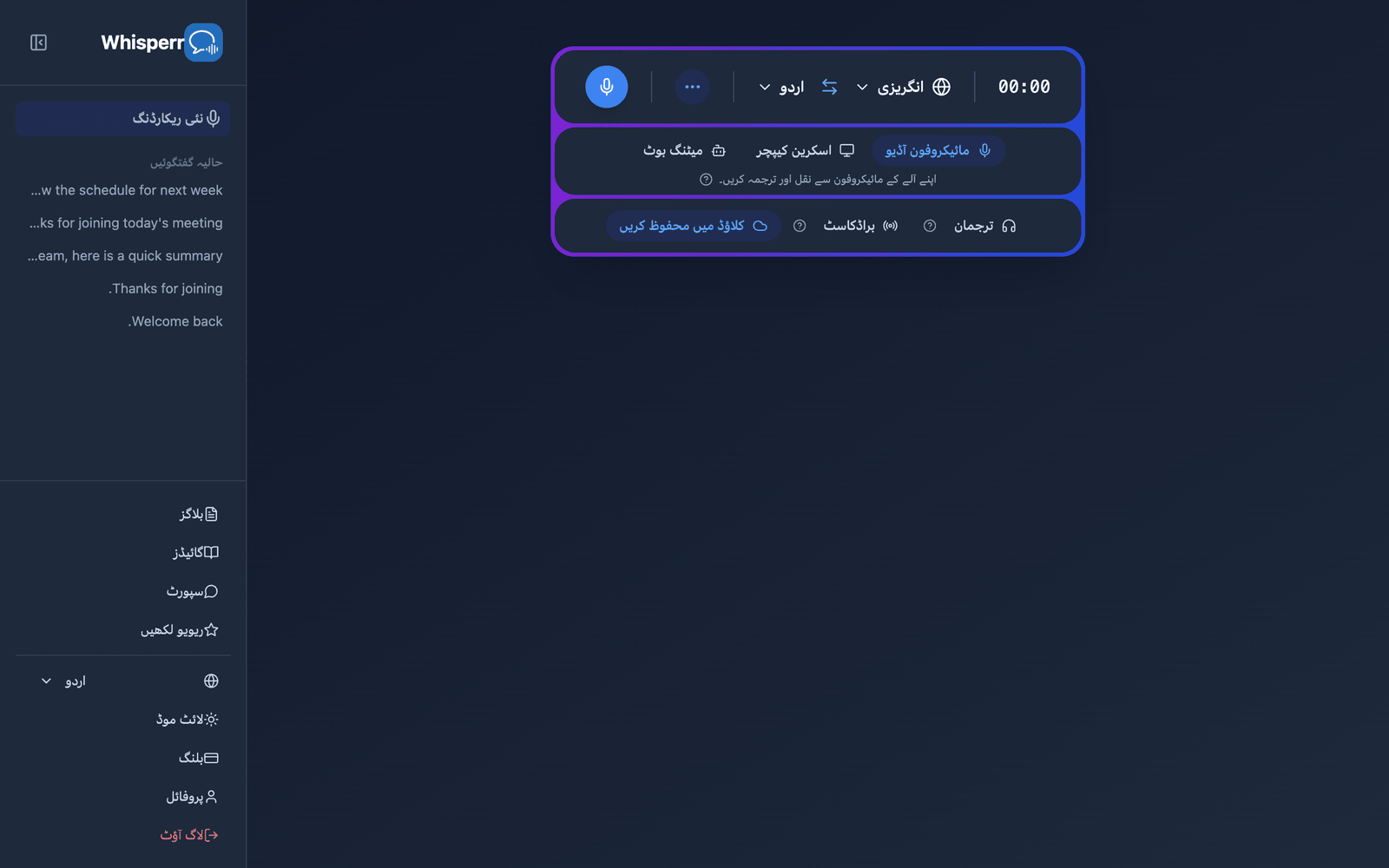
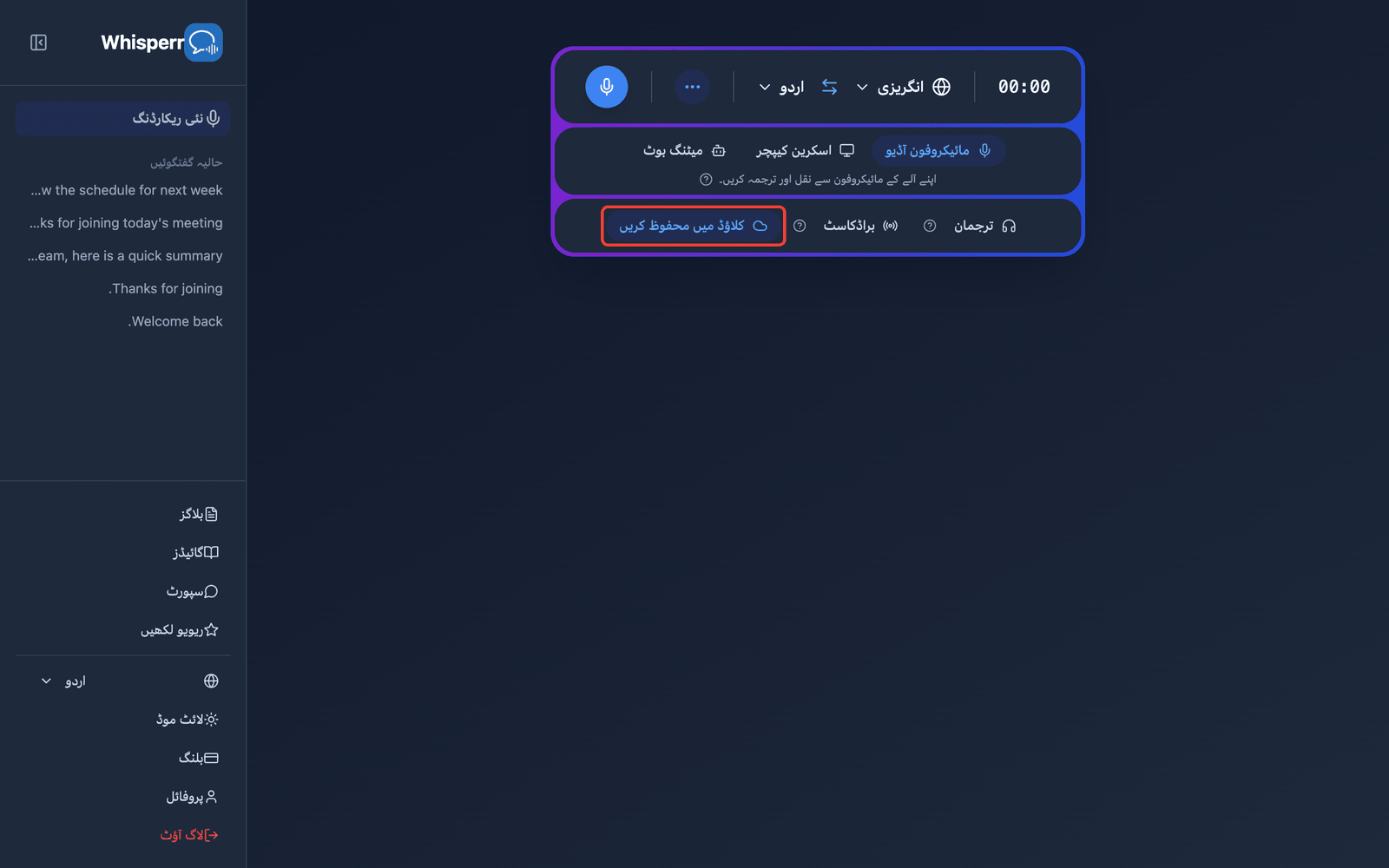
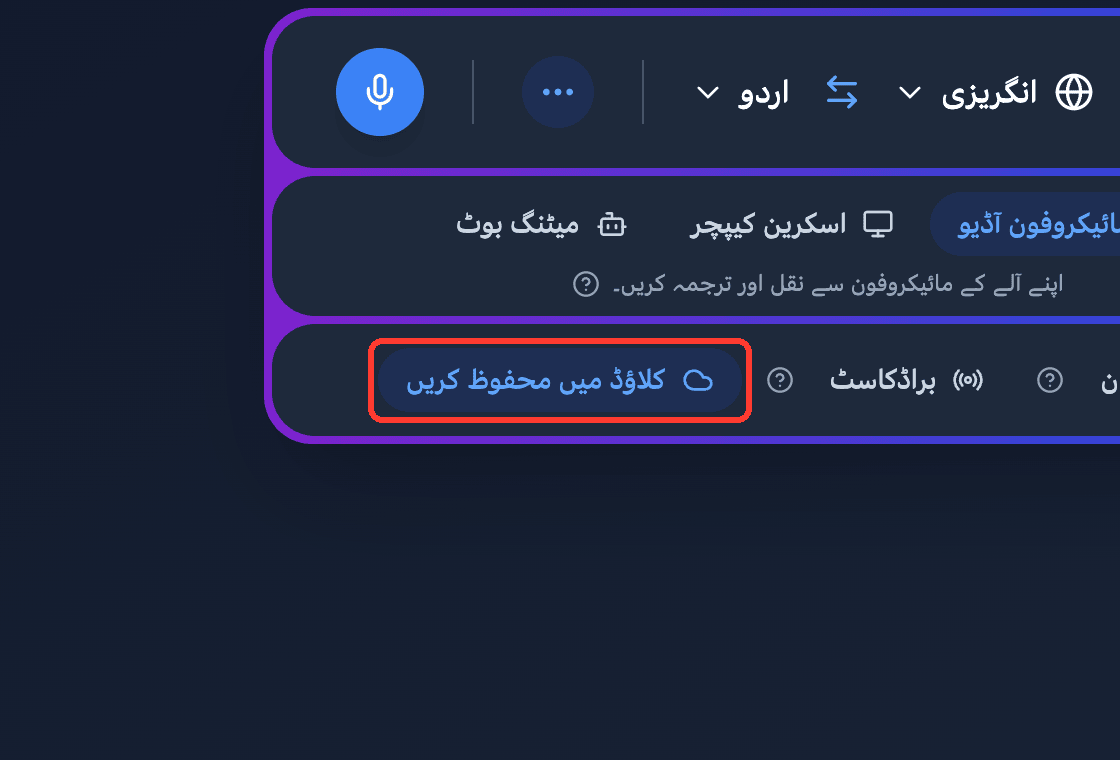
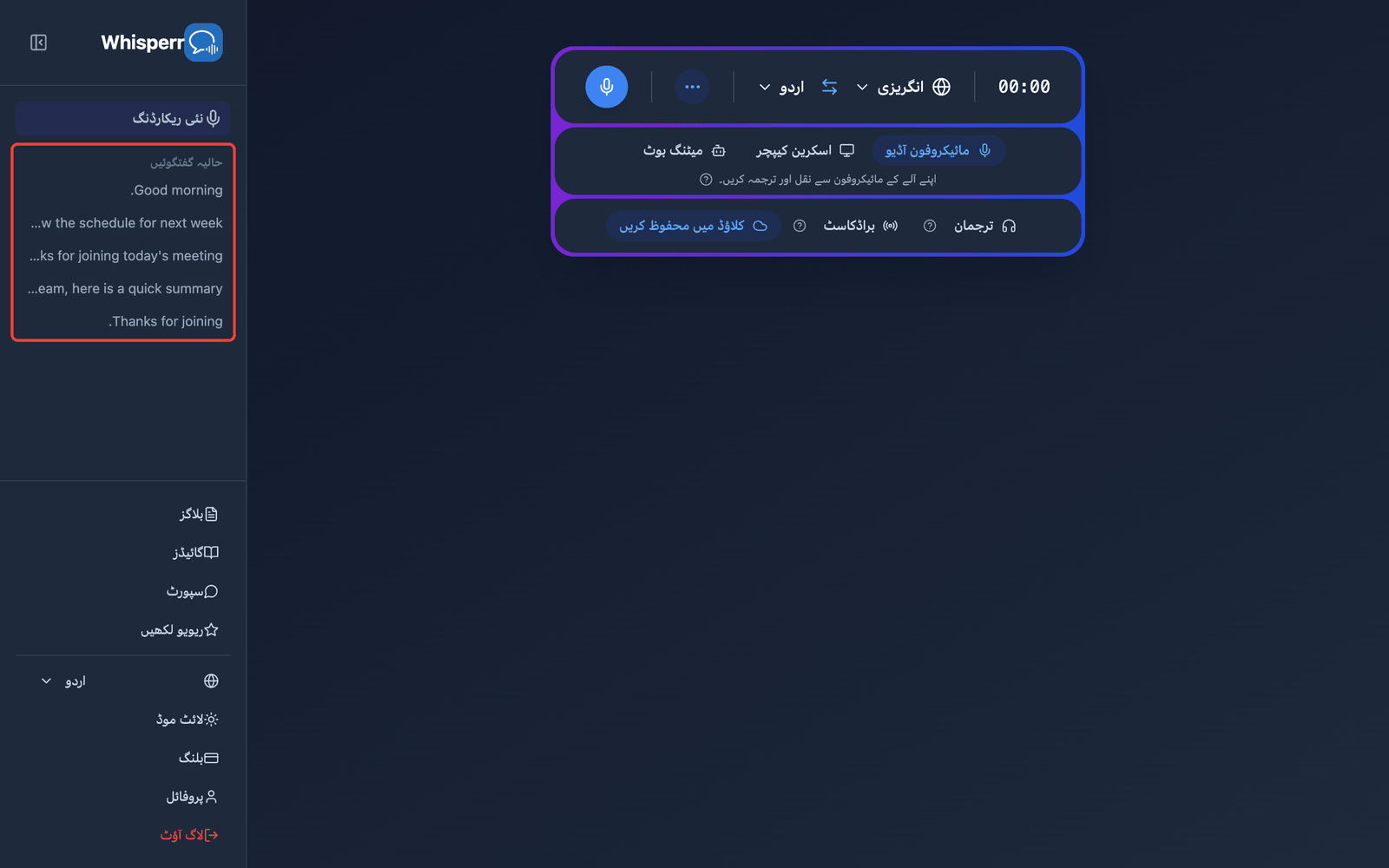
- یقینی بنائیں کہ ریکارڈنگ بار میں کلاؤڈ میں محفوظ کریں آن ہے — یہ ڈیفالٹ طور پر آن ہوتا ہے اور فعال ہونے پر نیلے رنگ میں نمایاں ہوتا ہے۔ اسے آن یا آف کرنے کے لیے اس پر کلک کریں (یہ سیٹنگ آپ کی اگلی ریکارڈنگ کے لیے یاد رکھی جاتی ہے)
- معمول کے مطابق ریکارڈ کریں — ٹرانسکرپشن اور ترجمہ ریئل ٹائم میں ظاہر ہوتے ہیں، جبکہ Whisperr گفتگو کو بیک گراؤنڈ میں محفوظ کرتا ہے
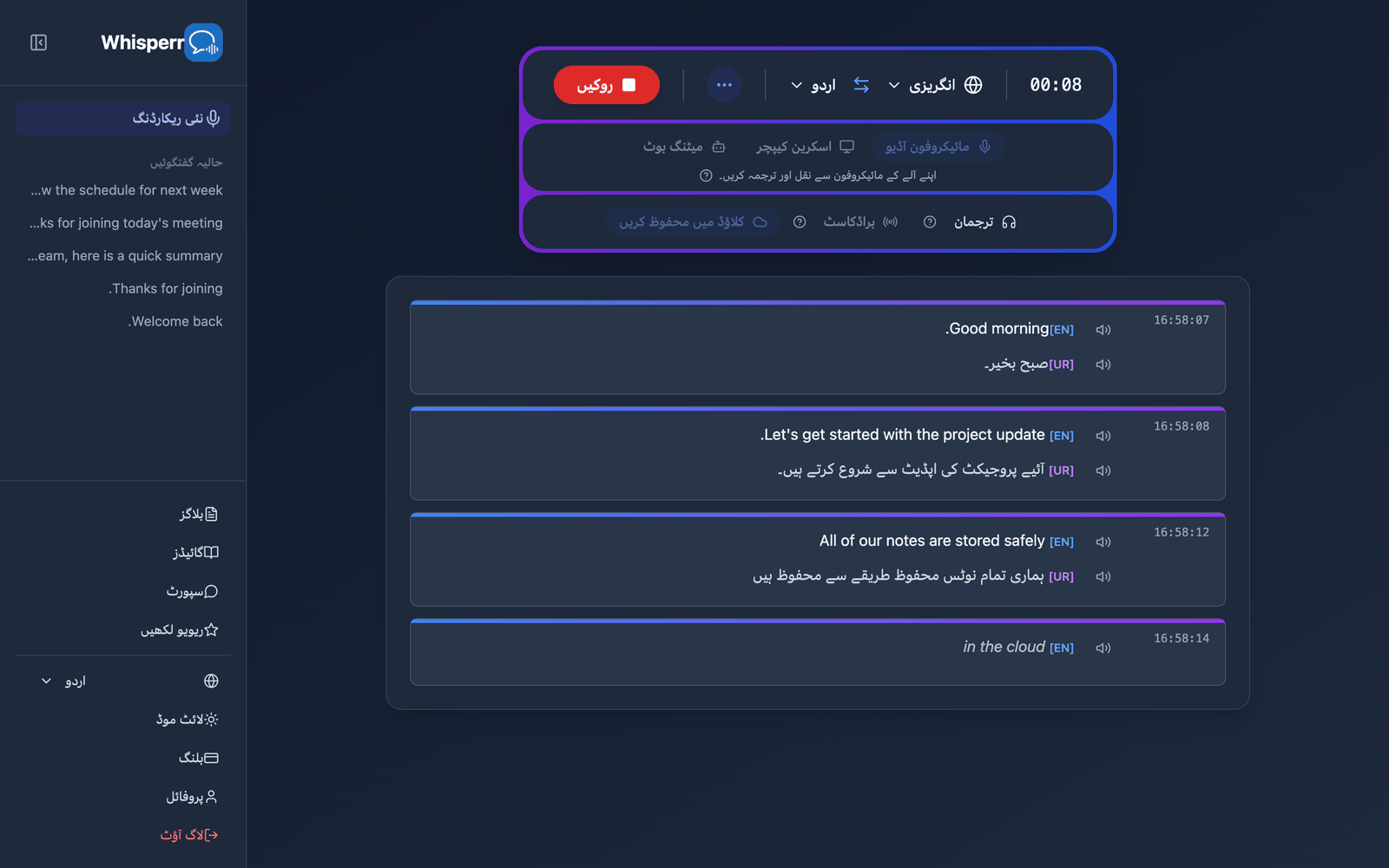
- جب آپ مکمل کر لیں تو روکیں پر کلک کریں — گفتگو سائیڈبار میں حالیہ گفتگوئیں کے نیچے ظاہر ہوتی ہے
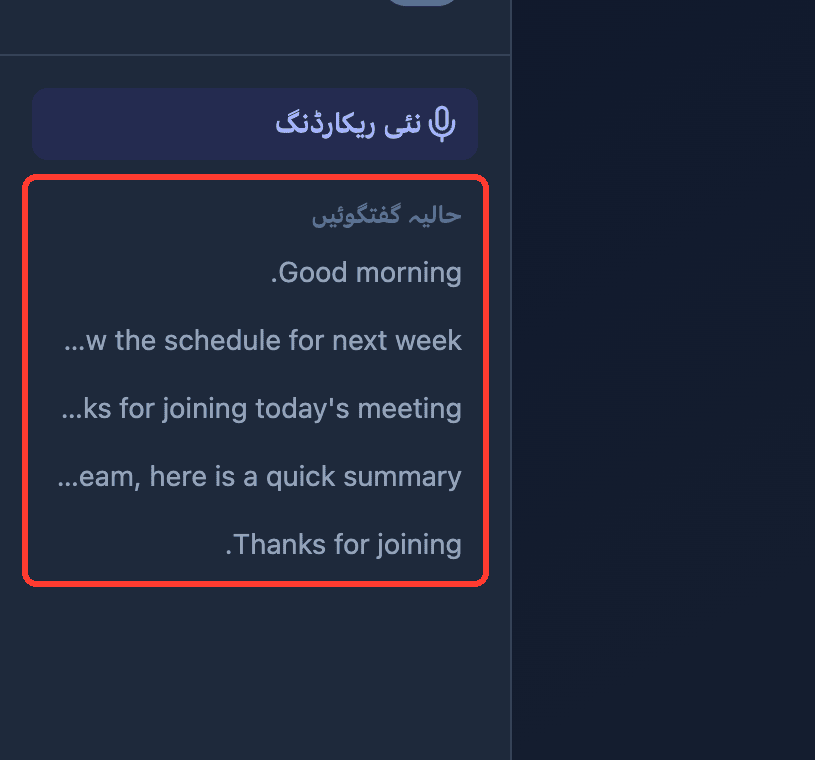
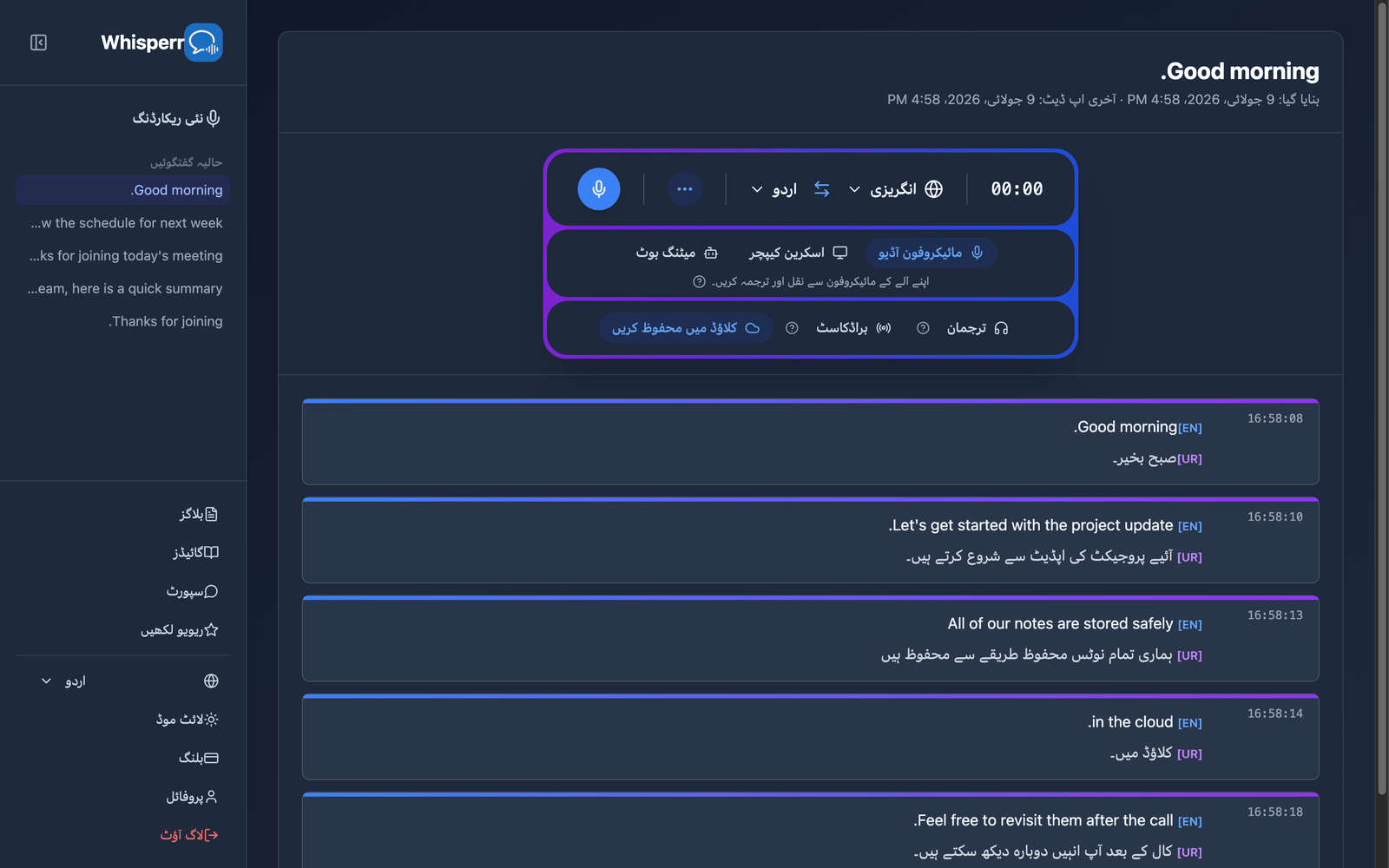
- کسی گفتگو کو دوبارہ کھولنے کے لیے اس پر کلک کریں — مکمل ٹرانسکرپٹ اور تراجم بالکل وہیں ملیں گے جہاں آپ نے چھوڑا تھا، کسی بھی ڈیوائس پر جس پر آپ سائن ان کرتے ہیں
عام مسائل (ویب ایپ)
میری گفتگو حالیہ گفتگوؤں میں نظر نہیں آتی
گفتگو روکیں پر کلک کرنے کے چند سیکنڈ بعد ظاہر ہوتی ہے — اگر ابھی تک نظر نہیں آئی تو صفحہ ریفریش کریں۔ یہ بھی یقینی بنائیں کہ آپ بات کر رہے تھے اس دوران کلاؤڈ میں محفوظ کریں آن تھا: اس کے آف ہونے کی حالت میں ریکارڈ کیے گئے سیشن اسٹور نہیں ہوتے، اور اسے درمیان میں آن کرنے سے صرف اس کے بعد کہی گئی بات محفوظ ہوتی ہے۔
ریکارڈنگ کے دوران کلاؤڈ میں محفوظ کریں تبدیل کرنا
آپ کسی بھی وقت، یہاں تک کہ ریکارڈنگ جاری رہنے کے دوران بھی، ٹوگل پر کلک کر سکتے ہیں — آپ کو روک کر دوبارہ شروع کرنے کی ضرورت نہیں۔ تبدیلی آپ کی اگلی کہی گئی بات سے لاگو ہوتی ہے، اس لیے یہ کبھی بھی پسِ رفتہ نہیں ہوتی: درمیان میں آن کرنے سے سیشن کا باقی حصہ محفوظ ہوتا ہے لیکن پہلے کہی گئی بات نہیں، اور درمیان میں آف کرنے سے پہلے سے محفوظ شدہ حصہ جوں کا توں رہتا ہے۔
میں نہیں چاہتا کہ میری ٹرانسکرپٹس اسٹور ہوں
ریکارڈنگ شروع کرنے سے پہلے کلاؤڈ میں محفوظ کریں پر کلک کریں تاکہ یہ نمایاں نہ رہے — اس سے پورا سیشن آپ کی ہسٹری سے باہر رہتا ہے۔ ریکارڈنگ کے درمیان اسے آف کرنے سے صرف بعد کی لائنیں رکتی ہیں؛ تبدیل کرنے سے پہلے کہی گئی بات پہلے سے محفوظ ہو چکی ہے۔ Whisperr آئندہ ریکارڈنگز کے لیے آپ کا انتخاب یاد رکھتا ہے۔
ابھی بھی کام نہیں کر رہا؟ سپورٹ سے رابطہ کریں
متعلقہ
- کلاؤڈ میں محفوظ کریں (جائزہ) — یہ فیچر کیا کرتا ہے اور سپورٹڈ پلیٹ فارمز
- ویب ایپ پر مائیکروفون آڈیو کیپچر — اپنے ڈیوائس کے مائیکروفون سے ریکارڈ کریں
- ویب ایپ پر میٹنگ بوٹ — Zoom، Teams اور Google Meet کالز کو ٹرانسکرائب کریں