iPhone اور iPad پر اسپیچ موڈ
یہ صفحہ اسپیچ موڈ کے لیے iPhone/iPad سیٹ اپ کا احاطہ کرتا ہے۔ یہ کیسے کام کرتا ہے اور اس کے استعمال کے معاملات جاننے کے لیے، اسپیچ موڈ کا جائزہ دیکھیں۔
iPhone/iPad پر اسپیچ موڈ کا استعمال کیسے کریں
- Whisperr ایپ کھولیں

- نیچے کی پٹی میں ماخذ زبان (جو آپ سنیں گے) اور ہدف زبان (جو آپ بلند آواز میں سننا چاہتے ہیں) منتخب کریں

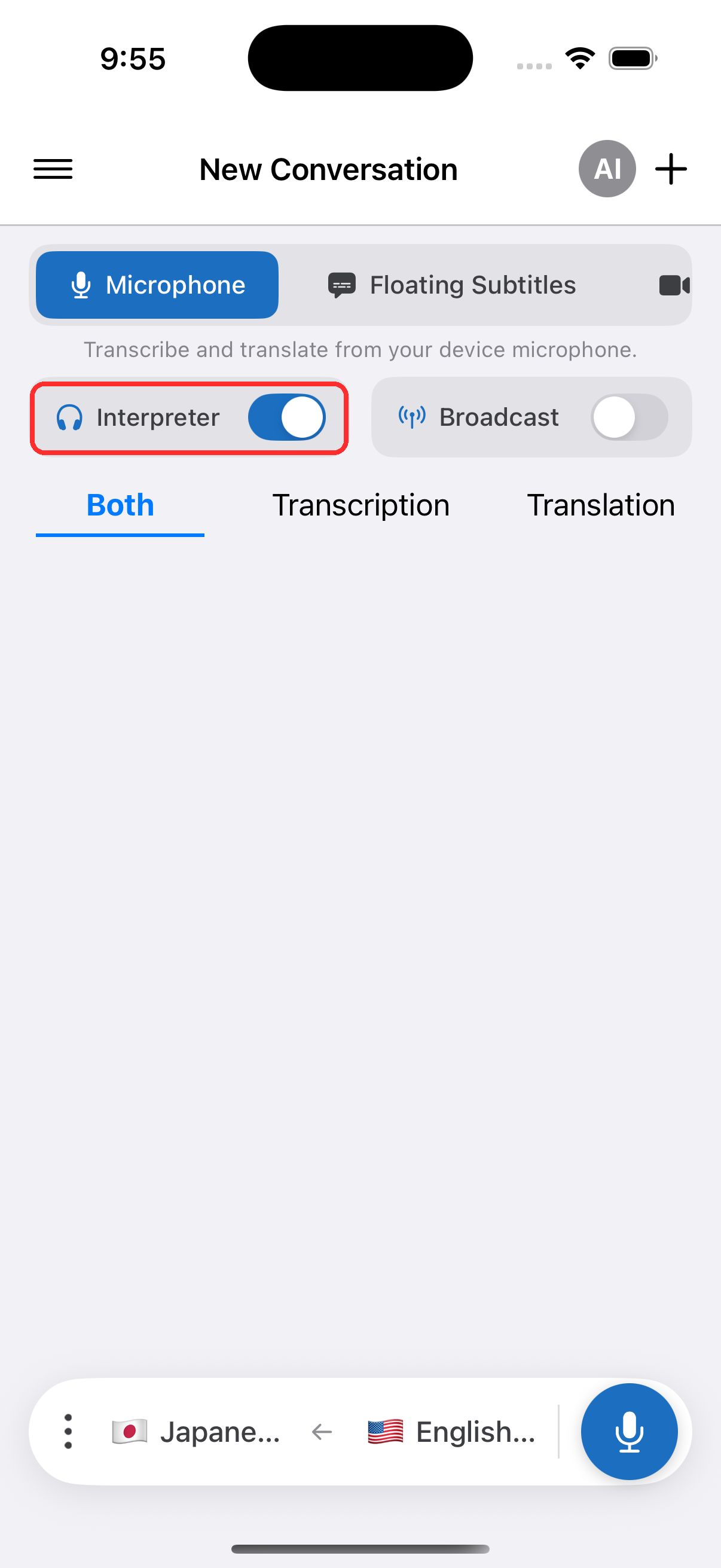
- Interpreter ٹوگل آن کریں — Whisperr ہر ترجمہ شدہ سطر کو ظاہر ہوتے ہی بلند آواز میں پڑھے گا
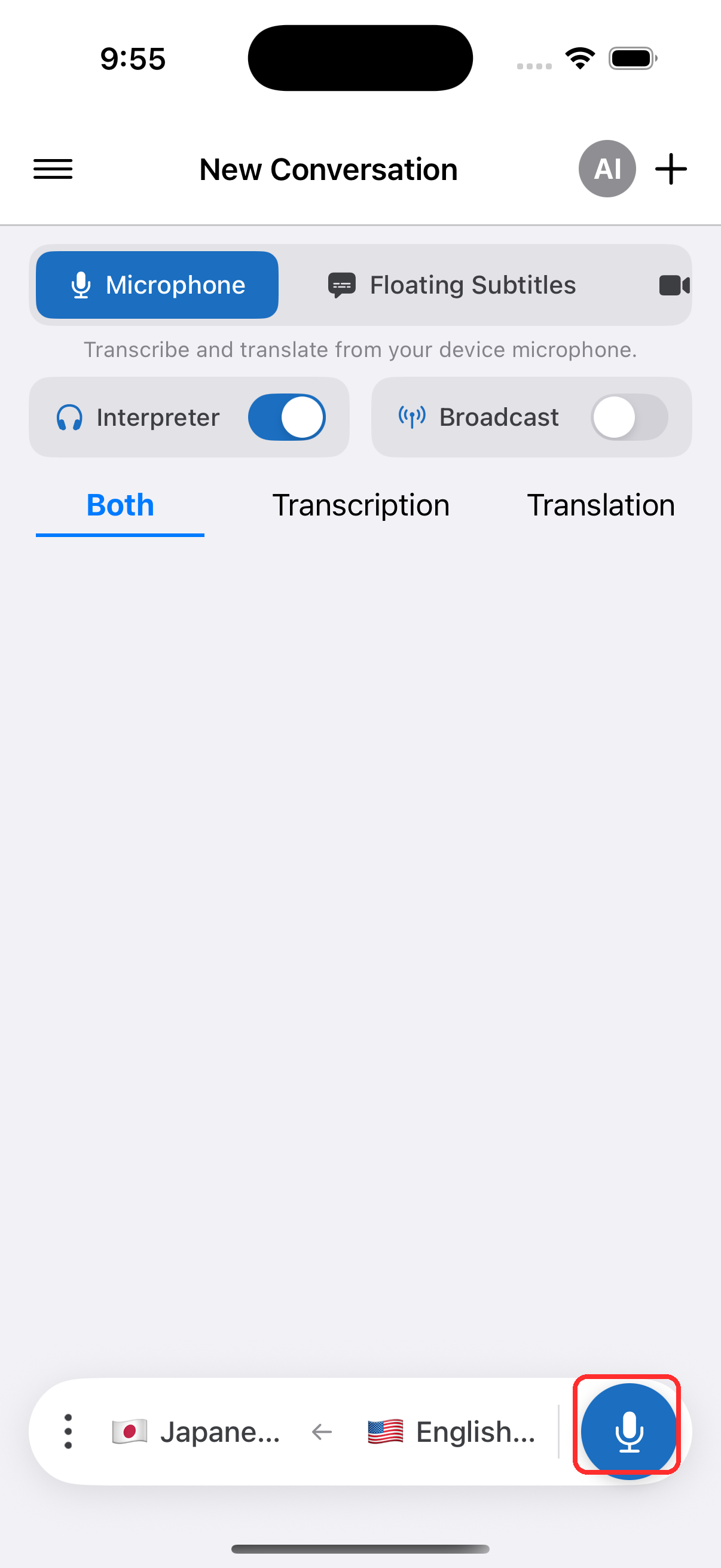
- شروع کرنے کے لیے ریکارڈ بٹن پر ٹیپ کریں، اور پوچھے جانے پر مائیکروفون تک رسائی کی اجازت دیں
- نجی سماعت کے لیے اختیاری طور پر ہیڈ فون یا AirPods منسلک کریں — یا اگر آپ اسپیکر استعمال کر رہے ہیں، تو ترتیبات میں ایکو کینسلیشن کو آن رکھیں (یہ بطور ڈیفالٹ آن ہوتا ہے) تاکہ بولا ہوا ترجمہ دوبارہ مائیکروفون میں نہ جائے اور دوبارہ ترجمہ نہ ہو۔ دیکھیں iPhone اور Android پر ایکو کینسلیشن۔
آواز کا انتخاب
آواز کا سلیکٹر اسپیچ کنٹرولز کے ساتھ موجود ہے — ریکارڈنگ کنٹرولز کے اسپیچ پینل میں، اور دوبارہ ترتیبات میں، تاکہ آپ اسے ریکارڈنگ سے پہلے اور اس کے دوران بھی سیٹ کر سکیں:
- خودکار (ڈیفالٹ) — Whisperr آپ کی ہدف زبان کے لیے معیاری آواز میں ترجمہ پڑھتا ہے
- مرد / عورت — کوئی بھی بول رہا ہو، ہر سطر ایک فکسڈ مرد یا عورت کی آواز میں پڑھی جاتی ہے
اگر آپ گفتگو کے دوران آواز تبدیل کریں تو یہ اگلی بولی جانے والی سطر سے لاگو ہوتی ہے؛ آپ کا انتخاب اگلی بار کے لیے یاد رکھا جاتا ہے۔
آواز کو ہر انفرادی بولنے والے سے میچ کرنا ویب ایپ میں دستیاب ہے — جائزے میں آواز کا انتخاب اور ہر زبان کیا سپورٹ کرتی ہے یہ دیکھنے کے لیے زبان کے لحاظ سے آواز کی سپورٹ دیکھیں۔
متعلقہ
- اسپیچ موڈ (جائزہ) — یہ کیسے کام کرتا ہے، استعمال کے معاملات، اور عمومی تجاویز
- Android پر · ویب ایپ پر
- ایکو کینسلیشن — بولے ہوئے ترجمے کو مائیکروفون میں واپس جا کر لوپ بننے سے روکتا ہے
- مائیکروفون آڈیو کیپچر — Whisperr ان پٹ آڈیو کیسے کیپچر کرتا ہے
- فلوٹنگ سب ٹائٹلز — دوسری ایپس استعمال کرتے ہوئے ترجمے نظر میں رکھیں