Windows پر اسپیچ موڈ
یہ صفحہ اسپیچ موڈ کے لیے Windows سیٹ اپ کا احاطہ کرتا ہے۔ یہ کیسے کام کرتا ہے اور اس کے استعمال کے مواقع جاننے کے لیے، اسپیچ موڈ کا جائزہ دیکھیں۔
اسپیچ موڈ ہر مکمل شدہ ترجمے کو آپ کے PC کے اسپیکرز یا ہیڈ فون کے ذریعے بآوازِ بلند پڑھتا ہے، تاکہ آپ اسکرین پڑھنے کے بجائے (یا اس کے ساتھ ساتھ) سن سکیں۔
Windows پر اسپیچ موڈ کیسے استعمال کریں
- اگر ابھی تک نہیں کیا تو Windows کے لیے Whisperr ڈاؤن لوڈ کریں، پھر Whisperr لانچ کریں
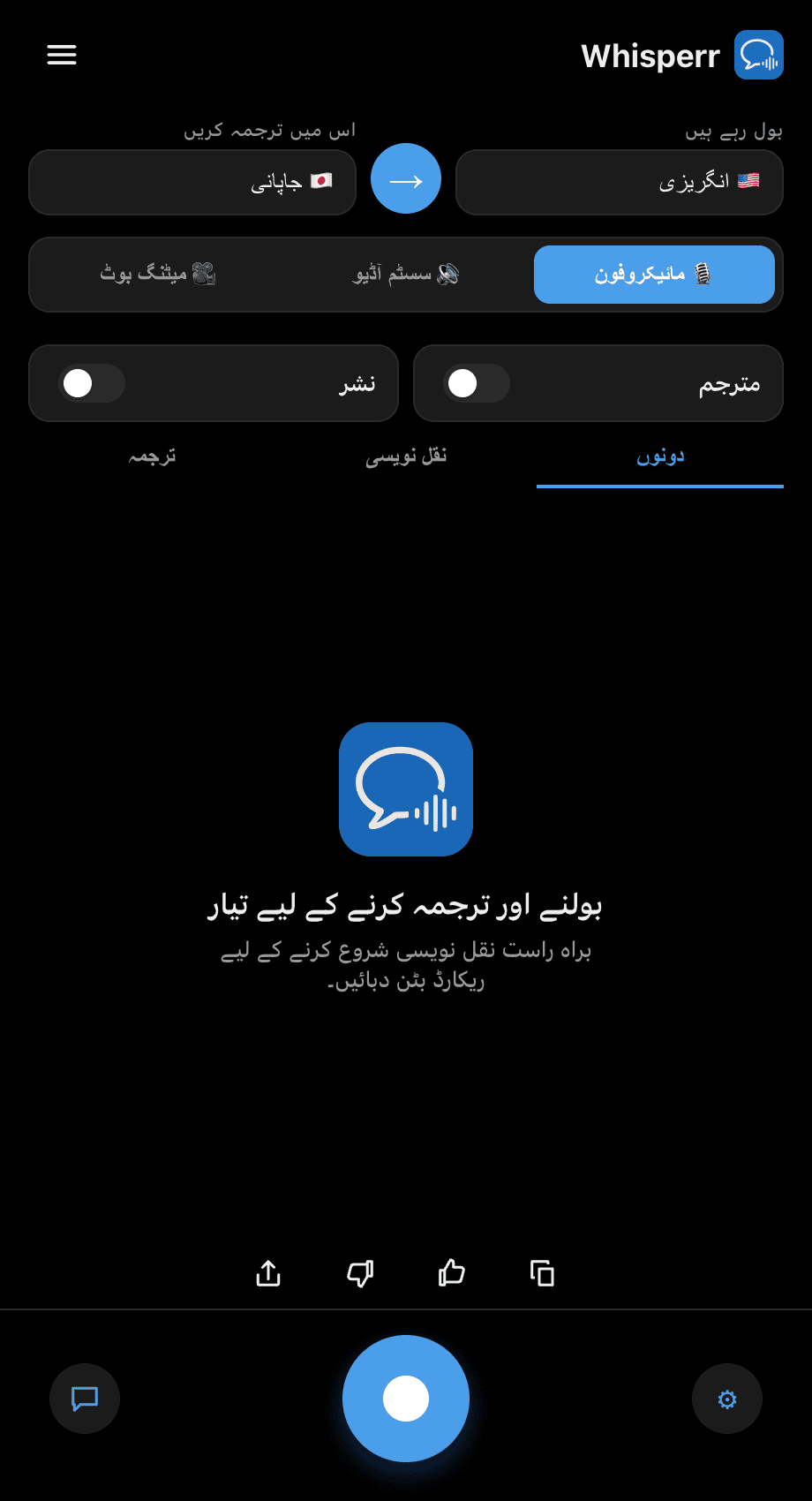
- اپنی ماخذ (Speaking) اور ہدف (Translate to) زبانیں سیٹ کریں
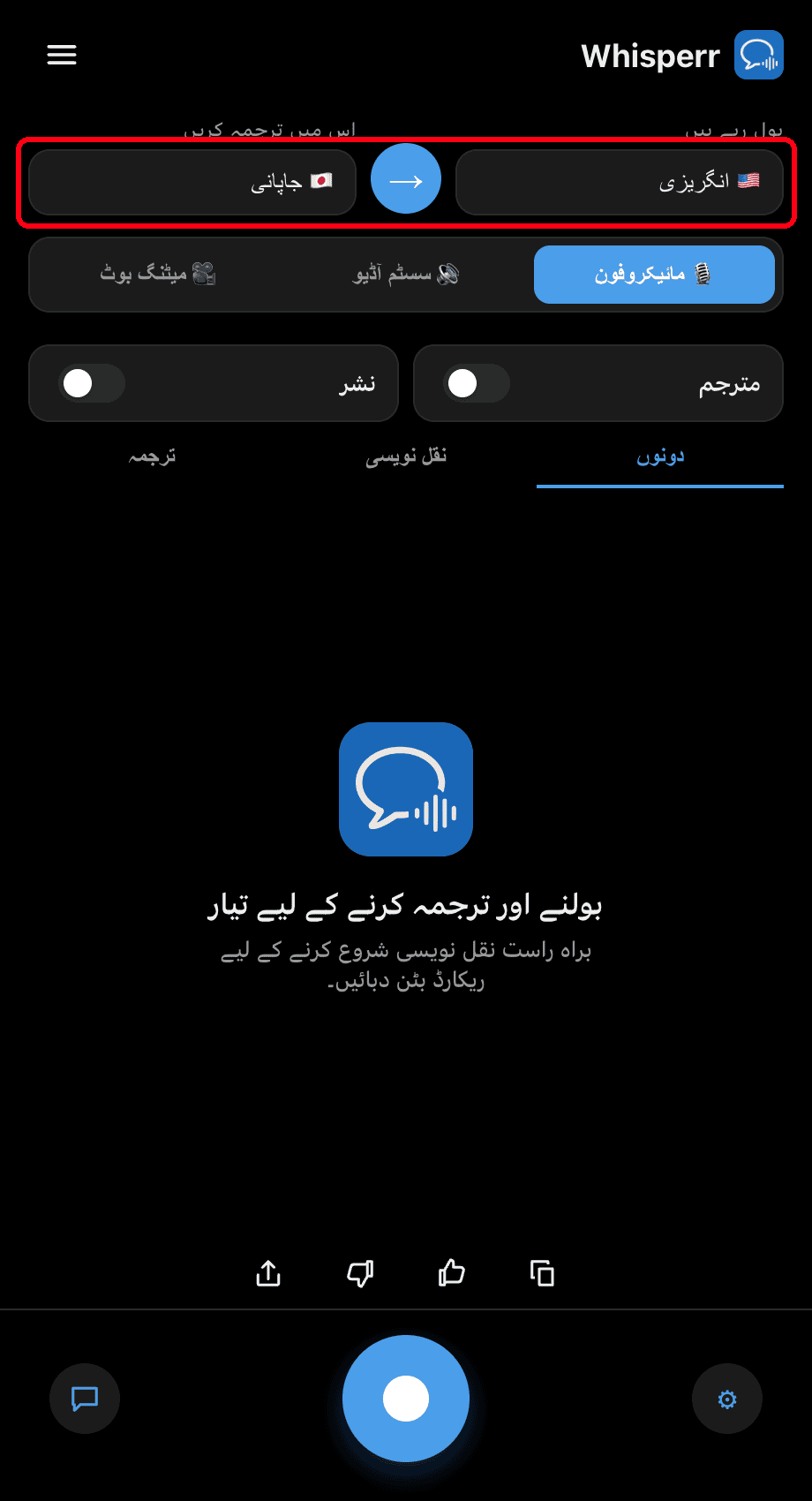
- مترجم ٹوگل آن کریں — Whisperr ہر ترجمہ شدہ سطر کو ظاہر ہوتے ہی بلند آواز میں پڑھ کر سناتا ہے
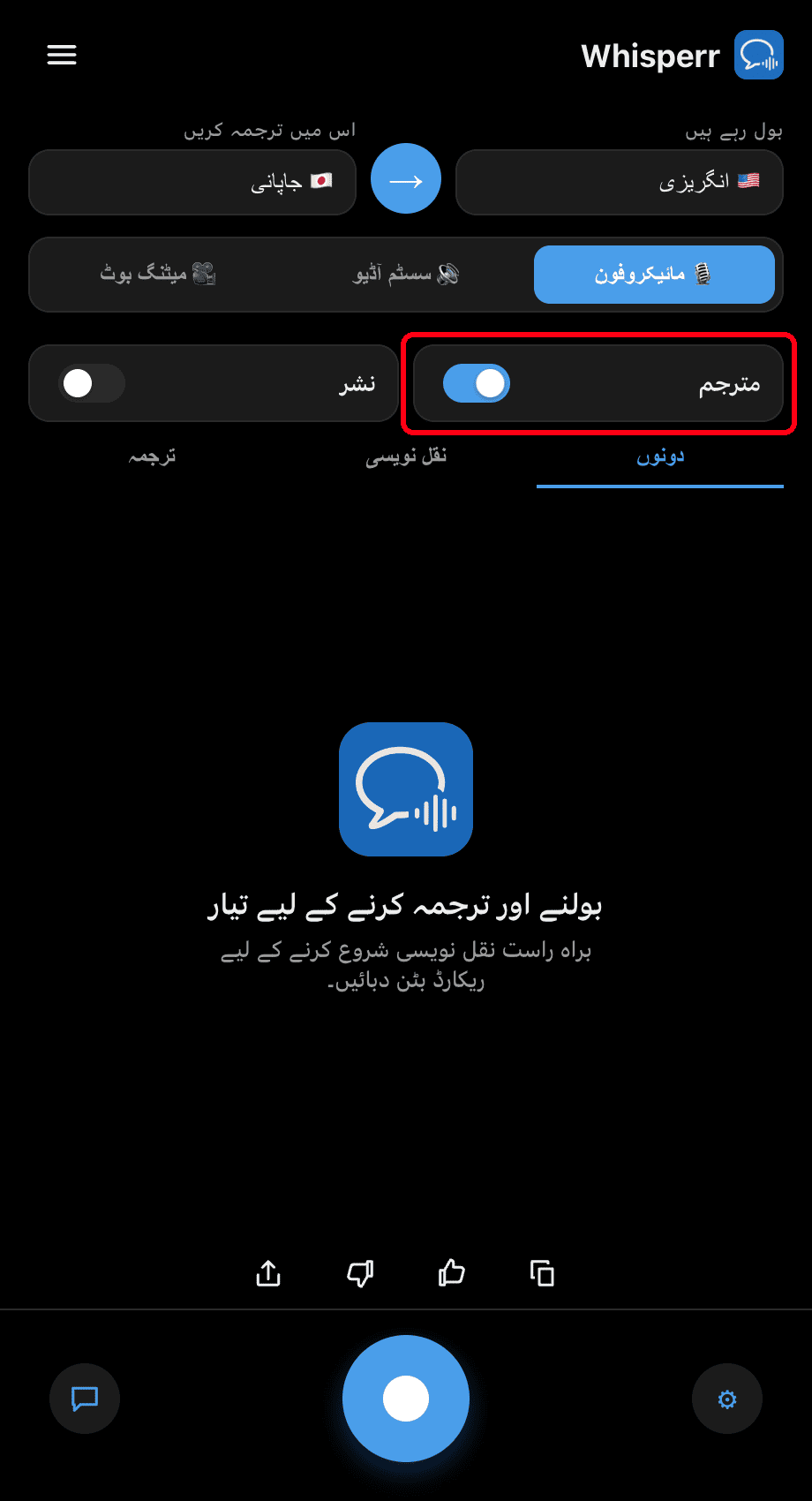
- ریکارڈ بٹن پر کلک کریں — ہر مکمل ترجمہ اسکرین پر موجود رہتے ہوئے بلند آواز میں پڑھا جاتا ہے
⚙ ترتیبات میں بولنے کی رفتار (0.5×–2×) اپنی پسند کے مطابق ایڈجسٹ کریں۔ نجی طور پر سننے کے لیے اور بولے گئے آؤٹ پٹ کو دوبارہ مائیکروفون میں جانے سے بچانے کے لیے ہیڈ فون استعمال کریں۔
عام مسائل (Windows)
کوئی آڈیو نہیں بولا جا رہا
یقینی بنائیں کہ مترجم ٹوگل آن ہے اور آپ کا پی سی خاموش نہیں ہے۔
بازگشت یا فیڈ بیک لوپ
اگر Whisperr کا بولا ہوا ترجمہ دوبارہ مائیک میں چلا جاتا ہے، تو ہیڈ فون استعمال کریں یا اپنی آؤٹ پٹ والیوم کم کریں۔
پھر بھی کچھ نہیں
ایپ کو دوبارہ شروع کریں اور دوبارہ کوشش کریں۔
پھر بھی کام نہیں کر رہا؟ سپورٹ سے رابطہ کریں
متعلقہ
- اسپیچ موڈ (جائزہ) — یہ کیسے کام کرتا ہے، استعمال کے مواقع، اور عمومی تجاویز
- Mac پر · iPhone/iPad پر · Android پر · ویب ایپ پر
- Windows پر مائیکروفون آڈیو کیپچر — Whisperr ان پٹ آڈیو کیسے کیپچر کرتا ہے
- Windows پر فلوٹنگ سب ٹائٹلز — جو بھی سسٹم آڈیو آپ سنتے ہیں اسے سب ٹائٹل کریں